Содержание статьи
Twdsuilaunch – процесс, связанный с компонентами Windows Defender или сторонних антивирусных решений, который иногда появляется в автозагрузке. Его присутствие может замедлять запуск системы и потреблять ресурсы без явной необходимости. Чтобы точно определить его статус, важно использовать встроенные инструменты Windows, а не полагаться на сторонние догадки.
Проверка автозагрузки через Диспетчер задач позволяет увидеть активные процессы и определить, включен ли Twdsuilaunch. В списке автозагрузки важно обращать внимание на путь файла: системные файлы Windows обычно находятся в C:\Windows\System32, а подозрительные процессы – в пользовательских или временных папках.
Командная строка и PowerShell дают возможность точечно проверить записи автозагрузки. Команды типа Get-CimInstance Win32_StartupCommand позволяют получить полные сведения о каждом элементе автозагрузки, включая путь к файлу, издателя и статус активации. Это помогает отличить легитимный процесс от потенциально ненужного.
Отключение Twdsuilaunch должно выполняться безопасно, чтобы не повредить систему. Рекомендуется сначала создать точку восстановления, а затем использовать Диспетчер задач или редактор реестра для деактивации элемента. После отключения важно проверить оставшиеся файлы и записи, чтобы полностью исключить ненужные компоненты и сохранить стабильность системы.
Twdsuilaunch в автозагрузке: как определить и отключить
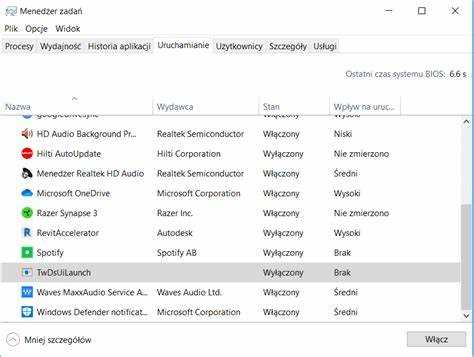
- Диспетчер задач → вкладка «Автозагрузка» – ищите запись с именем Twdsuilaunch и проверяйте столбец «Состояние».
- Папка автозагрузки пользователя: C:\Users\[Имя_пользователя]\AppData\Roaming\Microsoft\Windows\Start Menu\Programs\Startup.
- Реестр Windows: HKEY_CURRENT_USER\Software\Microsoft\Windows\CurrentVersion\Run и HKEY_LOCAL_MACHINE\SOFTWARE\Microsoft\Windows\CurrentVersion\Run.
Для точного определения можно использовать командную строку или PowerShell:
- Откройте PowerShell с правами администратора.
- Введите команду: Get-CimInstance Win32_StartupCommand | where {$_.Name -eq «Twdsuilaunch»}.
- Проверьте путь к файлу, издателя и статус активации.
Отключение Twdsuilaunch выполняется через Диспетчер задач или редактор реестра:
- В Диспетчере задач → вкладка «Автозагрузка» → выделите Twdsuilaunch → нажмите «Отключить».
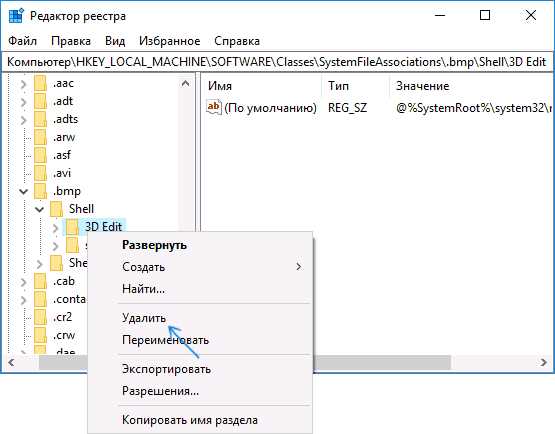
- В редакторе реестра удалите соответствующую запись в разделе Run, если путь файла соответствует Twdsuilaunch.
После отключения рекомендуется проверить системные папки на наличие остаточных файлов:
- C:\Windows\System32\ – убедитесь, что нет копий Twdsuilaunch вне стандартных компонентов.
- Очистите временные папки: %TEMP% и C:\Users\[Имя_пользователя]\AppData\Local\Temp.
Последним шагом стоит перезагрузить систему и убедиться, что процесс больше не запускается автоматически. При необходимости повторите проверку через PowerShell для подтверждения полного отключения.
Где искать Twdsuilaunch в списке автозагрузки Windows
Twdsuilaunch может появляться в разных местах автозагрузки Windows, включая системные и пользовательские каталоги, а также реестр. Основные точки проверки:
- Диспетчер задач → Автозагрузка: откройте вкладку «Автозагрузка» и ищите запись с именем Twdsuilaunch. Обратите внимание на столбцы «Состояние» и «Влияние на запуск», чтобы оценить нагрузку на систему.
- Папка автозагрузки пользователя: C:\Users\[Имя_пользователя]\AppData\Roaming\Microsoft\Windows\Start Menu\Programs\Startup. Любые файлы с именем Twdsuilaunch здесь могут запускаться автоматически при старте.
- Реестр Windows: проверьте ключи HKEY_CURRENT_USER\Software\Microsoft\Windows\CurrentVersion\Run и HKEY_LOCAL_MACHINE\SOFTWARE\Microsoft\Windows\CurrentVersion\Run. В этих разделах находятся записи автозагрузки, которые запускаются без участия пользователя.
Для точного анализа используйте PowerShell команду: Get-CimInstance Win32_StartupCommand | where {$_.Name -eq «Twdsuilaunch»}. Она покажет полный путь к файлу, издателя и текущее состояние элемента.
Если Twdsuilaunch находится в нестандартной папке или путь не совпадает с системным, это может быть признаком лишнего компонента. В таких случаях рекомендуется проверить файл антивирусом перед отключением.
Как проверить, активен ли процесс Twdsuilaunch в диспетчере задач

Для проверки активности Twdsuilaunch откройте Диспетчер задач (Ctrl+Shift+Esc) и перейдите на вкладку «Подробности». Здесь отображаются все запущенные процессы с их идентификаторами, использованием ЦП и памяти.
Чтобы быстрее найти процесс:
- Нажмите на столбец «Имя» для сортировки по алфавиту.
- Ищите запись с точным именем Twdsuilaunch.exe.
- Обратите внимание на столбцы «ЦП», «Память» и «Состояние» – они показывают нагрузку и активность процесса.
Для наглядного анализа используйте таблицу с ключевыми параметрами процесса:
| Параметр | Описание |
|---|---|
| Имя процесса | Twdsuilaunch.exe – точное имя элемента автозагрузки |
| ID процесса (PID) | Уникальный идентификатор процесса для отслеживания в системе |
| ЦП (%) | Процент использования процессора процессом |
| Память (МБ) | Объем потребляемой оперативной памяти |
| Состояние | Отображает, работает ли процесс в данный момент или приостановлен |
Если Twdsuilaunch отсутствует в списке, процесс не активен в данный момент, но может оставаться в автозагрузке. Для полной проверки рекомендуется использовать PowerShell или дополнительные утилиты, анализирующие автозагрузку и записи реестра.
Использование командной строки для выявления Twdsuilaunch

Для точного выявления Twdsuilaunch можно использовать встроенные инструменты Windows: Командную строку и PowerShell. Они позволяют получить полный список элементов автозагрузки и определить путь к файлу.
В PowerShell выполните команду:
Get-CimInstance Win32_StartupCommand | where {$_.Name -eq «Twdsuilaunch»}
Команда возвращает следующие данные:
- Name – имя элемента автозагрузки
- Command – полный путь к файлу
- Location – источник записи (реестр, папка автозагрузки)
- User – учетная запись, для которой настроен запуск
Если Twdsuilaunch найден в нестандартной папке, рекомендуется проверить файл антивирусом. Для командной строки можно использовать:
wmic startup get Caption,Command,User
Методы безопасного отключения Twdsuilaunch в автозагрузке
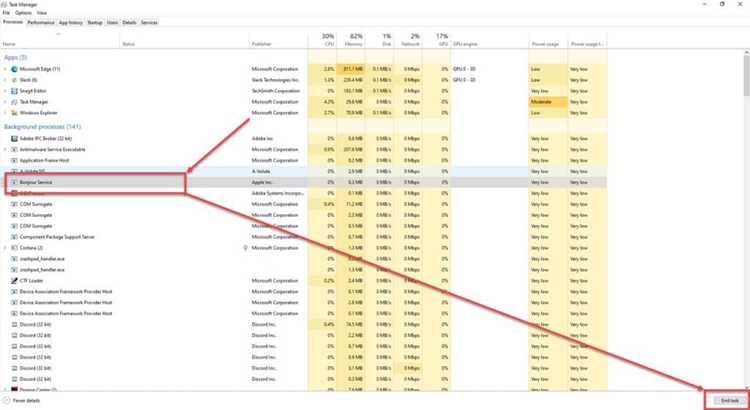
Отключение Twdsuilaunch следует выполнять с соблюдением безопасности, чтобы не нарушить работу системы. Перед изменениями рекомендуется создать точку восстановления через Панель управления → Восстановление → Создание точки восстановления.
Первый способ – через Диспетчер задач:
- Откройте Диспетчер задач (Ctrl+Shift+Esc).
- Перейдите на вкладку «Автозагрузка».
- Найдите Twdsuilaunch, выделите и нажмите «Отключить».
Второй способ – через редактор реестра:
- Откройте regedit (Win+R → regedit).
- Перейдите к ключам: HKEY_CURRENT_USER\Software\Microsoft\Windows\CurrentVersion\Run и HKEY_LOCAL_MACHINE\SOFTWARE\Microsoft\Windows\CurrentVersion\Run.
- Найдите запись с именем Twdsuilaunch и удалите её, проверив путь к файлу для подтверждения.
Третий способ – использование PowerShell:
- Запустите PowerShell с правами администратора.
- Командой Disable-StartupItem -Name «Twdsuilaunch» отключите автозагрузку элемента (при необходимости установите соответствующий модуль).
После отключения рекомендуется перезагрузить систему и проверить через Диспетчер задач и PowerShell, что процесс больше не активен при старте.
Удаление остаточных файлов и записей после отключения Twdsuilaunch

После отключения Twdsuilaunch в автозагрузке важно проверить систему на наличие остаточных файлов и записей, которые могут запускать процесс при старте или занимать место на диске.
Проверка системных папок:
- C:\Windows\System32\ – убедитесь, что нет файлов с именем Twdsuilaunch.exe вне стандартных компонентов Windows.
- C:\Users\[Имя_пользователя]\AppData\Roaming\Microsoft\Windows\Start Menu\Programs\Startup – удалите ярлыки, связанные с Twdsuilaunch.
- %TEMP% и C:\Users\[Имя_пользователя]\AppData\Local\Temp – очистите временные файлы, которые могут содержать остатки процесса.
Очистка записей реестра:
- Откройте редактор реестра (regedit).
- Проверьте ключи HKEY_CURRENT_USER\Software\Microsoft\Windows\CurrentVersion\Run и HKEY_LOCAL_MACHINE\SOFTWARE\Microsoft\Windows\CurrentVersion\Run.
- Удалите записи, содержащие Twdsuilaunch, убедившись, что путь указывает на отключенный элемент.
После удаления файлов и записей рекомендуется перезагрузить систему и выполнить проверку через Диспетчер задач или PowerShell, чтобы подтвердить полное удаление процесса из автозагрузки.
Проверка системы на стабильность после отключения Twdsuilaunch
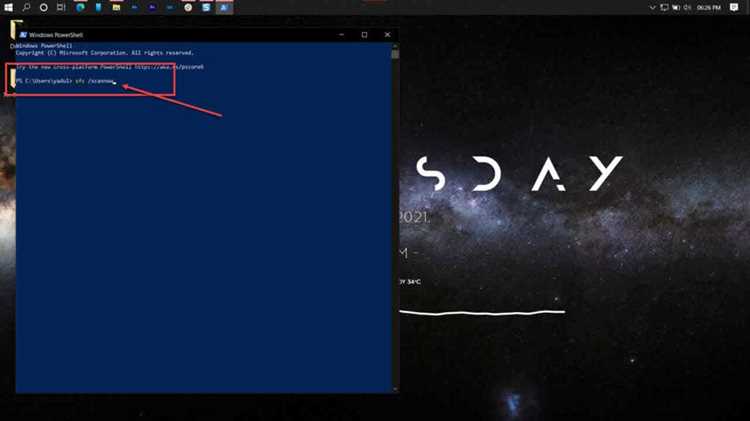
После отключения Twdsuilaunch важно убедиться, что система загружается корректно и нет сбоев в работе компонентов Windows или стороннего антивируса.
Проверка стабильности включает несколько шагов:
- Перезагрузите компьютер и убедитесь, что загрузка проходит без задержек или ошибок.
- Откройте Диспетчер задач и проверьте, что Twdsuilaunch больше не отображается в списке процессов или автозагрузки.
- Запустите PowerShell и выполните команду: Get-CimInstance Win32_StartupCommand | where {$_.Name -eq «Twdsuilaunch»}, чтобы убедиться, что записи в автозагрузке отсутствуют.
- Проверьте работу антивируса и защитных компонентов системы, так как отключение Twdsuilaunch может затрагивать их модули.
- Используйте системный журнал (Event Viewer) для проверки ошибок или предупреждений, связанных с запуском системы после изменения автозагрузки.
Если возникают нестабильности, восстановите точку восстановления, созданную перед отключением, или вручную восстановите удаленные записи автозагрузки, чтобы вернуть корректную работу системы.
Вопрос-ответ:
Что такое Twdsuilaunch и почему он появляется в автозагрузке?
Twdsuilaunch — это процесс, связанный с компонентами Windows Defender или сторонних антивирусных программ. Он может автоматически запускаться при старте системы для выполнения проверок или обновлений. Иногда его наличие в автозагрузке увеличивает время запуска Windows и потребляет ресурсы, что делает полезным контролировать его активность и при необходимости отключать.
Как безопасно определить, активен ли Twdsuilaunch на моем компьютере?
Самый простой способ — открыть Диспетчер задач (Ctrl+Shift+Esc) и перейти на вкладку «Подробности» или «Автозагрузка». Ищите процесс с точным именем Twdsuilaunch.exe. Обратите внимание на использование ЦП и памяти, а также на путь к файлу. Для более детальной проверки можно использовать PowerShell команду Get-CimInstance Win32_StartupCommand | where {$_.Name -eq «Twdsuilaunch»}, которая покажет, откуда запускается процесс и под какой учетной записью.
Какие методы отключения Twdsuilaunch безопасны для системы?
Отключение можно выполнить через Диспетчер задач, удалив запись в автозагрузке, или через редактор реестра, удалив соответствующую запись в разделах HKEY_CURRENT_USER\Software\Microsoft\Windows\CurrentVersion\Run и HKEY_LOCAL_MACHINE\SOFTWARE\Microsoft\Windows\CurrentVersion\Run. Перед этим рекомендуется создать точку восстановления системы. Также возможно использовать PowerShell с командами, блокирующими автозагрузку элемента. После отключения важно перезагрузить систему и убедиться, что процесс больше не запускается.
Как убедиться, что после отключения Twdsuilaunch система работает стабильно?
После отключения необходимо перезагрузить компьютер и проверить работу системы. Следует убедиться, что загрузка проходит без ошибок, а антивирусные модули функционируют корректно. Можно проверить список автозагрузки в Диспетчере задач и выполнить PowerShell команду для подтверждения отсутствия Twdsuilaunch. Дополнительно стоит просмотреть системный журнал (Event Viewer) на наличие предупреждений или ошибок, связанных с запуском системы, чтобы исключить скрытые сбои.

 Загрузка...