Содержание статьи

Папка Mobilesync встречается на устройствах, синхронизированных с iTunes или использующих приложение для резервного копирования данных Apple. Обычно ее можно найти в папке AppData на компьютерах с Windows или в другом скрытом каталоге на Mac. Она отвечает за хранение резервных копий данных с устройств Apple, таких как iPhone, iPad или iPod.
В Mobilesync хранятся важные файлы, которые необходимы для восстановления данных устройства после сбоя или при переустановке системы. Эти файлы включают информацию о приложениях, фотографиях, контактах и других данных, которые синхронизируются с учетной записью Apple. Без этих данных восстановление устройства может стать невозможным.
Удалять папку Mobilesync не рекомендуется, если вы не уверены, что больше не планируете восстанавливать данные с резервных копий. Удаление может привести к потере важных данных, и в случае необходимости восстановления они окажутся недоступными. Важно помнить, что папка автоматически обновляется, и её размер может расти со временем, особенно если вы регулярно синхронизируете устройства.
Однако, если место на диске ограничено, и вам нужно освободить пространство, следует внимательно оценить, не содержит ли папка устаревшие или избыточные данные. В некоторых случаях можно безопасно удалить старые резервные копии или настроить систему так, чтобы она не создавала новые резервные копии, если они не требуются.
Что представляет собой папка Mobilesync на компьютере?
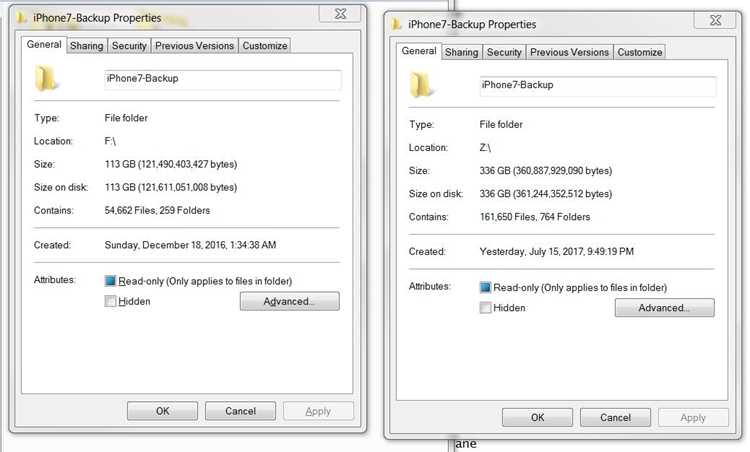
Папка Mobilesync используется для хранения резервных копий данных, связанных с устройствами Apple, такими как iPhone, iPad и iPod. Она создается на компьютере при использовании программы iTunes или Apple Music для синхронизации или резервного копирования данных. Обычно папка располагается в скрытых системных каталогах, таких как C:\Users\[Имя пользователя]\AppData\Roaming\Apple Computer\MobileSync на Windows или /Library/Application Support/MobileSync на macOS.
Внутри папки Mobilesync содержатся файлы, представляющие собой резервные копии данных, таких как настройки приложений, фотографии, сообщения, контакты и прочая информация, синхронизируемая с устройствами Apple. Эти файлы позволяют восстанавливать данные на устройстве при его сбое или переносить информацию на новое устройство.
Резервные копии данных хранятся в формате, который не предназначен для обычного просмотра или редактирования пользователем. Каждый файл имеет уникальное имя, которое соответствует конкретному устройству и дате создания копии. Таким образом, папка Mobilesync служит хранилищем для важных данных, которые могут быть использованы в случае необходимости восстановления устройства.
Какие данные хранятся в папке Mobilesync?
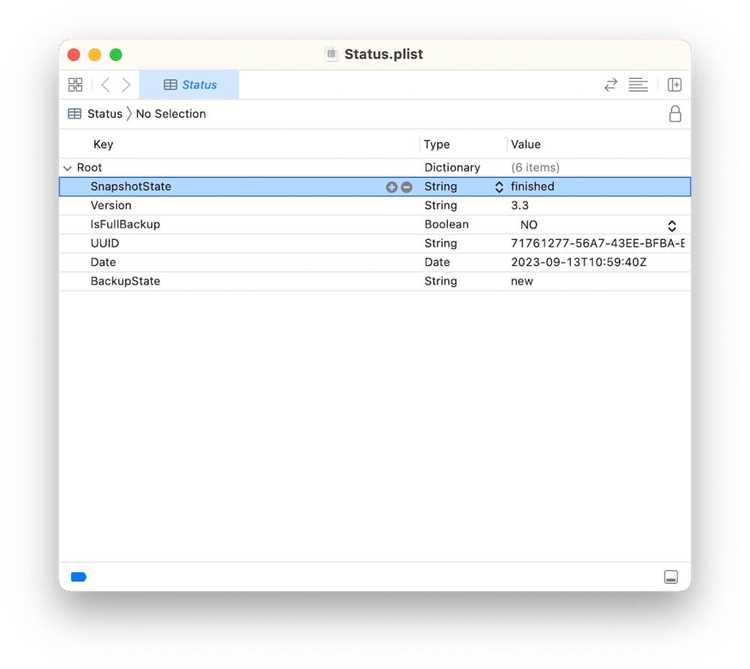
Папка Mobilesync содержит резервные копии данных с устройств Apple, созданные через iTunes или Apple Music. В этих копиях хранятся следующие виды информации:
1. Настройки и конфигурации приложений. В резервной копии сохраняются настройки приложений, установленных на устройстве, включая данные, которые могут быть использованы для восстановления состояния приложения после сбоя или переустановки.
2. Контакты, календарь и заметки. Все синхронизированные контакты, календарные события и заметки сохраняются в файле копии. Это важные данные для пользователей, которые регулярно обновляют информацию на своих устройствах.
3. Фотографии и видео. Резервные копии могут содержать фотографии, видео и другие мультимедийные файлы, которые были сохранены в памяти устройства. Это позволяет восстановить галерею в случае потери или повреждения данных.
4. Сообщения и переписки. Тексты сообщений, включая SMS, iMessages и истории чатов, также включаются в резервные копии. Это полезно для восстановления всей переписки после сбоя устройства.
5. Пароли и другие настройки безопасности. В некоторых случаях папка Mobilesync может содержать данные о паролях, настройках Wi-Fi, сертификатах безопасности и других параметрах, которые связаны с безопасностью устройства.
6. История звонков и голосовые сообщения. Резервные копии могут включать историю звонков, включая пропущенные и совершенные вызовы, а также голосовые сообщения, сохраненные на устройстве.
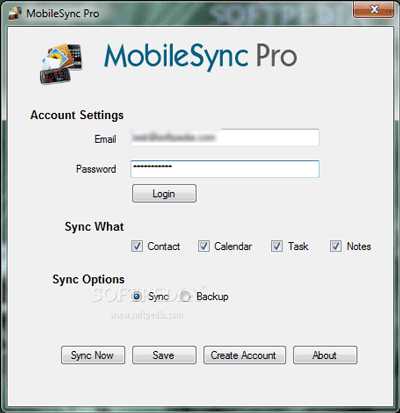 Резервные копии могут включать историю звонков, включая пропущенные и совершенные вызовы, а также голосовые сообщения, сохраненные на устройстве.»>
Эти данные обеспечивают возможность восстановления полного состояния устройства в случае сбоя или переноса на новое устройство. Однако стоит учитывать, что копии могут занимать значительное место на диске, особенно при частых синхронизациях.
Как папка Mobilesync связана с приложением iTunes?
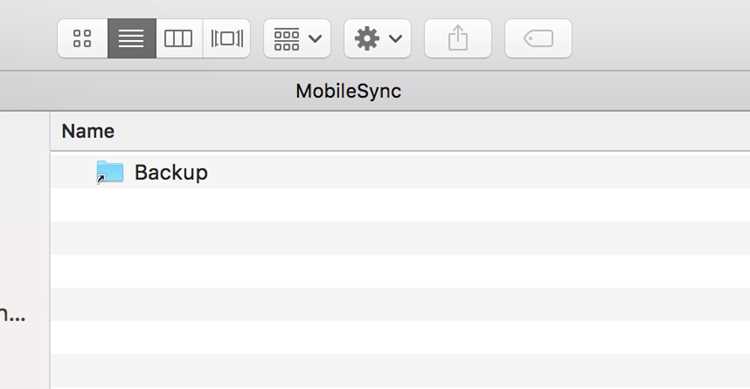
iTunes автоматически создает новую папку в каталоге Mobilesync для каждого устройства, с которым выполняется синхронизация. Эти папки имеют уникальные идентификаторы, связанные с каждым подключенным устройством, что позволяет iTunes различать и восстанавливать данные для разных устройств, если это необходимо. Таким образом, папка Mobilesync служит хранилищем для всех данных, которые могут быть восстановлены или перенесены на другое устройство в будущем.
Кроме того, iTunes использует папку Mobilesync для хранения бэкапов, которые позволяют восстановить полное состояние устройства после сбоя или сброса. Эта информация включает в себя как пользовательские данные (контакты, заметки, фотографии), так и системные настройки, включая пароли и приложения. Без папки Mobilesync невозможно будет восстановить эти данные на устройстве Apple после его сбоя или повреждения.
Можно ли безопасно удалить папку Mobilesync?
Удаление папки Mobilesync может быть безопасным, но только в определенных случаях. Важно учитывать, что папка содержит резервные копии данных с ваших устройств Apple. Удаление этой папки приведет к утрате всех созданных бэкапов, что может быть проблемой, если вам понадобится восстановить данные в будущем. Рассмотрим, когда удаление папки может быть уместным:
- Если резервные копии устарели. Если вы уверены, что больше не будете восстанавливать данные с этих копий, их можно удалить. Например, если вы сменили устройство и больше не используете старое.
- Если место на диске критически важно. Резервные копии могут занимать значительный объем, особенно при частой синхронизации. Если ваше устройство столкнулось с нехваткой места, вы можете освободить место, удалив старые копии.
- Если вы создаете резервные копии в облаке. Если вы используете iCloud для хранения резервных копий, вам не обязательно хранить их локально. В этом случае удаление локальной папки Mobilesync будет безопасным.
Однако, если вы не уверены в необходимости удаления, лучше оставить папку Mobilesync. В случае удаления всегда можно создать новую резервную копию, но восстановление данных с удаленной папки будет невозможным.
Как проверить перед удалением? Перед удалением стоит проверить, используются ли в папке актуальные данные. Это можно сделать через iTunes или Apple Music, чтобы понять, какие устройства имеют активные резервные копии. Если резервные копии важны для восстановления устройства, лучше не удалять папку.
Как проверить, используется ли папка Mobilesync на вашем устройстве?
Чтобы понять, используется ли папка Mobilesync на вашем устройстве, можно проверить несколько факторов. Это поможет избежать удаления важных данных и понять, нужны ли резервные копии для восстановления информации с вашего устройства Apple.
1. Проверка через iTunes (Windows) или Apple Music (macOS): Для того чтобы узнать, создаются ли резервные копии для вашего устройства, откройте iTunes (или Apple Music на Mac) и перейдите в настройки устройства. Если в настройках отображается дата последней синхронизации или резервной копии, это значит, что папка Mobilesync используется для хранения этих данных.
| Шаг | Действие | Результат |
|---|---|---|
| Шаг 1 | Откройте iTunes (или Apple Music на Mac) и подключите устройство. | Программа должна распознать подключенное устройство. |
| Шаг 2 | Перейдите в раздел с резервными копиями в настройках устройства. | Вы увидите дату последней резервной копии, если папка Mobilesync используется. |
2. Проверка через системные файлы: В случае, если iTunes или Apple Music не установлены, вы можете напрямую проверить наличие папки Mobilesync на компьютере. Если папка существует и содержит файлы с недавними датами, это подтверждает использование папки для хранения резервных копий.
3. Использование iCloud: Если вы настроили iCloud для резервного копирования, папка Mobilesync может не использоваться, так как все данные будут сохраняться в облаке. В этом случае можно проверить настройки iCloud на вашем устройстве, чтобы убедиться, что резервные копии не хранятся локально.
Если папка Mobilesync не используется, её можно безопасно удалить, но прежде чем принимать окончательное решение, всегда стоит провести эти проверки.
Что делать, если папка Mobilesync занимает слишком много места?

Если папка Mobilesync занимает слишком много места на вашем диске, это может быть связано с накоплением старых резервных копий, которые больше не используются. Для того чтобы освободить место, можно предпринять следующие шаги:
1. Удаление старых резервных копий. Если у вас есть несколько резервных копий для одного устройства или если вы давно не восстанавливали данные, старые копии можно удалить. Чтобы это сделать, откройте папку Mobilesync и найдите файлы с датами, которые вам уже не нужны. Удаление этих файлов не повлияет на текущие данные, если вы не планируете их восстанавливать.
2. Использование настроек iTunes для управления резервными копиями. В iTunes можно просмотреть список всех доступных резервных копий. Чтобы удалить неактуальные, выполните следующие шаги:
- Откройте iTunes и перейдите в «Настройки» > «Устройства».
- Просмотрите список резервных копий и выберите те, которые можно удалить.
- Удалите ненужные резервные копии, чтобы освободить место на диске.
3. Настройка автоматического удаления старых копий. Если вам не нужны все резервные копии, можно настроить iTunes так, чтобы программа автоматически удаляла старые версии. Это уменьшит нагрузку на диск в будущем, не давая папке Mobilesync заполняться ненужными данными.
4. Использование iCloud для хранения резервных копий. Если место на локальном диске ограничено, стоит рассмотреть использование облачных сервисов, таких как iCloud. С помощью iCloud можно сохранять резервные копии данных, что избавит вас от необходимости хранить их на компьютере. Включите iCloud в настройках iTunes или на вашем устройстве и настройте автоматическое сохранение данных в облаке.
Освободив место в папке Mobilesync, важно регулярно проверять её размер, чтобы избежать накопления ненужных данных в будущем. Если вы используете iCloud, процесс управления резервными копиями станет проще, и место на диске больше не будет проблемой.
Вопрос-ответ:
Что такое папка Mobilesync и для чего она используется?
Папка Mobilesync хранит резервные копии данных с устройств Apple, таких как iPhone, iPad и iPod. Эти копии включают контакты, фотографии, сообщения и настройки приложений, что позволяет восстанавливать данные при сбоях или переносить их на новые устройства.
Можно ли удалить папку Mobilesync, если она занимает слишком много места?
Папку Mobilesync можно удалить, но только если вы уверены, что не нуждаетесь в данных из старых резервных копий. Перед удалением рекомендуется проверить, используются ли эти копии для восстановления данных. Если копии неактуальны или уже не нужны, можно безопасно их удалить.
Как узнать, используется ли папка Mobilesync на моем компьютере?
Для проверки использования папки Mobilesync откройте iTunes или Apple Music и посмотрите, есть ли информация о последней синхронизации или резервной копии. Также можно проверить папку вручную на компьютере: если она содержит актуальные данные, это свидетельствует о её использовании для хранения копий.
Что делать, если папка Mobilesync занимает слишком много места на диске?
Если папка Mobilesync занимает много места, можно удалить старые или неиспользуемые резервные копии через iTunes. Также можно перенести резервные копии в iCloud, чтобы освободить место на компьютере. Если вы не нуждаетесь в данных из резервных копий, их можно безопасно удалить.
Какие данные хранятся в папке Mobilesync?
Папка Mobilesync содержит резервные копии данных с устройств Apple. Это могут быть фотографии, сообщения, контакты, настройки приложений, пароли, история звонков и другие пользовательские данные, синхронизированные с устройством. Эти файлы позволяют восстановить данные на устройстве после сбоя или при переходе на новое устройство.
Что будет, если я удалю папку Mobilesync?
Удаление папки Mobilesync приведет к утрате всех локальных резервных копий данных с ваших устройств Apple, созданных через iTunes или Apple Music. Если вы используете эти резервные копии для восстановления данных после сбоя или для переноса на новое устройство, их удаление сделает невозможным восстановление информации. Если же резервные копии устарели и не нужны, папку можно удалить для освобождения места на диске. Однако важно убедиться, что данные не будут использованы в будущем.

 Загрузка...