Содержание статьи
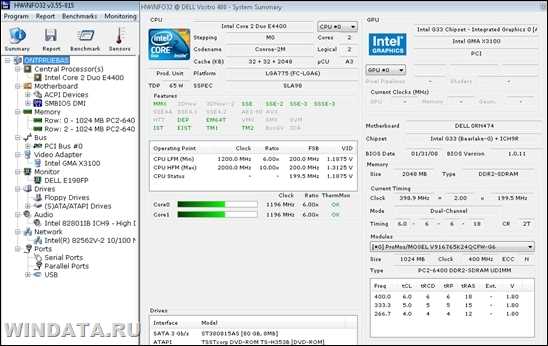
Hwinfo32 – это компактная программа для детального мониторинга компонентов ПК. Она отображает температуру процессора, видеокарты и накопителей в реальном времени, а также следит за загрузкой памяти и частотой работы вентиляторов. Поддерживаются как современные, так и устаревшие процессоры Intel и AMD, включая многопоточную обработку данных.
Приложение позволяет сохранять результаты диагностики в формате CSV для последующего анализа. Это удобно при поиске причин перегрева, нестабильной работы системы или падений FPS в играх. Пользователи могут настроить оповещения при достижении критических значений температур и напряжений.
Hwinfo32 поддерживает работу в фоновом режиме, предоставляя подробные графики и сенсорные данные без значительной нагрузки на процессор. Настройка интерфейса позволяет выбрать отображение только интересующих компонентов, упрощая контроль за системой и позволяя оперативно реагировать на сбои оборудования.
Как скачать и установить Hwinfo32 на Windows
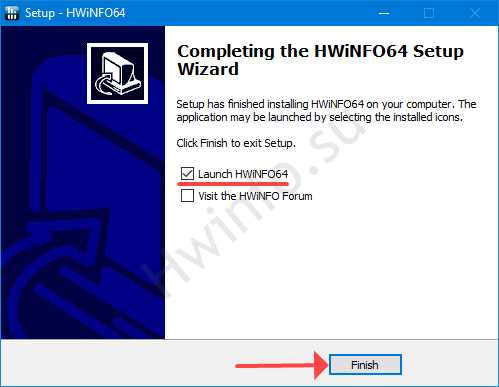
Для установки Hwinfo32 откройте официальный сайт разработчика hwinfo.com и выберите раздел загрузок. Доступны версии для 32-битной и 64-битной Windows; убедитесь, что скачали соответствующую вашей системе версию. Файл имеет расширение .exe и не требует дополнительных компонентов для работы.
Запустите скачанный файл и в окне установки выберите папку для установки программы. Рекомендуется оставить стандартный путь C:\Program Files\HWiNFO32, чтобы избежать проблем с правами доступа. В процессе установки можно выбрать тип запуска – портативный режим или стандартная установка с созданием ярлыков.
После завершения установки откройте Hwinfo32 с правами администратора, чтобы программа корректно определяла все сенсоры системы. При первом запуске будет предложено включить режим сенсорного мониторинга; активируйте его для отображения температур, частот и напряжений всех компонентов в реальном времени.
Основные функции мониторинга процессора и памяти

Hwinfo32 отслеживает нагрузку на каждый ядро процессора в реальном времени и отображает тактовую частоту, напряжение и температуру. Программа поддерживает технологии Intel Turbo Boost и AMD Precision Boost, показывая динамическое изменение частот в зависимости от нагрузки. Пользователи могут фиксировать максимальные значения, что помогает выявлять перегрев или нестабильную работу процессора.
Мониторинг памяти включает отслеживание объема используемой и свободной оперативной памяти, скорости работы модулей и типа памяти (DDR3, DDR4, DDR5). Hwinfo32 отображает информацию о задержках и таймингах, что позволяет оценить эффективность работы системы при выполнении ресурсоемких задач.
Программа позволяет настроить оповещения при достижении критических значений температуры или загрузки памяти. Это помогает вовремя предотвращать сбои и снижать риск повреждения компонентов. Данные можно сохранять в лог-файл для последующего анализа и сравнения производительности системы в разных условиях.
Настройка отображения температур и напряжений
В Hwinfo32 отображение температур и напряжений настраивается через меню сенсоров. Можно выбрать, какие датчики показывать на основном экране, а какие скрыть, чтобы сосредоточиться на ключевых компонентах. Для каждой метрики можно задать цветовое выделение критических значений и диапазоны предупреждений.
Для удобства анализа температуры процессора, видеокарты и накопителей лучше использовать таблицу сенсоров:
| Компонент | Температура (°C) | Напряжение (V) | Статус |
|---|---|---|---|
| CPU Core 1 | 45 | 1.25 | Норма |
| GPU | 60 | 1.05 | Норма |
| HDD/SSD | 38 | – | Норма |
Использование Hwinfo32 для отслеживания скорости вентиляторов

Hwinfo32 позволяет контролировать обороты всех подключенных вентиляторов системы, включая CPU, GPU и корпусные вентиляторы. В интерфейсе программы отображается текущая скорость в оборотах в минуту (RPM), минимальные и максимальные значения за выбранный период, что помогает выявлять сбои в работе охлаждения.
Для точного контроля откройте вкладку сенсоров и отметьте все вентиляторы, которые хотите мониторить. Можно задать отдельные оповещения при снижении скорости ниже установленного порога или при резком увеличении оборотов, что может указывать на перегрев или засорение радиатора.
Hwinfo32 поддерживает запись данных в лог-файл, позволяя анализировать работу вентиляторов при повышенных нагрузках, например во время игр или стресс-тестов. Использование графиков скорости вентиляторов помогает визуально оценить эффективность системы охлаждения и своевременно принимать меры по её оптимизации.
Сбор и экспорт данных для анализа системы

Hwinfo32 позволяет сохранять данные мониторинга в формате CSV или HTML, что облегчает последующий анализ и сравнение показателей компонентов. Для этого откройте меню сенсоров и выберите функцию Log Sensors, указав путь и имя файла.
Можно настроить интервал записи данных – от одной секунды до нескольких минут, в зависимости от цели анализа. Для проверки стабильности системы под нагрузкой рекомендуется использовать интервал 1–5 секунд, чтобы зафиксировать кратковременные скачки температуры и напряжений.
Экспортированные файлы удобно открывать в таблицах или специализированных программах для визуализации, чтобы строить графики температуры, нагрузки и оборотов вентиляторов. Это помогает выявлять закономерности работы компонентов, локализовать перегрев и оптимизировать систему охлаждения.
Советы по диагностике проблем с оборудованием через Hwinfo32
Hwinfo32 помогает выявлять нестабильность работы компонентов и выявлять причины перегрева или падений производительности. Для диагностики используйте следующие методы:
- Проверка температуры процессора и видеокарты во время нагрузки. Значения выше 85°C для CPU и 80°C для GPU указывают на недостаточное охлаждение.
- Мониторинг напряжений. Колебания свыше ±0.05 V могут сигнализировать о нестабильности блока питания или материнской платы.
- Анализ оборотов вентиляторов. Снижение скорости ниже 500 RPM для CPU или GPU может привести к перегреву и снижению производительности.
- Отслеживание загрузки памяти. Если используемая память достигает 90–95%, это может вызывать падения FPS или зависания программ.
- Сравнение данных с логов. Экспортируйте сенсорные данные и изучайте графики, чтобы выявить кратковременные пики нагрузки или перегрева.
Регулярное использование Hwinfo32 для мониторинга и записи сенсорных данных позволяет своевременно реагировать на проблемы, менять настройки охлаждения и предотвращать повреждения компонентов.
Вопрос-ответ:
Какие данные можно отслеживать с помощью Hwinfo32?
Hwinfo32 позволяет мониторить температуру процессора, видеокарты и накопителей, загрузку каждого ядра CPU, использование памяти, напряжения и скорость вентиляторов. Программа отображает данные в реальном времени и поддерживает запись логов для последующего анализа работы системы.
Как правильно настроить Hwinfo32 для контроля температуры и напряжений?
Для настройки откройте вкладку сенсоров и отметьте все компоненты, которые хотите отслеживать. Можно включить цветовое выделение критических значений и графики. Для корректного сбора данных рекомендуется запускать программу с правами администратора, чтобы были доступны все датчики материнской платы и процессора.
Можно ли использовать Hwinfo32 для анализа работы системы под нагрузкой?
Да, Hwinfo32 позволяет записывать данные сенсоров в лог-файл с интервалом 1–5 секунд. Это помогает зафиксировать резкие скачки температуры, обороты вентиляторов и колебания напряжений при запуске игр, стресс-тестов или ресурсоемких приложений.
Какие компоненты поддерживаются для мониторинга в Hwinfo32?
Программа поддерживает процессоры Intel и AMD, видеокарты NVIDIA и AMD, материнские платы с различными чипсетами, оперативную память и накопители HDD/SSD. Также можно отслеживать скорость вентиляторов корпуса и блока питания при наличии соответствующих сенсоров.
Как экспортировать данные Hwinfo32 для последующего анализа?
Для экспорта откройте меню сенсоров и выберите функцию записи в файл формата CSV или HTML. Такой файл можно открыть в таблицах или сторонних программах для построения графиков температуры, нагрузки и напряжений, что помогает выявить нестабильность работы компонентов и перегрев.
Как Hwinfo32 помогает выявлять проблемы с перегревом и нестабильностью системы?
Hwinfo32 показывает температуру процессора, видеокарты и накопителей, напряжения, загрузку памяти и обороты вентиляторов в реальном времени. Благодаря этим данным можно определить компоненты, которые перегреваются или работают нестабильно. Программа также позволяет записывать лог-файлы, чтобы анализировать изменения показателей под нагрузкой, выявлять резкие скачки температуры или падения напряжений, а затем корректировать настройки охлаждения или проверять работу блоков питания и вентиляторов.

 Загрузка...