Содержание статьи
Использование Mercury Transmit помогает оптимизировать рабочий процесс: можно сразу видеть итоговую картинку на большом экране или в студийной системе, корректировать цвета и композицию без необходимости постоянного рендеринга. Для стабильной работы рекомендуется проверять обновления драйверов видеокарты и корректность подключения внешнего оборудования.
Кроме передачи видео, Mercury Transmit поддерживает управление частотой кадров и масштабированием, что позволяет синхронизировать отображение с другими системами и минимизировать задержки. Функция особенно полезна при совместной работе над проектами, когда точная визуальная проверка на внешнем дисплее критична для принятия решений по цвету и деталям композиции.
Как включить Mercury Transmit в After Effects для внешнего монитора
Для передачи изображения на внешний монитор через Mercury Transmit необходимо убедиться, что видеокарта поддерживает этот режим и подключение выполнено корректно. Поддерживаются интерфейсы SDI и HDMI, а также профессиональные видеокарты от NVIDIA и AMD с актуальными драйверами.
- Откройте After Effects и перейдите в меню Edit > Preferences > Video Preview (Windows) или After Effects > Preferences > Video Preview (Mac).
- В разделе Video Device выберите подключенный внешний монитор из списка доступных устройств.
- Активируйте опцию Enable Mercury Transmit, чтобы разрешить передачу видеопотока с композиций.
- Настройте разрешение и частоту обновления, соответствующие спецификациям монитора, чтобы избежать искажений и задержек.
- При необходимости включите Color Management для корректного отображения цветового профиля на внешнем дисплее.
- Нажмите OK и закройте окно настроек. Mercury Transmit начнет передавать изображение с активной композиции в реальном времени.
- Поддержка 8-битного и 10-битного цвета позволяет точнее оценивать градации и тональные переходы.
- Синхронизация с временной шкалой композиции минимизирует лаг при редактировании анимации.
- Включение Mercury Transmit не требует рендеринга, что ускоряет процесс визуальной проверки.
Настройка разрешения и частоты обновления через Mercury Transmit
Для точной передачи изображения на внешний монитор важно корректно задать разрешение и частоту обновления. Mercury Transmit позволяет выбирать настройки, соответствующие характеристикам подключенного дисплея и требованиям проекта.
Разрешение необходимо выбирать с учетом исходного формата композиции. При несоответствии параметров изображение может масштабироваться, что приведет к потере четкости. Поддерживаются стандартные форматы HD (1920×1080), 4K (3840×2160) и пользовательские разрешения.
Частота обновления влияет на плавность воспроизведения анимации. Для HD-проектов рекомендуется устанавливать 60 Гц, для 4K-проектов – 30–60 Гц в зависимости от возможностей видеокарты и интерфейса. Несовпадение частоты кадров композиции и внешнего монитора может вызвать дергание изображения.
Для изменения параметров откройте Edit > Preferences > Video Preview (Windows) или After Effects > Preferences > Video Preview (Mac), затем:
- Выберите подключенный монитор в списке Video Device.
- Задайте разрешение в разделе Output Resolution, выбирая оптимальный формат для вашей композиции.
- Установите частоту обновления в Frame Rate, учитывая синхронизацию с временной шкалой проекта.
- При работе с цветокоррекцией активируйте Match Source Color, чтобы настройки не изменяли оттенки при передаче.
После применения настроек рекомендуется проверить изображение на внешнем мониторе, оценив резкость деталей и плавность движения объектов. При необходимости скорректируйте частоту обновления или разрешение для стабильной работы без задержек и искажений.
Передача видео с композиций на второй экран в реальном времени
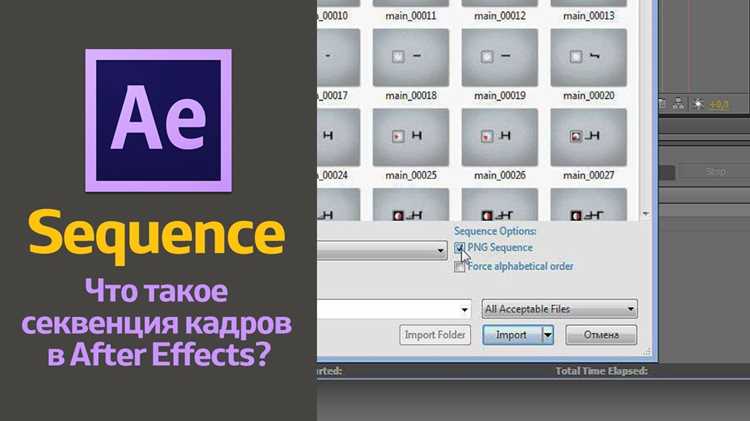
Mercury Transmit позволяет отправлять изображение из активной композиции After Effects напрямую на второй экран без промежуточного рендеринга. Это обеспечивает мгновенную визуальную оценку движения, эффектов и цветокоррекции на большом или профессиональном мониторе.
Для передачи в реальном времени необходимо выбрать в настройках Video Device внешний дисплей и активировать Enable Mercury Transmit. Система автоматически синхронизирует кадры композиции с частотой обновления монитора, минимизируя задержки.
Рекомендуется использовать интерфейсы SDI или HDMI с поддержкой 10-битного цвета для точного отображения градаций и насыщенности оттенков. При подключении через Thunderbolt или DisplayPort важно убедиться, что кабель и видеокарта поддерживают выбранное разрешение и частоту кадров.
Для стабильной работы следует закрывать ненужные панели и слои в After Effects, чтобы снизить нагрузку на видеокарту. При больших композициях с несколькими эффектами включение предварительного рендеринга отдельных слоев может улучшить плавность трансляции на внешний экран.
Передача на второй экран также позволяет использовать внешние мониторы для совместной работы в студии, синхронизации с другими системами и проверки финального вида проекта до экспорта.
Использование Mercury Transmit для цветокоррекции и проверки цветов
Для проверки цветов необходимо включить Color Management в настройках Mercury Transmit и выбрать соответствующий Input/Output Color Space. Это обеспечит совпадение отображения с исходными цветовыми стандартами проекта.
Рекомендуется использовать внешние мониторы с поддержкой Rec.709, DCI-P3 или AdobeRGB в зависимости от назначения проекта. Mercury Transmit автоматически синхронизирует кадры с монитором, позволяя сразу оценивать влияние корректировок на оттенки, контраст и насыщенность без рендеринга.
При работе с цветокоррекцией следует учитывать разрешение и частоту обновления внешнего дисплея. Несоответствие параметров может вызвать смещение цветовых переходов и артефакты. Использование Mercury Transmit ускоряет процесс оценки визуального результата, минимизируя вероятность ошибок перед финальным экспортом.
Решение проблем с задержкой и пропаданием изображения при трансляции
Задержки и пропадание изображения при использовании Mercury Transmit часто связаны с настройками видеокарты, интерфейсом подключения или перегрузкой системы. Для стабильной работы важно определить источник проблемы и скорректировать параметры передачи.
Основные действия для устранения неполадок:
| Проблема | Рекомендация |
|---|---|
| Задержка изображения | Установите частоту обновления внешнего монитора в соответствии с кадровой частотой композиции. При HD-проектах выбирайте 60 Гц, для 4K – 30–60 Гц. Закройте ненужные панели и слои в After Effects для снижения нагрузки на видеокарту. |
| Пропадание видео | Проверьте кабельное соединение (SDI, HDMI, DisplayPort). Обновите драйвер видеокарты и убедитесь, что выбран правильный монитор в настройках Video Device. Перезапуск Mercury Transmit может восстановить сигнал. |
| Искажение цветов | Активируйте Color Management и убедитесь, что выбран корректный цветовой профиль монитора. Несоответствие цветового пространства может приводить к визуальным артефактам. |
| Прерывание трансляции при сложных композициях | Включите предварительный рендер слоев с тяжелыми эффектами или уменьшите разрешение превью. Использование 10-битного режима цвета на внешнем мониторе снижает нагрузку на видеокарту при передаче сложного видео. |
После применения настроек рекомендуется протестировать трансляцию на внешнем мониторе, проверяя плавность движения и корректность цветов. При повторении проблем стоит изменить интерфейс подключения или проверить совместимость видеокарты с Mercury Transmit.
Совместимость Mercury Transmit с разными видеокартами и интерфейсами
Mercury Transmit поддерживает работу с видеокартами NVIDIA и AMD, обеспечивая прямую передачу видеопотока на внешние мониторы. Для корректной работы требуется актуальный драйвер видеокарты и наличие интерфейсов, совместимых с выбранным монитором.
Поддерживаемые интерфейсы включают:
- SDI – стандарт для студийного оборудования, поддерживает 10-битный цвет и передачу сигнала без задержек на большие расстояния.
- HDMI – удобен для подключения потребительских и профессиональных мониторов, поддерживает 8- и 10-битный цвет, различные разрешения до 4K.
- DisplayPort – позволяет передавать высокие разрешения и частоты кадров, поддерживает многоканальную синхронизацию с временной шкалой проекта.
- Thunderbolt – подходит для Mac и современных ПК, обеспечивает стабильную передачу данных при высокой пропускной способности.
Рекомендуется проверять совместимость видеокарты с Mercury Transmit перед использованием, особенно при работе с 4K и HDR-проектами. Для оптимальной передачи цвета и движения необходимо выбирать интерфейс, поддерживающий выбранное разрешение, частоту обновления и глубину цвета.
При нестабильной работе трансляции следует обновить драйвер видеокарты, использовать сертифицированные кабели и проверять настройки Video Device в After Effects, чтобы выбранное устройство соответствовало интерфейсу монитора.
Вопрос-ответ:
Что такое Mercury Transmit в After Effects и для чего он используется?
Mercury Transmit — это функция в After Effects, которая позволяет выводить изображение с композиций на внешний монитор в реальном времени. Она нужна для проверки анимации, визуальных эффектов и цветокоррекции без необходимости рендеринга проекта, что ускоряет процесс визуальной оценки и исправления деталей.
Как настроить Mercury Transmit для передачи видео на второй экран?
Для передачи видео необходимо открыть настройки After Effects в разделе Preferences > Video Preview, выбрать внешний монитор в списке Video Device и активировать опцию Enable Mercury Transmit. Далее задается разрешение и частота обновления, соответствующие характеристикам монитора. После этого изображение с композиции будет отображаться на втором экране в реальном времени.
Какие интерфейсы и видеокарты поддерживаются Mercury Transmit?
Функция работает с видеокартами NVIDIA и AMD, а также с интерфейсами SDI, HDMI, DisplayPort и Thunderbolt. SDI используется в студийных системах для передачи сигнала с 10-битным цветом, HDMI подходит для профессиональных и потребительских мониторов, DisplayPort обеспечивает высокое разрешение и частоту кадров, а Thunderbolt актуален для Mac и современных ПК.
Почему изображение может задерживаться или пропадать при использовании Mercury Transmit?
Причины задержек и пропадания видео чаще всего связаны с несовпадением частоты кадров композиции и монитора, перегрузкой видеокарты или нестабильным соединением кабеля. Решение включает проверку и настройку частоты обновления, обновление драйверов видеокарты, проверку кабельного подключения и уменьшение нагрузки на систему за счет закрытия ненужных слоев и панелей в After Effects.
Как Mercury Transmit помогает при цветокоррекции и проверке цветов?
Mercury Transmit выводит изображение на внешний монитор с сохранением цветового профиля, что позволяет оценивать оттенки, контраст и насыщенность без рендеринга. Используя 10-битные мониторы и активируя Color Management, можно корректно проверять цветовые переходы и градации, сопоставляя результат с исходными цветовыми стандартами проекта.

 Загрузка...