Для корректной загрузки платежных документов из 1С в Тинькофф требуется соблюдение точного формата файлов. Банк поддерживает форматы XML и CSV, экспортированные из 1С через стандартные обработки или дополнительные обработки сторонних разработчиков. Использование неподдерживаемого формата приводит к отказу в загрузке и необходимости ручного исправления данных.
Перед экспортом важно проверить правильность реквизитов контрагентов, суммы платежей и назначение платежа. Любые несоответствия, например, неправильные ИНН или отсутствие банковских реквизитов, вызывают ошибки при импорте в Тинькофф. Для ускорения проверки рекомендуется использовать встроенные отчёты 1С: «Платежные поручения для загрузки в банк» и фильтры по статусу заполнения реквизитов.
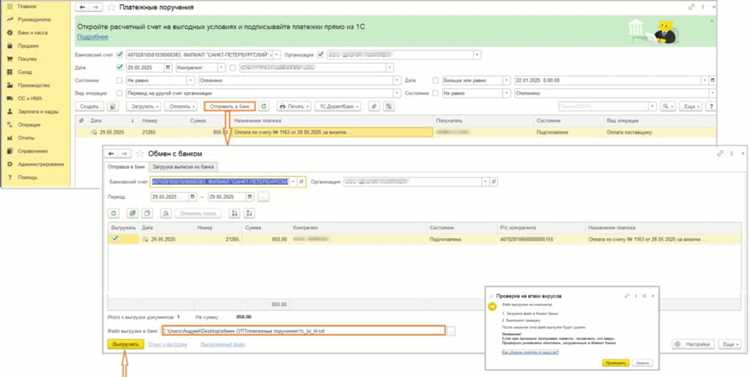
Файл для загрузки формируется через меню 1С «Выгрузка в банк». После создания файла необходимо убедиться, что структура колонок и тэгов соответствует требованиям Тинькофф. Минимально обязательные поля включают номер документа, дату, сумму, назначение платежа, БИК банка и номер счёта получателя. При несоответствии формата банк откажет в обработке файла.
Загрузка в Тинькофф выполняется через личный кабинет или API. При загрузке через личный кабинет система проверяет синтаксис файла и отображает ошибки, которые необходимо исправить в 1С. Использование API позволяет сразу автоматизировать процесс и интегрировать выгрузку с ежедневной рутинной работой бухгалтерии, сокращая ручную обработку платежей.
Выбор формата файла для экспорта из 1С
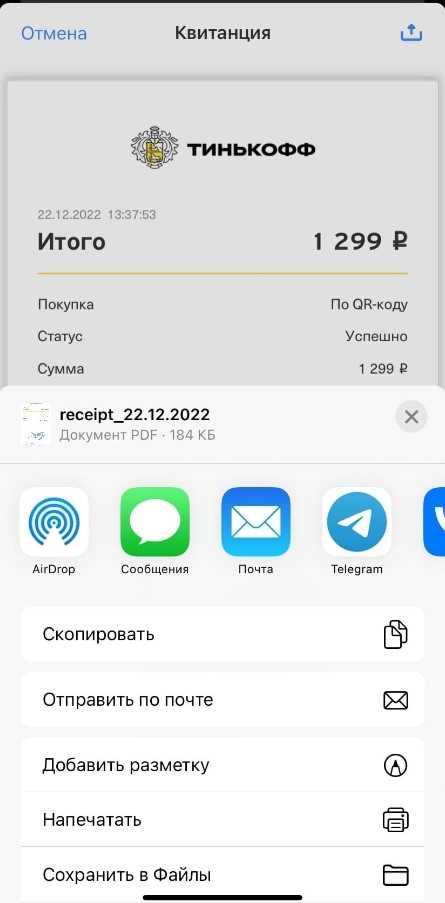
Тинькофф Банк поддерживает загрузку платежек из 1С в форматах XML и CSV. Формат XML используется для стандартного обмена с банком и позволяет передавать все реквизиты контрагентов, назначения платежа и дополнительные параметры. CSV подходит для быстрых массовых платежей, но требует точного соответствия колонок и кодировок.
При выборе формата следует учитывать версию 1С. В конфигурациях «1С:Бухгалтерия 3.0» и «1С:ERP» доступна стандартная обработка «Выгрузка в банк», где можно выбрать нужный формат. Для старых версий может потребоваться дополнительная обработка сторонних разработчиков.
Для XML важно проверить структуру тэгов: каждый платеж должен содержать номер документа, дату, сумму, БИК банка, номер счёта получателя и назначение платежа. В CSV колонка с назначением платежа не должна превышать 210 символов, иначе загрузка завершится ошибкой.
Рекомендуется тестовая выгрузка одного или двух платежей перед массовой загрузкой, чтобы убедиться, что выбранный формат корректно обрабатывается Тинькофф и сохраняются все реквизиты. Это позволяет выявить ошибки на раннем этапе и избежать отказа в обработке файла.
Настройка параметров выгрузки платежек в 1С
Для корректной выгрузки платежей в Тинькофф необходимо настроить параметры обработки в 1С. В конфигурации «1С:Бухгалтерия 3.0» это выполняется через меню Банк и касса → Выгрузка платежей в банк. Основные настройки включают:
- Выбор банка-получателя и счёта организации.
- Формат файла выгрузки (XML или CSV), соответствующий требованиям Тинькофф.
- Период выгрузки: определение даты документов, которые необходимо включить.
- Типы платежных документов: платежные поручения, платежные требования, авансовые отчёты.
- Фильтры по статусу: только подготовленные к оплате документы.
Дополнительно рекомендуется проверить заполнение реквизитов контрагентов:
- ИНН и КПП для юридических лиц.
- Номер счёта и БИК банка получателя.
- Назначение платежа, не превышающее 210 символов для CSV.
- Корректная дата документа и сумма.
После настройки параметров можно сохранить профиль выгрузки, чтобы повторно использовать его для регулярных платежей. Это снижает риск ошибок и ускоряет процесс формирования файла для загрузки в Тинькофф.
Создание файла для загрузки в Тинькофф
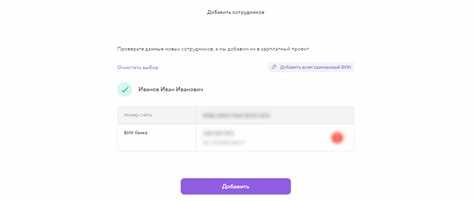
Файл для загрузки формируется через меню 1С:Бухгалтерия → Банк и касса → Выгрузка платежей в банк. После выбора периода и типов документов необходимо указать формат выгрузки: XML для полной передачи реквизитов или CSV для массовых платежей с ограниченным набором полей.
Перед формированием файла рекомендуется проверить, что все платежные поручения содержат:
- Номер документа и дату.
- Сумму платежа в рублях с точностью до копеек.
- БИК банка и номер счёта получателя.
- Назначение платежа, соответствующее требованиям банка.
После выбора настроек необходимо нажать кнопку Выгрузить и сохранить файл в отдельную папку. Рекомендуется присвоить файлу уникальное имя с датой выгрузки, например: payment_20251108.xml, чтобы избежать путаницы при последующих загрузках.
Для больших объёмов платежей стоит разбивать выгрузку на блоки до 500–1000 документов. Это снижает риск ошибок при обработке файла в Тинькофф и ускоряет проверку корректности данных.
Проверка данных платежек перед импортом
Перед загрузкой файла в Тинькофф важно проверить все реквизиты платежей, чтобы избежать ошибок при обработке. Основные поля, которые следует контролировать:
| Поле | Что проверять | Причина |
|---|---|---|
| Номер документа | Уникальность и отсутствие пропусков | Повторяющиеся номера вызывают отказ в загрузке |
| Дата | Корректность формата ДД.ММ.ГГГГ | Банк отклоняет документы с некорректной датой |
| Сумма | В рублях с точностью до копеек, положительное значение | Ошибки в сумме приводят к невозможности проведения платежа |
| БИК банка | Соответствие официальным данным банка получателя | Неверный БИК блокирует платеж |
| Счёт получателя | Полный номер счёта, без пропусков и лишних символов | Некорректный счёт делает платёж недействительным |
| Назначение платежа | Соответствие требованиям Тинькофф, не более 210 символов для CSV | Превышение длины или пустое поле вызывает ошибку импорта |
Рекомендуется использовать фильтры 1С для поиска неполных или некорректных реквизитов перед выгрузкой. Проверку можно выполнять выборочно по сумме, контрагенту или дате, чтобы ускорить процесс и избежать массовых ошибок.
Загрузка файла в Тинькофф Бизнес
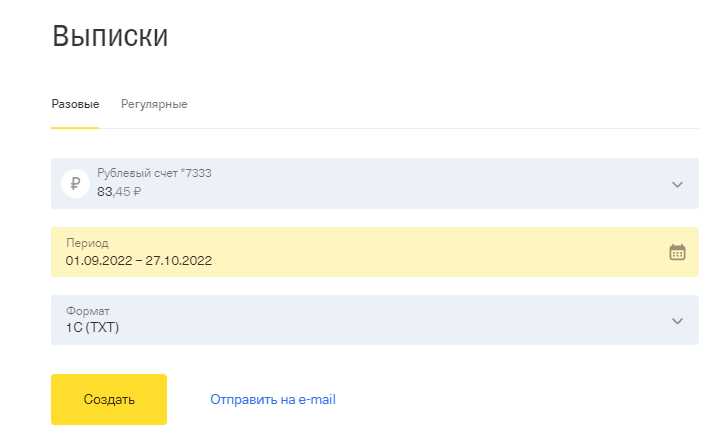
Файл с платежками загружается через личный кабинет Тинькофф Бизнес в разделе Платежи → Импорт платежных документов. Поддерживаются форматы XML и CSV, соответствующие стандартам банка. Размер файла не должен превышать 20 МБ, при большем объёме рекомендуется разбивать выгрузку на несколько частей.
Перед импортом необходимо выбрать счёт организации и проверить валюту платежей. Банк автоматически сверяет реквизиты контрагентов с внутренними данными, поэтому ошибки в БИК, номере счёта или ИНН приведут к отказу в загрузке.
После выбора файла система проводит проверку структуры и отображает список ошибок, если они есть. Каждую ошибку следует исправить в 1С и повторно выгрузить документ. Для ускорения процесса можно использовать функцию Предварительная проверка, которая не сохраняет платежи в системе, но выявляет критические несоответствия.
После успешной проверки нужно подтвердить загрузку. Все платежи автоматически отображаются в разделе Платежи → На утверждение, где можно проверить их ещё раз перед отправкой в банк на проведение.
Обработка ошибок при загрузке платежек
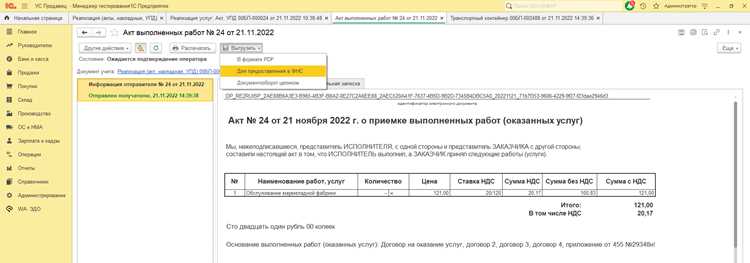
При загрузке файлов из 1С в Тинькофф Бизнес система проверяет синтаксис и корректность реквизитов. Наиболее частые ошибки связаны с:
- Неверным БИК банка получателя или номером счёта.
- Превышением допустимой длины поля «Назначение платежа» (более 210 символов для CSV).
- Дублированием номера документа.
- Отсутствием обязательных полей: суммы, даты или номера документа.
Каждая ошибка отображается в отчёте с указанием конкретного документа и поля. Для исправления необходимо:
- Вернуться в 1С и корректно заполнить реквизиты в исходных платежных поручениях.
- Пересоздать файл для загрузки, соблюдая формат XML или CSV.
- Снова выполнить проверку через функцию Предварительная проверка в Тинькофф Бизнес.
При массовых ошибках полезно разбивать файл на небольшие блоки по 100–200 платежей. Это ускоряет выявление проблем и снижает риск повторной загрузки с ошибками.
Подтверждение успешной загрузки и проведение платежей
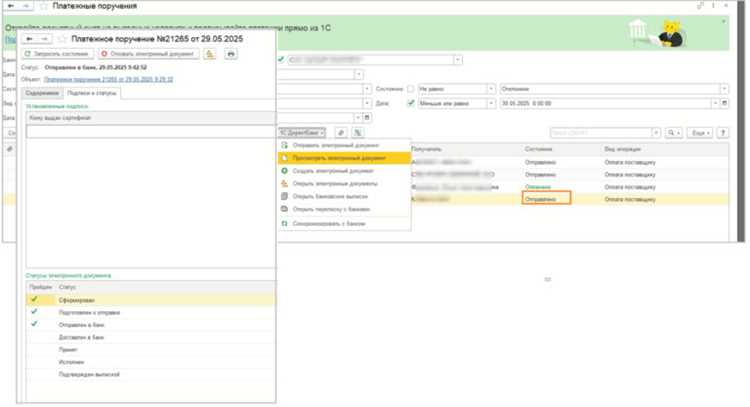
После загрузки файла в Тинькофф Бизнес необходимо убедиться в успешной обработке платежей. Система формирует отчёт с указанием статуса каждого документа:
- Принят – платеж готов к проведению.
- Отклонён – выявлены ошибки в реквизитах.
- На утверждении – требует подтверждения от пользователя перед отправкой в банк.
Рекомендованная последовательность действий для подтверждения и проведения платежей:
- Перейти в раздел Платежи → На утверждение и проверить все загруженные документы.
- Сверить суммы, назначение платежа и реквизиты получателей с данными 1С.
- Выбрать платежи для проведения и нажать кнопку Подтвердить и отправить.
- Сохранить отчёт о проведении платежей для бухгалтерского контроля.
Если часть платежей отклонена, необходимо исправить ошибки в 1С и повторно создать файл для загрузки. Для массовых операций рекомендуется формировать отчёты по блокам, чтобы ускорить проверку и уменьшить риск повторных ошибок.
Автоматизация регулярной выгрузки платежек из 1С
Для регулярной отправки платежей в Тинькофф можно настроить автоматическую выгрузку файлов из 1С с использованием встроенных регламентных заданий или планировщика задач. В конфигурациях «1С:Бухгалтерия 3.0» и «1С:ERP» доступны функции Регламентные задания → Выгрузка платежей в банк, где задаются периодичность и параметры файла.
Рекомендуемые настройки для автоматизации:
- Выбор формата файла XML для передачи всех реквизитов и минимизации ошибок.
- Фильтр по статусу документов – только подготовленные к оплате.
- Указание счёта организации и банка получателя.
- Создание шаблона имени файла с датой выгрузки, например: payment_YYYYMMDD.xml.
При автоматической выгрузке важно настроить уведомления о результатах выполнения задания. 1С может отправлять отчёт на электронную почту или сохранять его в папку для контроля. Это позволяет сразу выявлять ошибки реквизитов до загрузки в Тинькофф и повторно запускать выгрузку без ручного вмешательства.
Вопрос-ответ:
Какой формат файла лучше использовать для загрузки платежек из 1С в Тинькофф?
Тинькофф поддерживает форматы XML и CSV. XML позволяет передавать все реквизиты платежа, включая назначения и дополнительные поля, и подходит для сложных платежей. CSV используется для массовых платежей с ограниченным набором полей, но требует точного соблюдения структуры колонок и длины строк.
Что делать, если при загрузке файла в Тинькофф появляются ошибки?
Сначала необходимо просмотреть отчёт системы, который указывает конкретные платежи и поля с ошибками. Чаще всего проблемы связаны с некорректным БИК, номером счёта, дублированием номеров документов или превышением длины назначения платежа. После исправления данных в 1С нужно пересоздать файл и повторно выполнить загрузку.
Как проверить правильность реквизитов перед выгрузкой из 1С?
Следует использовать фильтры и отчёты 1С, например «Платежные поручения для загрузки в банк». Проверяются обязательные поля: номер документа, дата, сумма, БИК банка, номер счёта и назначение платежа. Для CSV важно, чтобы поле назначения не превышало 210 символов. Это позволяет заранее выявить ошибки до отправки в банк.
Можно ли автоматизировать регулярную выгрузку платежек из 1С в Тинькофф?
Да, в 1С можно настроить регламентные задания для автоматической выгрузки файлов в заданное время или по расписанию. Рекомендуется использовать XML, фильтровать только подготовленные к оплате документы и задавать уникальные имена файлов с датой. Отчёты о выполнении заданий можно сохранять или отправлять на электронную почту для контроля корректности данных.

 Загрузка...