Содержание статьи
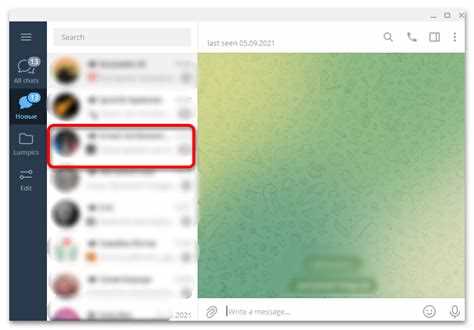
Пересылка сообщений в Телеграме – это простой процесс, но когда нужно отправить сразу несколько сообщений, многие пользователи сталкиваются с трудностями. По умолчанию Телеграм позволяет пересылать одно сообщение за раз, что не всегда удобно, особенно если нужно переслать целую серию сообщений или сообщения с вложениями. В этой статье мы расскажем, как быстро и без лишних усилий переслать несколько сообщений в одном чате или в разные чаты.
Для того чтобы переслать сразу несколько сообщений, важно понимать, что эта функция не доступна напрямую в стандартном интерфейсе. Однако существуют несколько обходных путей и полезных инструментов, которые помогут решить задачу. Прежде всего, нужно научиться правильно выделять и отправлять несколько сообщений, чтобы не тратить время на каждое действие по отдельности.
В статье рассмотрены методы пересылки нескольких сообщений на мобильных устройствах и в десктопной версии приложения. Мы поделимся секретами, как использовать различные функции Телеграма для упрощения этого процесса, включая пересылку сообщений с медиафайлами и их использование в разных чатах.
Как выбрать несколько сообщений для пересылки в Телеграм

Чтобы выбрать несколько сообщений для пересылки в Телеграм, выполните следующие шаги:
- Откройте чат: Перейдите в чат, в котором находятся сообщения, которые вы хотите переслать.
- Нажмите и удерживайте сообщение: Для начала нажмите на одно из сообщений и удерживайте его до появления дополнительных опций.
- Выбор нескольких сообщений: После удержания первого сообщения, вы увидите, что оно выделилось. Теперь можно выбрать другие сообщения, кликнув по ним.
- Подтверждение выбора: После того как все нужные сообщения будут выбраны, вы увидите чекбоксы рядом с ними. Убедитесь, что все сообщения, которые вы хотите переслать, отмечены.
- Нажмите на кнопку пересылки: В правом верхнем углу экрана появится кнопка пересылки (стрелка). Нажмите на неё.
После этого выберите чат или группу, в который нужно отправить выбранные сообщения. Пересылка нескольких сообщений не требует дополнительных действий, всё происходит быстро и интуитивно.
Примечание: Если вы используете десктопную версию, процесс аналогичен, но выбор сообщений осуществляется мышью, а не пальцем.
Как переслать сообщения в Телеграм в одном чате

Чтобы переслать несколько сообщений в одном чате, выполните следующие шаги:
- Откройте нужный чат: Перейдите в чат, из которого вы хотите переслать сообщения.
- Выберите сообщения: Нажмите и удерживайте первое сообщение, которое хотите переслать. Оно выделится. Затем, для выбора других сообщений, просто кликайте по ним.
- Перейдите к пересылке: После того как все нужные сообщения будут выделены, в верхней части экрана появится иконка пересылки (стрелка). Нажмите на неё.
- Выберите получателя: В появившемся списке выберите чат, в который хотите переслать сообщения. Это может быть тот же чат, если вы хотите отправить сообщения тому же собеседнику или группе.
- Подтвердите отправку: После выбора чата нажмите кнопку «Отправить». Все выбранные сообщения будут пересланы одновременно в указанный чат.
Такой метод удобен, если нужно отправить несколько сообщений одному человеку или в одну группу, не переходя от одного сообщения к другому.
Как переслать несколько сообщений в Телеграм в разные чаты

Для того чтобы переслать несколько сообщений в разные чаты, выполните следующие шаги:
- Выберите сообщения: Откройте нужный чат и выберите несколько сообщений. Для этого нажмите и удерживайте первое сообщение, затем кликайте по другим сообщениям для их выбора.
- Откройте меню пересылки: Когда сообщения выделены, в верхней части экрана появится иконка пересылки. Нажмите на неё.
- Выберите первый чат: После того как нажмёте на иконку пересылки, откроется список чатов. Выберите первый чат, в который хотите отправить сообщения, и подтвердите отправку.
- Вернитесь к выбранным сообщениям: После отправки сообщений в первый чат вернитесь к списку сообщений в том же чате и выберите новые сообщения, которые хотите отправить в другой чат.
- Пересылка в новый чат: Нажмите снова на иконку пересылки и выберите другой чат для отправки оставшихся сообщений.
Этот способ позволяет пересылать одно и то же сообщение в несколько чатов, не повторяя действие для каждого чата отдельно.
Как использовать функцию пересылки для сообщений с медиафайлами
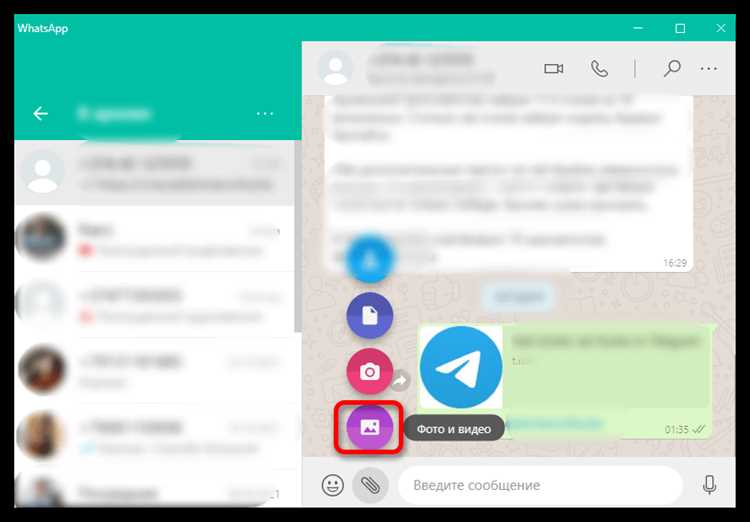
Пересылка сообщений с медиафайлами (фотографиями, видео, аудиофайлами) в Телеграм выполняется по аналогии с пересылкой текстовых сообщений. Для этого выполните следующие шаги:
- Выберите медиафайлы: Откройте чат с медиафайлами, которые вы хотите переслать. Нажмите и удерживайте первое сообщение с медиафайлом, чтобы выделить его.
- Добавьте другие медиафайлы: После того как первое сообщение выделено, продолжайте кликайте по другим сообщениям с медиафайлами для их выбора.
- Перейдите к пересылке: Нажмите на иконку пересылки в верхней части экрана (стрелка). Это откроет список доступных чатов.
- Выберите чат: Выберите чат или группу, в который хотите отправить сообщения с медиафайлами. Пересылаемые медиафайлы будут переданы в том виде, в каком они были отправлены.
При пересылке нескольких сообщений с медиафайлами Телеграм сохраняет их исходный формат и качество. Вы также можете пересылать медиафайлы в один чат или в несколько чатов, используя аналогичный процесс, как и для текстовых сообщений.
Как переслать несколько сообщений через функцию «Переслать с комментариями»
Функция «Переслать с комментариями» в Телеграм позволяет не только переслать несколько сообщений, но и добавить к ним личный комментарий. Чтобы использовать эту функцию, выполните следующие шаги:
- Выберите сообщения: Перейдите в чат, где находятся сообщения, которые вы хотите переслать. Нажмите и удерживайте первое сообщение для его выделения. После этого выберите остальные сообщения, кликая по ним.
- Активируйте пересылку с комментариями: После того как все нужные сообщения выделены, в верхней части экрана появится иконка пересылки. Нажмите на неё и выберите опцию «Переслать с комментариями».
- Добавьте комментарий: В появившемся поле для текста добавьте свой комментарий к пересылаемым сообщениям. Это позволит получателю понять, что вы имели в виду, и будет полезно для контекста.
- Выберите получателя: После добавления комментариев выберите чат или группу, куда хотите отправить сообщения с вашим комментарием.
- Отправьте: Нажмите «Отправить», и все выбранные сообщения вместе с вашим комментарием будут пересланы в выбранный чат.
С помощью этой функции можно легко делиться сообщениями с добавлением личных замечаний, что особенно удобно при пересылке информации в рабочие чаты или при общении в группах.
Что делать, если Телеграм не позволяет переслать несколько сообщений одновременно

Если Телеграм не позволяет переслать несколько сообщений одновременно, возможно, это связано с несколькими факторами. Вот несколько действий, которые помогут решить проблему:
- Проверьте версию приложения: Убедитесь, что у вас установлена последняя версия Телеграма. Обновления часто исправляют ошибки и добавляют новые функции. Перейдите в магазин приложений (Google Play или App Store) и проверьте, есть ли обновления.
- Перезагрузите приложение: Иногда ошибка может быть вызвана временным сбой в приложении. Попробуйте закрыть Телеграм и открыть его снова. Это может помочь восстановить работоспособность функции пересылки.
- Проверьте настройки чатов: В некоторых случаях ограничения на пересылку могут быть установлены самим администратором чата. Убедитесь, что у вас есть разрешение на пересылку сообщений в выбранном чате.
- Используйте альтернативные методы: Если стандартный способ пересылки не работает, попробуйте вручную пересылать сообщения по одному или используйте функцию «Переслать с комментариями», чтобы отправить несколько сообщений, добавив комментарий к каждому из них.
- Проверьте соединение с интернетом: Если связь нестабильна, функции Телеграма могут работать неправильно. Проверьте качество интернет-соединения и попробуйте повторить действия позже.
Если эти шаги не помогли, возможно, проблема связана с техническими неполадками на стороне Телеграма. В этом случае стоит обратиться в поддержку приложения для уточнения причины и получения решения.
Как пересылать несколько сообщений в Телеграм с мобильного устройства
Пересылка нескольких сообщений с мобильного устройства в Телеграм выполняется по следующей схеме:
- Откройте чат: Перейдите в чат, из которого хотите переслать сообщения. Нажмите на одно из сообщений и удерживайте его, чтобы активировать режим выбора.
- Выберите остальные сообщения: После того как первое сообщение будет выделено, продолжайте кликать по другим сообщениям, чтобы выбрать их для пересылки. Все выбранные сообщения будут выделены с помощью галочек.
- Нажмите на иконку пересылки: В верхней части экрана появится иконка пересылки (стрелка). Нажмите на неё, чтобы открыть список чатов и групп.
- Выберите получателя: Выберите чат или группу, куда хотите отправить сообщения. Если это один и тот же чат, выберите его и подтвердите отправку.
- Подтвердите отправку: Нажмите кнопку «Отправить» и все выбранные сообщения будут пересланы в выбранный чат.
Этот способ работает как для текстовых сообщений, так и для сообщений с медиафайлами (фото, видео и т. д.). Процесс одинаков в версиях Телеграма для Android и iOS, за исключением интерфейса, который немного отличается.
Вопрос-ответ:
Можно ли переслать несколько сообщений в Телеграм сразу?
Да, в Телеграм есть возможность пересылать сразу несколько сообщений. Для этого нужно выбрать несколько сообщений, удерживая на них палец или курсор, и затем выбрать кнопку пересылки. Это удобно, если нужно отправить несколько сообщений одному или нескольким собеседникам одновременно.
Как выбрать несколько сообщений для пересылки в Телеграм?
Чтобы выбрать несколько сообщений в Телеграм, нужно удерживать на одном из сообщений до появления галочек. Затем можно поочередно нажимать на другие сообщения, которые хотите переслать. После того как все сообщения выбраны, нажмите кнопку пересылки и выберите получателя.
Можно ли пересылать сообщения в Телеграм в разные чаты одновременно?
Да, можно. После того как вы выбрали несколько сообщений для пересылки, нажмите на кнопку пересылки. В открывшемся списке чатов выберите все чаты, в которые хотите отправить сообщения, и подтвердите действие. Это позволяет сэкономить время, если нужно отправить одни и те же сообщения нескольким людям или группам.
Как быстро переслать несколько сообщений в Телеграм на одном устройстве?
Для быстрого пересылания нескольких сообщений используйте режим «Выбор сообщений». Это можно сделать как на мобильных устройствах, так и на ПК. На мобильном устройстве просто удерживайте пальцем одно сообщение, а затем выбирайте остальные. На ПК используйте мышку для выделения нескольких сообщений и пересылки их в один клик.
Есть ли ограничения по количеству сообщений, которые можно переслать одновременно в Телеграм?
Телеграм позволяет пересылать до 100 сообщений одновременно. Это достаточно удобно для большинства пользователей, чтобы отправить несколько сообщений сразу без дополнительных настроек. Если нужно переслать больше сообщений, можно разбить их на несколько групп и отправить поэтапно.
Как переслать несколько сообщений в Телеграм одновременно?
В Телеграм можно пересылать несколько сообщений одновременно, используя функцию выбора сообщений. Для этого нужно выбрать одно сообщение, удерживая на нем палец или курсор, а затем поочередно выбрать остальные сообщения. После того как все нужные сообщения выделены, нажимаете на кнопку пересылки и выбираете получателя. Это особенно удобно, когда нужно отправить несколько сообщений одному или нескольким людям без необходимости делать это по одному.

 Загрузка...