В процессе работы со сводными таблицами Excel пользователи часто сталкиваются с проблемой пустых строк, которые могут возникать по разным причинам: из-за отсутствующих данных, фильтрации или ошибок при импорте информации. Пустые ячейки могут значительно усложнить анализ и визуализацию данных, создавая неудобства при работе с таблицей. Одной из задач является корректное заполнение этих пустых строк, что важно как для чистоты данных, так и для точности итогов.
Excel предлагает несколько инструментов и методов для работы с пустыми строками. Это могут быть встроенные функции для автозаполнения, использование формул для динамического заполнения или применение макросов для автоматизации процесса. Применение того или иного подхода зависит от конкретной ситуации и целей пользователя. Например, если необходимо заполнить пустые ячейки значениями из предыдущих строк, это можно сделать с помощью функции «Заполнить» или вручную, используя специальные формулы.
В данной статье мы рассмотрим практические методы устранения пустых строк в сводной таблице и оптимизацию работы с данными. Вы узнаете, как легко обнаружить пустые ячейки, какие инструменты Excel использовать для их заполнения и какие подходы подойдут для различных типов таблиц. Умение грамотно работать с пустыми строками повысит точность анализа и ускорит работу с большими объемами данных.
Как найти пустые строки в сводной таблице Excel

Использование фильтрации: В сводной таблице можно применить фильтры для отображения только пустых ячеек. Для этого выделите столбец, в котором могут быть пустые значения, и включите фильтрацию (данные -> фильтр). В меню фильтра выберите «Пустые», чтобы отобразить только те строки, где нет данных. Этот способ эффективен для работы с небольшими таблицами и позволяет быстро увидеть проблемные участки.
Использование команды «Перейти к» (Go To): Для поиска пустых ячеек в сводной таблице используйте команду «Перейти к» (Ctrl + G или F5), затем выберите «Специальное» и в диалоговом окне отметьте «Пустые». После этого Excel выделит все пустые ячейки в выбранном диапазоне. Этот способ полезен, если нужно быстро найти пустые строки в большом наборе данных без применения фильтров.
Проверка с помощью формулы: В случае сложных таблиц, где пустые строки могут быть не столь очевидными, можно использовать формулу для поиска пустых ячеек. Например, формула =ЕСЛИ(ЯЧЕЙКА(«контент», A1)=»», «Пусто», «Заполнено») позволит выделить ячейки, которые не содержат данных. Ее можно применить по всему диапазону таблицы для выявления пустых строк и ячеек.
Эти методы помогут эффективно найти пустые строки в сводной таблице и подготовить данные для дальнейшей работы.
Методы автозаполнения пустых ячеек в сводной таблице

Использование функции «Заполнить» (Fill): Этот метод позволяет заполнить пустые ячейки значениями из соседних ячеек. Для этого выделите диапазон, включающий пустые ячейки, и выберите в меню «Заполнить» (Data -> Fill). При этом Excel автоматически копирует данные из соседних ячеек по выбранному направлению (вверх, вниз, влево или вправо). Это удобно, если требуется заполнить пустые строки одинаковыми значениями.
Автозаполнение с помощью метода «Протянуть» (Fill Handle): Для быстрого автозаполнения пустых ячеек можно использовать мышь. Просто выделите ячейку с нужным значением и потяните за угол (черный квадратик в правом нижнем углу) в направлении пустых ячеек. Excel автоматически заполнит их последовательными значениями, основанными на паттерне в выделенной ячейке. Это особенно удобно при заполнении числовых или дата-значений, которые должны следовать последовательности.
Использование формул для автозаполнения: В более сложных случаях, когда нужно заполнить пустые ячейки на основе логики (например, заполнять пустые ячейки значениями из предыдущей строки или вычислять значения), можно использовать формулы. Например, для копирования значения из предыдущей строки можно применить формулу =ЕСЛИ(A2=»»;A1;A2), которая будет копировать значение из ячейки выше, если текущая ячейка пуста. Этот метод подходит для динамических таблиц, где данные могут изменяться.
Использование функции «IFERROR» для автозаполнения: В случае, если в ячейке может возникать ошибка (например, при делении на ноль), можно использовать комбинацию функций IFERROR и IF для автозаполнения. Например, формула =IFERROR(A2, «Заполнить») заменяет ошибку на значение «Заполнить», если в ячейке появляется ошибка. Этот метод полезен для создания более точных данных в сводных таблицах с вычислениями.
Каждый из этих методов позволяет гибко и быстро заполнять пустые ячейки в сводной таблице, значительно повышая эффективность работы с данными. Выбор метода зависит от структуры таблицы и того, какие именно данные необходимо внести в пустые ячейки.
Использование функции «Заполнить» для работы с пустыми строками
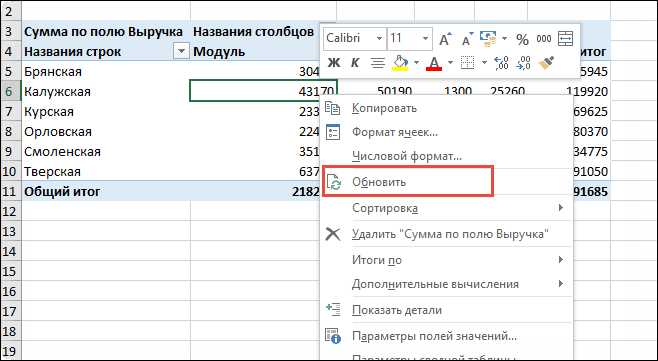
Функция «Заполнить» в Excel позволяет быстро и удобно заполнить пустые строки в таблице значениями из соседних ячеек. Этот инструмент полезен для упорядочивания данных, особенно когда нужно скопировать значения, например, из предыдущих строк, и применить их к пустым ячейкам.
Заполнение данных по вертикали и горизонтали: Чтобы заполнить пустые строки, выделите диапазон, который включает как заполненные, так и пустые ячейки. Затем используйте команду «Заполнить» в разделе «Главная» -> «Редактирование» -> «Заполнить» или воспользуйтесь правой кнопкой мыши и выберите «Заполнить». В зависимости от расположения пустых ячеек можно выбрать направление заполнения: вверх, вниз, влево или вправо. Excel автоматически скопирует значения из соседних ячеек, заполнив пустые строки.
Заполнение пустых ячеек значениями из предыдущей строки: Этот метод часто используется в случаях, когда в пустых ячейках нужно оставить такие же данные, как и в предыдущих строках. Чтобы выполнить это, выберите диапазон с пустыми ячейками, затем используйте команду «Заполнить» и выберите направление заполнения «Вниз». Excel скопирует данные из ячеек, расположенных выше, и заполнит пустые строки значениями из них.
Заполнение пустых ячеек одинаковыми значениями: В некоторых случаях нужно заполнить все пустые строки одинаковыми значениями (например, текстом или числом). Для этого можно ввести нужное значение в первую ячейку, а затем с помощью функции «Заполнить» распространить это значение на все пустые ячейки в нужном диапазоне.
Использование для больших таблиц: Для работы с большими таблицами, где большое количество пустых ячеек, использование функции «Заполнить» значительно ускоряет процесс. После выделения всех пустых ячеек в диапазоне (с помощью команды «Перейти к» -> «Специальное» -> «Пустые») можно применить функцию «Заполнить» для быстрого их заполнения значениями из соседних ячеек.
Функция «Заполнить» – это один из самых быстрых методов работы с пустыми строками в сводных таблицах, позволяющий избежать лишних действий и быстро привести таблицу в порядок.
Заполнение пустых ячеек с помощью формул в сводной таблице
Использование формул для заполнения пустых ячеек в сводной таблице Excel предоставляет большую гибкость, особенно когда нужно заполнить пустые строки с учетом определенных условий или на основе значений других ячеек. Формулы могут быть использованы для заполнения пустых ячеек данными из предыдущих строк, вычисления значений или обработки ошибок в данных.
Заполнение значениями из предыдущих строк: Если нужно, чтобы пустые ячейки заполнились значениями из предыдущих строк, используйте формулу с функцией ЕСЛИ или СМЕЩ. Например:
- =ЕСЛИ(A2=»»;A1;A2) – эта формула заполняет пустую ячейку значением из ячейки выше (A1), если текущая ячейка (A2) пуста.
- =СМЕЩ(A2;-1;0) – формула с функцией СМЕЩ заполняет пустую ячейку значением из ячейки, расположенной выше на одну строку.
Заполнение пустых ячеек фиксированным значением: Если нужно заполнить пустые ячейки одним и тем же значением, можно использовать формулу с ЕСЛИ. Например, чтобы заменить пустые ячейки на текст «Данные отсутствуют», используйте формулу:
- =ЕСЛИ(A2=»»;»Данные отсутствуют»;A2) – эта формула будет заполнять пустые ячейки текстом «Данные отсутствуют».
Использование функции IFERROR для обработки ошибок: Иногда пустые ячейки могут быть результатом ошибок в вычислениях. Для таких случаев полезно использовать функцию IFERROR для замены ошибок на другие значения. Например:
- =IFERROR(A2;»Данные отсутствуют») – если в ячейке A2 возникает ошибка (например, из-за деления на ноль), она будет заменена на текст «Данные отсутствуют».
Использование формулы для расчета на основе других данных: В случае, если пустые ячейки должны быть вычислены на основе данных других ячеек (например, суммирование или вычисление среднего), можно использовать стандартные функции Excel. Например:
- =СУММ(B2:B10)/ЧИСЛО(НЕ.ПУСТО(B2:B10)) – эта формула рассчитывает среднее значение для чисел в диапазоне B2:B10, игнорируя пустые ячейки.
Использование формул позволяет не только быстро заполнять пустые ячейки, но и поддерживать динамическую актуальность данных, так как формулы автоматически обновляются при изменении исходных значений.
Как заполнить пустые строки с учетом условий сортировки данных
Заполнение пустых строк с учетом сортировки данных в сводной таблице требует внимательного подхода, так как порядок строк может изменяться в зависимости от выбранных критериев сортировки. Чтобы избежать ошибок при заполнении пустых ячеек и гарантировать правильное отображение данных, необходимо использовать специальные методы и функции Excel.
Заполнение с учетом сортировки данных по определенному столбцу: Когда данные отсортированы по одному из столбцов (например, по датам или категориям), пустые ячейки в других столбцах должны заполняться в соответствии с новым порядком строк. Для этого сначала отсортируйте таблицу по нужному столбцу, а затем используйте функцию «Заполнить» или формулы, чтобы заполнить пустые строки, соответствующие каждому конкретному значению. Например, если у вас есть пустые строки в столбце с датами, сначала отсортируйте таблицу по этому столбцу, а затем заполните пустые ячейки значениями из предыдущих строк.
Использование функции «Заполнить» после сортировки: После того как данные отсортированы, можно использовать функцию «Заполнить» для распространения значений из соседних ячеек. Для этого выделите пустые ячейки в отсортированном диапазоне и выберите команду «Заполнить». Excel заполнит пустые ячейки значениями, которые соответствуют сортировке, например, одинаковыми значениями из предыдущих строк.
Заполнение пустых ячеек с использованием формул, зависящих от соседних данных: В случае, когда пустые ячейки зависят от значений других столбцов, можно использовать формулы, которые корректно учитывают изменения в порядке строк. Например, если вам нужно заполнить пустые ячейки в столбце «Количество», используя значения из столбца «Цена», можно применить формулу, которая будет работать в зависимости от сортировки:
- =ЕСЛИ(ИЛИ(A2=»»;B2=»»);»»;A2*B2) – эта формула вычисляет стоимость на основе количества и цены и игнорирует пустые ячейки, если в любом из столбцов пусто.
Сортировка и обновление данных с помощью макросов: Для более сложных случаев, когда необходимо заполнить пустые строки после сортировки по нескольким критериям, можно использовать макросы VBA. С помощью макроса можно автоматизировать процесс сортировки и заполнения пустых ячеек, что особенно полезно при регулярной работе с большими объемами данных. Например, макрос может автоматически отсортировать таблицу по нескольким столбцам, а затем заполнить все пустые ячейки значениями на основе заранее заданных правил.
Чтобы гарантировать корректное заполнение пустых строк с учетом сортировки, важно сначала выполнить сортировку данных, а затем применить соответствующий метод заполнения, будь то использование формул, функции «Заполнить» или автоматизация процесса с помощью макросов. Такой подход обеспечит точность и согласованность данных при работе со сводными таблицами.
Удаление пустых строк из сводной таблицы: шаги и рекомендации
Удаление пустых строк из сводной таблицы в Excel помогает улучшить визуализацию данных и упростить дальнейший анализ. Пустые строки могут возникать по разным причинам, включая отсутствие данных в исходных ячейках или ошибочную обработку данных. Для их удаления существует несколько методов, каждый из которых зависит от структуры таблицы и конкретных задач.
Шаг 1: Использование фильтра для удаления пустых строк
Для удаления пустых строк можно воспользоваться встроенной функцией фильтрации. Чтобы отфильтровать пустые строки, выполните следующие действия:
- Выделите весь диапазон данных, включая заголовки.
- Перейдите в меню «Данные» и включите фильтрацию (кнопка «Фильтр»).
- Щелкните по стрелке фильтра в заголовке столбца, в котором могут быть пустые ячейки.
- Выберите «Пустые» в фильтре.
- После того как пустые строки будут отфильтрованы, выделите их и нажмите «Удалить строки».
Шаг 2: Удаление пустых строк с помощью команды «Перейти к» (Go To)
Этот метод полезен для быстрого поиска пустых строк и их удаления. Чтобы использовать его, выполните следующие действия:
- Нажмите Ctrl + G или F5 для вызова окна «Перейти к».
- Выберите «Специальное» и затем «Пустые». Excel выделит все пустые ячейки в выбранном диапазоне.
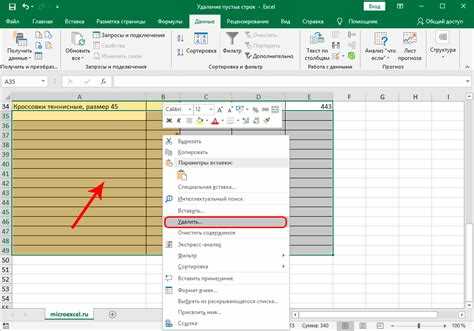
- После того как пустые ячейки будут выделены, щелкните правой кнопкой мыши и выберите «Удалить», затем выберите «Удалить строки».
Шаг 3: Использование VBA для удаления пустых строк
Если в таблице много пустых строк и стандартные методы не подходят, можно воспользоваться макросами VBA для автоматизации процесса. Макросы позволяют удалить пустые строки по заданным правилам. Пример простого макроса для удаления пустых строк:
Sub DeleteEmptyRows()
Dim rng As Range
Dim row As Range
Set rng = ActiveSheet.UsedRange
For Each row In rng.Rows
If WorksheetFunction.CountA(row) = 0 Then
row.Delete
End If
Next row
End Sub
Этот макрос пройдет по всем строкам в активном листе и удалит те, которые полностью пусты. Это идеальный метод для работы с большими таблицами, где есть множество пустых строк, которые нужно удалить автоматически.
Шаг 4: Применение условного форматирования для выделения пустых строк
Иногда удобно сначала визуально выделить пустые строки, прежде чем их удалять. Это можно сделать с помощью условного форматирования:
- Выделите диапазон, где могут быть пустые строки.
- Перейдите на вкладку «Главная» -> «Условное форматирование» -> «Создать правило».
- Выберите «Использовать формулу для определения форматируемых ячеек» и введите формулу =СЧИТАТЬПУСТО(A1).
- Установите формат, например, заливку, чтобы пустые строки выделялись. Затем удалите эти строки вручную или с помощью предыдущих методов.
Выбор метода удаления пустых строк зависит от размера таблицы и сложности данных. Для небольших таблиц достаточно использовать фильтрацию или команду «Перейти к», а для более крупных или сложных таблиц рекомендуется использовать VBA-скрипты. Эти методы обеспечат аккуратность и точность при удалении пустых строк и подготовке данных для дальнейшего анализа.
Как избежать появления пустых строк в сводной таблице при обновлении
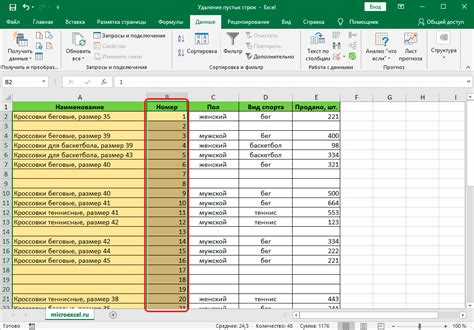
Появление пустых строк в сводной таблице Excel при ее обновлении может быть вызвано рядом факторов, включая изменения в исходных данных, фильтрацию, неправильное отображение пустых ячеек или ошибки при группировке данных. Чтобы минимизировать или предотвратить такие проблемы, можно использовать несколько стратегий.
1. Настройка правильных источников данных
Убедитесь, что исходные данные для сводной таблицы не содержат лишних пустых строк. Это можно сделать, отфильтровав или удалив все ненужные строки перед созданием сводной таблицы. Пустые строки в исходных данных могут привести к их появлению в сводной таблице при обновлении.
| Шаг | Описание |
|---|---|
| 1 | Удалите все пустые строки и столбцы в исходных данных перед созданием сводной таблицы. |
| 2 | Используйте фильтрацию данных, чтобы исключить строки с пустыми ячейками из таблицы перед обновлением. |
2. Установка диапазона данных сводной таблицы
Вместо того чтобы позволять Excel автоматически определять диапазон данных при каждом обновлении, задайте фиксированный диапазон для сводной таблицы. Это предотвратит появление пустых строк, которые могут возникнуть, если новые строки данных добавляются в исходный диапазон, но не включены в сводную таблицу.
3. Использование опции «Запрещать пустые строки»
| Шаг | Описание |
|---|---|
| 1 | В настройках сводной таблицы включите фильтрацию, чтобы скрыть пустые строки. |
| 2 | Используйте параметр «Не показывать пустые» в поле фильтра сводной таблицы. |
4. Применение формулы для удаления пустых строк
5. Очистка кэширования сводной таблицы
Иногда сводная таблица может отображать пустые строки из-за старых данных, сохраненных в ее кэше. Регулярное обновление и очистка кэша поможет избежать появления нежелательных пустых строк.
| Шаг | Описание |
|---|---|
| 1 | Откройте сводную таблицу и выберите «Данные» -> «Очистить кэш». |
| 2 | Пересоздайте таблицу с новыми настройками. |
Соблюдая эти рекомендации, можно значительно уменьшить вероятность появления пустых строк в сводной таблице при обновлении, что позволит сохранить точность и читаемость данных.
Использование VBA для автоматического заполнения пустых строк в сводной таблице
1. Простая автоматизация с использованием VBA
Для начала, вы можете создать простой макрос, который будет заполнять пустые строки значениями из соседних ячеек или на основе заданных формул. Например, если в одной из колонок сводной таблицы есть пустые строки, которые нужно заполнить значениями из предыдущей строки, можно использовать следующий макрос:
Sub FillEmptyRows()
Dim rng As Range
Dim cell As Range
Set rng = ActiveSheet.UsedRange ' Определение диапазона данных
For Each cell In rng
If IsEmpty(cell.Value) Then ' Если ячейка пустая
cell.Value = cell.Offset(-1, 0).Value ' Заполняем значением из предыдущей строки
End If
Next cell
End Sub
Этот макрос перебирает все ячейки в текущем диапазоне данных и заполняет пустые ячейки значениями из предыдущих строк. Макрос легко адаптируется под другие условия, например, для заполнения значениями из другой колонки или с использованием более сложных формул.
2. Заполнение пустых строк с учетом условий
Если требуется заполнить пустые ячейки с учетом более сложных условий, например, если значение в соседней ячейке должно быть определено только при выполнении определенного условия, то можно использовать условные операторы в VBA. Пример макроса, который заполняет пустые ячейки в столбце «Цена», если соответствующие ячейки в столбце «Количество» не пустые:
Sub FillPriceIfQuantityNotEmpty()
Dim rng As Range
Dim cell As Range
Set rng = ActiveSheet.UsedRange ' Определение диапазона данных
For Each cell In rng.Columns("B").Cells ' Переходим по колонке "B" (Цена)
If IsEmpty(cell.Value) And Not IsEmpty(cell.Offset(0, -1).Value) Then ' Если ячейка пустая и в соседней ячейке есть значение
cell.Value = cell.Offset(0, -1).Value * 10 ' Заполнение с учетом значения из соседней ячейки, умноженного на 10
End If
Next cell
End Sub
Этот макрос проверяет, пустая ли ячейка в колонке «Цена». Если она пустая, но в соседней ячейке «Количество» есть данные, то происходит расчет и заполнение с использованием формулы.
3. Автоматическое обновление после изменений
Можно также автоматизировать процесс обновления сводной таблицы и заполнения пустых ячеек сразу после внесения изменений в исходные данные. Для этого можно использовать обработчик событий VBA, который будет автоматически запускать макросы при изменении данных. Пример такого кода:
Private Sub Worksheet_Change(ByVal Target As Range)
If Not Intersect(Target, Me.Range("A1:Z1000")) Is Nothing Then ' Если изменения происходят в указанном диапазоне
Call FillEmptyRows ' Запускаем макрос для заполнения пустых строк
End If
End Sub
Этот код автоматически будет вызывать макрос для заполнения пустых строк, если изменения происходят в указанном диапазоне данных. Такой подход позволяет обеспечить своевременную обработку данных без необходимости вручную запускать макрос после каждой корректировки.
4. Преимущества и рекомендации
- Автоматизация: Макросы позволяют сэкономить время при повторяющихся операциях и свести к минимуму ошибки, связанные с ручной обработкой данных.
- Гибкость: VBA предоставляет высокую гибкость в настройке поведения макроса, позволяя учитывать различные условия и выполнять сложные вычисления.
- Повторяемость: Один и тот же макрос можно использовать для различных сводных таблиц, что обеспечивает стандартный процесс обработки данных.
Использование VBA для заполнения пустых строк – это эффективный способ автоматизировать процесс работы с данными в сводных таблицах. С помощью макросов можно легко настроить заполнение пустых ячеек с учетом различных условий, что значительно повышает продуктивность и уменьшает вероятность ошибок.
Вопрос-ответ:
Почему в моей сводной таблице Excel появляются пустые строки, и как с ними бороться?
Пустые строки могут появляться по разным причинам. Одна из них — наличие пустых ячеек в исходных данных. Когда Excel создает сводную таблицу, он может воспринимать такие пустые ячейки как отдельные записи, что приводит к их отображению в итоговой таблице. Чтобы избавиться от пустых строк, нужно заранее очистить исходные данные от пустых ячеек или использовать фильтрацию для исключения пустых значений. Кроме того, можно настроить параметры сводной таблицы так, чтобы пустые ячейки не отображались в результатах.
Как я могу автоматизировать процесс заполнения пустых строк в сводной таблице?
Автоматизировать заполнение пустых строк можно с помощью макросов VBA. Например, можно написать скрипт, который будет искать пустые ячейки в сводной таблице и заполнять их значениями из соседних строк. Это особенно полезно, если обновление данных происходит регулярно и требуется быстрая обработка. Один из вариантов макроса может автоматически копировать значение из предыдущей строки в пустую ячейку. Также можно настроить обновление таблицы так, чтобы после внесения изменений данные в пустых строках заполнялись по заданным правилам.
Что делать, если при обновлении сводной таблицы Excel пустые строки появляются снова?
Проблема повторяющихся пустых строк после обновления может быть вызвана несколькими факторами. Прежде всего, проверьте, что данные в исходной таблице актуальны и не содержат лишних пустых строк. Для этого можно использовать функцию фильтрации в исходных данных, чтобы исключить пустые записи. Также стоит настроить параметры сводной таблицы так, чтобы она игнорировала пустые строки, или использовать формулы для автоматического заполнения пустых ячеек. Если пустые строки продолжают появляться, это может быть связано с кэшированием старых данных, в таком случае попробуйте очистить кэш сводной таблицы и обновить её заново.
Как можно заполнить пустые ячейки с помощью формул, а не вручную?
Заполнение пустых ячеек с помощью формул возможно через использование функции «ЕСЛИ» или «IFERROR». Например, можно создать формулу, которая будет проверять, является ли ячейка пустой, и если это так, заполнять её значением из соседней ячейки. Также, если пустая строка должна быть заполнена определённым значением (например, «0» или «Не указано»), можно использовать функцию «IF» для этого. Пример формулы: =ЕСЛИ(ЯЧЕЙКА=»»; «Заполнить»; ЯЧЕЙКА), где «Заполнить» — это значение, которое будет подставляться в пустую ячейку.
Можно ли автоматически избежать появления пустых строк в сводной таблице после обновления?
Чтобы предотвратить появление пустых строк после обновления сводной таблицы, необходимо заранее проверить, что исходные данные не содержат пустых ячеек. Также можно настроить сводную таблицу таким образом, чтобы пустые строки не отображались. Это можно сделать, используя фильтрацию в самой сводной таблице или настройки отображения данных. Ещё один способ — это использовать макросы VBA, которые автоматически заполняют пустые строки в таблице при обновлении, или очищают их перед созданием сводной таблицы, чтобы пустые ячейки не попадали в итоговый результат.

 Загрузка...