Содержание статьи
При работе с данными за несколько лет важно, чтобы месяцы в сводной таблице отображались в календарном порядке. По умолчанию Excel сортирует строки по алфавиту, поэтому январь может оказаться после сентября. Это нарушает логику анализа и затрудняет визуальное восприятие динамики показателей.
Чтобы расположить месяцы правильно, можно использовать встроенные функции Excel. Один из методов – применение пользовательских списков. Создание списка с месяцами от января до декабря позволяет сводной таблице автоматически распознавать правильный порядок без ручного перемещения строк.
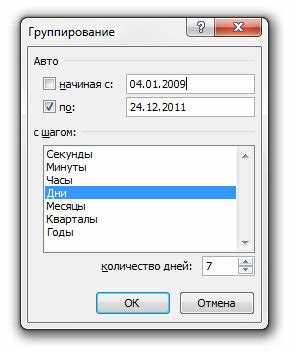
Другой подход – преобразование текстовых значений месяцев в даты. Если в исходной таблице месяц указан текстом, Excel сортирует их по алфавиту. Преобразование в формат даты позволяет группировать данные по месяцам, сохраняя хронологию и корректно рассчитывать итоговые показатели.
Также важно учитывать обновление данных. При добавлении новых строк с месяцами вручную порядок может нарушиться. Настройка сводной таблицы с использованием пользовательского списка или группировки по датам сохраняет последовательность при каждом обновлении, что экономит время и предотвращает ошибки в отчетах.
Сводная таблица: как расположить месяцы по порядку
В Excel месяцы в сводной таблице часто сортируются по алфавиту, что приводит к неправильной последовательности. Чтобы расположить их по календарю, используйте пользовательский список с месяцами от января до декабря. Это позволяет автоматически поддерживать хронологический порядок при группировке и обновлении данных.
Если исходные данные содержат текстовые обозначения месяцев, преобразуйте их в формат даты. Для этого создайте вспомогательный столбец с датой первого числа каждого месяца и используйте его в качестве ключа сортировки. После этого Excel корректно расположит все месяцы от января до декабря.
Для существующих сводных таблиц можно изменить порядок вручную через функцию «Перетащить элементы». Этот метод подходит для небольших наборов данных, но при регулярном обновлении лучше использовать пользовательский список или даты, чтобы избежать повторного ручного исправления.
При работе с данными нескольких лет рекомендуется создавать отдельный столбец с порядковым номером месяца. Присвоение чисел от 1 до 12 позволяет Excel сортировать строки в хронологическом порядке независимо от формата исходных данных. Это ускоряет анализ и предотвращает ошибки при расчете итогов.
Сортировка месяцев по умолчанию в сводной таблице
По умолчанию Excel сортирует поля сводной таблицы по алфавиту. Это значит, что текстовые значения месяцев располагаются в порядке: авг, апр, дек, фев и так далее. Такой порядок нарушает хронологическую последовательность и усложняет анализ данных по времени.
Для проверки текущей сортировки откройте меню Параметры поля и убедитесь, что активна сортировка по имени. Если значения указаны как текст, Excel применяет именно алфавитный порядок, игнорируя календарную последовательность.
Чтобы исправить порядок, используйте пользовательский список с месяцами от января до декабря. После применения такого списка Excel переставит строки автоматически в правильной последовательности при обновлении таблицы. Это работает и для строк, и для столбцов сводной таблицы.
Если месяцы указаны в виде дат, Excel по умолчанию группирует их по календарю. В этом случае сортировка будет соответствовать хронологии, и ручная корректировка не требуется. Для текстовых полей рекомендуется преобразовать значения в даты или использовать пользовательский список для правильного отображения.
Использование пользовательского списка для упорядочивания месяцев
Пользовательский список позволяет Excel сортировать данные по заранее заданной последовательности. Для месяцев создайте список с значениями от январь до декабрь. Перейдите в Файл → Параметры → Дополнительно → Изменить списки и добавьте новые элементы в нужном порядке.
После создания списка выберите поле с месяцами в сводной таблице, откройте Параметры поля и установите сортировку по пользовательскому списку. Excel переставит строки в календарном порядке и сохранит последовательность при добавлении новых данных.
Использование пользовательского списка особенно полезно, если исходные данные содержат текстовые обозначения месяцев. Такой подход исключает ручное перемещение строк и предотвращает ошибки при группировке или обновлении таблицы.
Для ускорения работы с несколькими годами рекомендуется создать отдельный пользовательский список для каждого периода или использовать общий список месяцев, чтобы все сводные таблицы автоматически соблюдали одинаковую последовательность.
Преобразование текста месяцев в даты для правильного порядка

Если в исходной таблице месяцы указаны текстом, Excel сортирует их по алфавиту. Для корректного порядка создайте вспомогательный столбец с датами первого числа каждого месяца. Например, для января используйте 01.01.2025, для февраля – 01.02.2025 и так далее.
После добавления столбца с датами используйте его в сводной таблице в качестве ключа сортировки. Excel распознает даты и расположит месяцы по хронологии, независимо от текстовых значений в исходном поле. Это позволяет сохранить правильный порядок при группировке и расчетах.
Для удобства можно скрыть вспомогательный столбец в таблице или использовать его только в настройках сводной таблицы. Такой подход ускоряет анализ и исключает ручное исправление порядка при обновлении данных.
Дополнительно рекомендуется использовать формат год-месяц при работе с несколькими годами. Это обеспечивает уникальные даты для каждого месяца и позволяет корректно сравнивать показатели по годам и месяцам в сводной таблице.
Изменение порядка столбцов вручную в сводной таблице

Для небольших наборов данных можно переставлять столбцы с месяцами вручную. Выберите заголовок столбца в сводной таблице и перетащите его в нужное место. Этот метод позволяет быстро исправить порядок без изменения исходных данных.
При необходимости изменить несколько столбцов создайте вспомогательную таблицу с правильной последовательностью:
| Месяц | Порядок |
|---|---|
| Январь | 1 |
| Февраль | 2 |
| Март | 3 |
| Апрель | 4 |
| Май | 5 |
| Июнь | 6 |
| Июль | 7 |
| Август | 8 |
| Сентябрь | 9 |
| Октябрь | 10 |
| Ноябрь | 11 |
| Декабрь | 12 |
Используйте столбец с порядком для сортировки столбцов в сводной таблице. Перетащите поле «Порядок» в область сортировки и установите по возрастанию. Это обеспечит правильную последовательность столбцов и сохранит порядок при обновлении данных.
Исправление неверного порядка при группировке по месяцам
При группировке данных по месяцам в сводной таблице иногда наблюдается неправильная последовательность. Это происходит, если исходные значения указаны текстом или даты не распознаны Excel. Для исправления используйте следующие методы:
- Преобразование текста в даты: создайте вспомогательный столбец с первым числом каждого месяца и используйте его в сводной таблице для группировки.
- Использование пользовательского списка: задайте календарный порядок месяцев от января до декабря через Файл → Параметры → Дополнительно → Изменить списки.
- Порядковые номера месяцев: добавьте отдельный столбец с числами от 1 до 12 и примените его для сортировки строк или столбцов.
После применения одного из методов выполните следующие действия для корректной группировки:
- Выберите поле с месяцами в сводной таблице.
- Откройте Параметры поля и установите сортировку по пользовательскому списку или вспомогательному столбцу с датами/номерами.
- Обновите сводную таблицу, чтобы Excel применил правильный порядок к существующим и новым данным.
Эти шаги гарантируют, что месяцы будут располагаться в хронологическом порядке при группировке, предотвращая ошибки при анализе и расчетах.
Сохранение правильного порядка месяцев при обновлении данных
При добавлении новых строк в исходную таблицу порядок месяцев в сводной таблице может нарушиться. Для сохранения хронологической последовательности используйте следующие подходы:
- Пользовательский список: задайте календарный порядок месяцев от января до декабря. Excel автоматически применяет этот список при обновлении сводной таблицы.
- Вспомогательный столбец с датами: добавьте столбец с первым числом каждого месяца. Используйте его как ключ сортировки, чтобы новые данные вставлялись в правильное место.
- Порядковые номера месяцев: создайте столбец с числами от 1 до 12 для каждого месяца и применяйте его для сортировки строк или столбцов.
Для корректного обновления выполните следующие шаги:
- Добавьте новые данные в исходную таблицу, включая столбцы с датой или порядковым номером месяца.
- Обновите сводную таблицу через Обновить все, чтобы Excel применил правильный порядок.
- Проверьте, что сортировка установлена по пользовательскому списку или вспомогательному столбцу.
Эти меры гарантируют, что месяцы останутся в хронологическом порядке, а анализ данных останется точным и удобным даже при регулярном обновлении информации.
Вопрос-ответ:
Почему в сводной таблице месяцы отображаются в алфавитном порядке?
Excel по умолчанию сортирует текстовые значения по алфавиту. Если месяцы указаны как текст (например, «Январь», «Февраль»), они не будут располагаться в календарном порядке. Для правильной последовательности необходимо использовать пользовательский список или преобразовать текст в даты.
Как создать пользовательский список месяцев для сводной таблицы?
Перейдите в Файл → Параметры → Дополнительно → Изменить списки и добавьте последовательность от января до декабря. После этого выберите поле с месяцами в сводной таблице и установите сортировку по пользовательскому списку. Excel будет располагать строки или столбцы в календарном порядке даже при добавлении новых данных.
Можно ли использовать даты вместо текста, чтобы Excel правильно сортировал месяцы?
Да. Если преобразовать текстовые значения месяцев в даты (например, первый день месяца), сводная таблица будет группировать и сортировать их по хронологии. Вспомогательный столбец с датой можно скрыть, а поле использовать только для сортировки.
Как сохранить правильный порядок месяцев при обновлении данных в сводной таблице?
Для сохранения последовательности используйте пользовательский список, вспомогательный столбец с датами или порядковые номера месяцев. При добавлении новых строк Excel автоматически применит существующую сортировку, и месяцы останутся в календарном порядке без ручной корректировки.

 Загрузка...