Содержание статьи

Группировка данных по месяцам в сводной таблице Excel помогает быстро анализировать временные ряды и выявлять тренды. Этот процесс полезен при обработке больших объемов информации, где требуется выделить данные по месяцам для последующего анализа, сравнения и построения отчетов.
Для начала работы необходимо добавить столбец с датами в сводную таблицу. Убедитесь, что данные имеют формат даты, иначе Excel не распознает их как временные значения. После этого можно применить группировку, которая автоматически разделит данные на месяцы, кварталы или годы, в зависимости от требований анализа.
Важно: при группировке дат Excel использует месяц, как единицу времени для распределения. Если ваш отчет охватывает несколько лет, не забудьте выбрать правильные настройки для отображения данных по годам и месяцам. В противном случае, сводная таблица может неверно трактовать данные, и вы получите неправильные результаты.
Если ваша таблица слишком большая и содержит пустые строки или записи с некорректными датами, Excel может не выполнить группировку. В таких случаях стоит провести предварительную очистку данных, удалив или заменив все ошибки в столбце с датами.
После успешной группировки дат по месяцам, не забывайте настроить внешний вид таблицы, чтобы отображать нужные данные: выберите соответствующие поля и уберите ненужные столбцы. Это обеспечит ясность и улучшит восприятие отчетности.
Как добавить столбец с датами в сводную таблицу Excel
Чтобы добавить столбец с датами в сводную таблицу, начните с подготовки исходных данных. Важно, чтобы столбец с датами содержал значения в корректном формате. В Excel данные должны быть в виде дат (например, 01.01.2023), а не текстовых строк. Если даты представлены в текстовом формате, используйте функцию DATEVALUE для преобразования их в настоящий формат даты.
После того как ваш столбец с датами подготовлен, создайте сводную таблицу. Для этого выделите диапазон данных и перейдите в раздел Вставка на ленте инструментов. Нажмите Сводная таблица, выберите расположение таблицы (на новом листе или в существующем), и нажмите OK.
Когда сводная таблица создана, добавьте столбец с датами в область строк или столбцов. Для этого просто перетащите соответствующее поле (с датами) в нужную область панели полей сводной таблицы. Важно, чтобы Excel правильно распознал тип данных как дату. Если этого не произошло, проверьте исходные данные и форматирование ячеек.
Если в вашем столбце даты расположены не по порядку, отсортируйте их с помощью функций сортировки Excel до того, как они попадут в сводную таблицу. Это обеспечит правильную группировку данных.
Если в вашем источнике данных нет столбца с датами, но есть другие временные метки (например, год или месяц), вы можете создать новый столбец, объединив данные с помощью формулы, например, CONCATENATE или &, чтобы комбинировать эти значения в формат даты.
Шаги для группировки дат по месяцам в Excel
Чтобы сгруппировать данные по месяцам в сводной таблице Excel, выполните следующие шаги:
1. Выделите любую ячейку в сводной таблице, которая содержит данные с датами. Убедитесь, что эти данные имеют формат даты. Если это не так, преобразуйте их в формат даты с помощью функции DATEVALUE.
2. Щелкните правой кнопкой мыши по любой из дат в столбце сводной таблицы и выберите Группировать…. Появится диалоговое окно с опциями группировки.
3. В открывшемся окне выберите параметр Месяцы. Если необходимо, также можно выбрать Годы, чтобы в одном столбце отображались данные по месяцам и годам. Нажмите ОК.
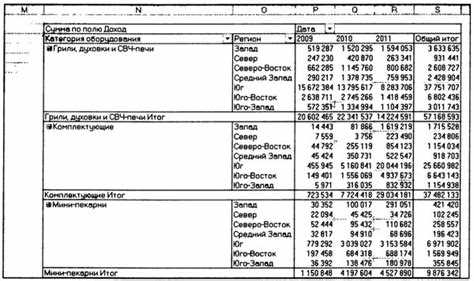
4. Excel автоматически сгруппирует данные по месяцам, а в сводной таблице появятся новые поля, отображающие данные по месяцам и годам (если выбран год). Если вы хотите изменить формат отображения, используйте стандартные инструменты Excel для работы с форматами ячеек.
5. После группировки по месяцам, вы можете легко фильтровать и анализировать данные. Например, для подсчета сумм по месяцам перетащите нужные значения в область Значения в панели полей сводной таблицы.
6. Если вам нужно сгруппировать данные по другим периодам (например, квартал), просто повторите шаги 2 и 3, выбрав соответствующую опцию.
Настройка формата даты в сводной таблице
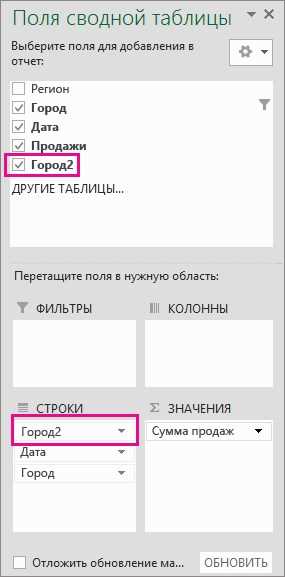
Правильная настройка формата даты в сводной таблице позволяет обеспечить ясность и точность отображения данных. Для изменения формата даты выполните следующие действия:
- Щелкните правой кнопкой мыши по ячейке с датой в сводной таблице.
- В контекстном меню выберите Формат ячеек….
- В открывшемся окне выберите вкладку Число и далее категорию Дата.
- Выберите нужный стиль отображения даты. Для этого доступны различные варианты: например, день, месяц, год или полное отображение даты.
- Если стандартные варианты не подходят, выберите категорию Пользовательский и введите свой формат (например, мммм.гггг или дд/мм/гггг).
После изменения формата даты в сводной таблице Excel все даты будут отображаться согласно выбранному вами стилю. Если после группировки данных по месяцам вам необходимо изменить отображение месяцев, это можно сделать через тот же диалог, выбрав формат, который включает как месяц, так и год.
Кроме того, если вам нужно, чтобы только некоторые части даты (например, только месяц) отображались, воспользуйтесь функциями форматов, например, TEXT или MONTH для выделения только месяца из даты.
Для обеспечения корректности анализа важно убедиться, что формат даты совпадает с форматом данных в исходной таблице, чтобы избежать ошибок при группировке и фильтрации данных.
Как изменить тип группировки с месяца на квартал или год
Чтобы изменить тип группировки с месяца на квартал или год в сводной таблице Excel, выполните следующие шаги:
- Щелкните правой кнопкой мыши по любой дате в сводной таблице, по которой уже выполнена группировка.
- В контекстном меню выберите Группировать….
- В открывшемся окне группировки вы увидите список доступных вариантов группировки: Годы, Кварталы, Месяцы.
- Для изменения группировки выберите нужный параметр – Кварталы или Годы, в зависимости от того, какой уровень детализации вам необходим.
- Нажмите ОК для применения изменений. Excel автоматически перестроит данные в сводной таблице, отобразив их в новом формате.
Если вы выбрали кварталы, Excel распределит данные по 4 кварталам в году. Для каждого квартала будут отображены данные по месяцам, но сгруппированные по кварталам. Если же вы выбрали годы, данные будут разделены на отдельные годы, и внутри каждого года можно будет увидеть данные по месяцам или кварталам в зависимости от настроек.
В случае необходимости вы можете комбинировать группировки, например, отображать данные по кварталам и годам одновременно, если это важно для вашего анализа.
| Тип группировки | Описание |
|---|---|
| Годы | Группировка данных по годам. Удобно, если необходимо увидеть данные по годам с возможностью разбивки на месяцы или кварталы внутри каждого года. |
| Кварталы | Группировка по кварталам. Данные распределяются на 4 квартала в году, с возможностью дальнейшей детализации по месяцам в каждом квартале. |
После изменения типа группировки вы можете дополнительно настроить отображение данных, применяя различные фильтры или вычисления в зависимости от цели анализа.
Как исключить пустые строки при группировке дат
При работе с сводными таблицами в Excel иногда возникают пустые строки, которые могут нарушить правильность группировки дат. Чтобы исключить их из группировки, выполните следующие шаги:
- Перед созданием сводной таблицы убедитесь, что в столбце с датами нет пустых ячеек. Если они есть, замените их на корректные значения или удалите.
- После создания сводной таблицы, если пустые строки уже появились, щелкните правой кнопкой мыши по любой ячейке с датой в сводной таблице.
- Выберите Фильтры в меню сводной таблицы. В разделе Фильтр по значению отключите отображение пустых значений.
- Если Excel по-прежнему отображает пустые строки, используйте опцию фильтрации. Перейдите в раздел Анализ на ленте инструментов и выберите Удалить пустые строки в области фильтрации.
Дополнительно, чтобы предотвратить появление пустых строк в будущем, можно применить формулы, которые автоматически заменяют пустые значения на актуальные. Например, используйте формулу IFERROR, чтобы заменить ошибки или пустые значения на дефолтные даты или другие значения:
=IFERROR(A2, "01.01.2023")Если данные уже сгруппированы, и пустые строки не исчезли, попробуйте обновить сводную таблицу с помощью кнопки Обновить на ленте инструментов, чтобы пересчитать данные и исключить пустые ячейки.
После выполнения этих шагов Excel будет игнорировать пустые строки при группировке, и ваш отчет будет более точным и структурированным.
Использование дополнительных фильтров для работы с группированными датами
Для более гибкой работы с группированными датами в сводной таблице Excel полезно использовать дополнительные фильтры, которые помогут точнее настроить отображение данных. Вот несколько шагов для настройки фильтров:
- Применение фильтров для даты: После группировки данных по месяцам, кварталам или годам, вы можете добавить фильтры для отображения только определенных периодов. Для этого перетащите поле с датами в область фильтров на панели полей сводной таблицы.
- Использование автofilтра: Для фильтрации данных по определенному месяцу или году, щелкните на стрелку в ячейке с датой и выберите нужный период из списка. Вы можете выбрать конкретные месяцы, кварталы или годы, в зависимости от того, как выполнена группировка.
- Фильтрация по нескольким значениям: В случае, если нужно выбрать несколько месяцев или годов, удерживайте клавишу Ctrl при выборе значений в фильтре, чтобы отобразить сразу несколько временных периодов.
- Использование условных фильтров: Вы можете настроить условные фильтры для отображения данных, например, только тех месяцев, где сумма превышает заданное значение. Для этого откройте меню фильтрации и выберите Фильтр по числовому значению, установив условия, такие как «больше чем» или «меньше чем».
- Фильтрация по дате с помощью диапазона: Чтобы фильтровать данные по диапазону дат, используйте опцию фильтрации Диапазон дат, которая позволяет указать начальную и конечную дату для отображаемых значений.
После применения фильтров Excel будет показывать только те данные, которые соответствуют выбранным условиям, что позволит вам проводить более точный анализ.
- Вы можете комбинировать несколько типов фильтров для более детализированного анализа, например, фильтровать по месяцу и одновременно по сумме значений.
- Фильтры можно использовать не только для даты, но и для других полей сводной таблицы, таких как категории или суммы.
Использование фильтров для группированных дат помогает не только облегчить анализ, но и повышает удобство работы с большими объемами данных, позволяя сосредоточиться только на необходимых периодах времени.
Что делать, если группировка по месяцам не работает в Excel
Если группировка по месяцам не работает в сводной таблице Excel, причиной могут быть несколько факторов. Вот несколько шагов, которые помогут устранить проблему:
- Проверьте формат данных: Убедитесь, что все данные в столбце с датами имеют корректный формат даты. Excel не сможет выполнить группировку, если данные представлены как текст. Для исправления используйте DATEVALUE или преобразуйте данные в формат даты через меню «Формат ячеек».
- Проверьте на наличие пустых ячеек: Пустые ячейки в столбце с датами могут мешать группировке. Удалите или замените пустые значения. Вы можете использовать фильтры или сортировку для быстрого выявления пустых ячеек.
- Убедитесь в наличии уникальных дат: Если в столбце с датами есть одинаковые значения или записи с дублирующимися датами, Excel может не выполнить группировку. Используйте функцию Удалить дубликаты или проверьте на наличие одинаковых дат, которые могут создавать проблемы.
- Обновите сводную таблицу: Иногда проблема может заключаться в том, что сводная таблица не обновлена. Нажмите Обновить на ленте инструментов, чтобы пересчитать данные и применить правильную группировку.
- Проверьте наличие ошибок в данных: Ошибки типа #Н/Д или #ЗНАЧ! в столбце с датами также могут помешать группировке. Используйте функцию IFERROR, чтобы заменить такие ошибки на корректные даты.
- Используйте другой метод группировки: В некоторых случаях, если стандартный метод группировки не работает, можно вручную создать столбец с месяцами или годами, используя функции MONTH или YEAR, и затем добавить его в сводную таблицу.
Если вышеуказанные методы не помогают, проверьте наличие обновлений для Excel, так как ошибка может быть связана с программной неисправностью. В крайнем случае, попробуйте восстановить файл или использовать другой рабочий лист для тестирования.
Вопрос-ответ:
Почему не удается сгруппировать даты по месяцам в сводной таблице Excel?
Часто проблемы с группировкой дат связаны с неправильным форматом данных. Excel не воспринимает даты как таковые, если они введены в виде текста. Чтобы исправить это, нужно убедиться, что все значения в столбце с датами имеют формат даты. Можно преобразовать текстовые данные в даты с помощью функции DATEVALUE или вручную изменить формат ячеек на «Дата». Также проверьте, нет ли в столбце пустых ячеек или ошибок, которые могут помешать корректной группировке.
Как сгруппировать даты по месяцам и годам в одной сводной таблице?
Для группировки данных по месяцам и годам одновременно, щелкните правой кнопкой по любой ячейке с датой в сводной таблице и выберите Группировать…. В открывшемся окне выберите параметры Годы и Месяцы. Это позволит вам отображать данные как по месяцам, так и по годам в одном столбце. Если данные охватывают несколько лет, Excel разделит их по годам и месяцам, что поможет получить более детализированную информацию.
Как можно исключить пустые строки при группировке дат в сводной таблице?
Чтобы исключить пустые строки, перед созданием сводной таблицы проверьте, что в столбце с датами нет пустых ячеек. Если они есть, замените их на корректные значения или удалите. Если пустые строки уже появились в таблице, щелкните правой кнопкой мыши по любой дате в сводной таблице, выберите Фильтр, и отключите отображение пустых значений. Также можно использовать функцию Удалить дубликаты для устранения пустых или ошибочных данных.
Что делать, если сводная таблица не группирует данные по месяцам, несмотря на правильный формат дат?
Если проблема с группировкой сохраняется, попробуйте обновить сводную таблицу через кнопку Обновить на ленте инструментов. Также убедитесь, что в столбце с датами нет ошибок, например, #Н/Д или #ЗНАЧ!. Такие значения могут нарушить корректность группировки. Если данные уже сгруппированы, попробуйте вручную создать столбец с месяцами или годами, используя функции MONTH или YEAR, и затем добавьте его в сводную таблицу.

 Загрузка...