Содержание статьи
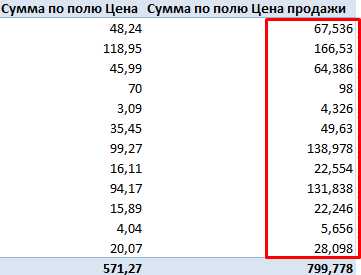
Сводные таблицы в Excel и других офисных приложениях позволяют быстро анализировать большие массивы данных. Иногда требуется изменить порядок столбцов, чтобы отчет соответствовал логике анализа или удобству чтения.
Прямое перетаскивание столбцов мышью позволяет мгновенно менять их местами без нарушения структуры таблицы. Для этого достаточно выделить заголовок столбца и переместить его на нужную позицию.
Если нужно задать фиксированный порядок для нескольких столбцов, удобнее использовать меню полей сводной таблицы. В нем можно переставлять элементы списка, что особенно полезно при работе с динамическими данными.
При частой работе с обновляемыми таблицами важно сохранять порядок столбцов. Использование пользовательских настроек сортировки предотвращает автоматическое смещение данных после добавления новых записей или обновления источника.
Перетаскивание столбцов с помощью мыши

Для изменения порядка столбцов в сводной таблице можно использовать функцию перетаскивания. Этот метод позволяет мгновенно переставлять данные без необходимости вручную настраивать сортировку или создавать дополнительные поля.
Инструкция по перетаскиванию столбцов:
- Кликните на заголовок столбца, который требуется переместить.
- Удерживая левую кнопку мыши, перетащите столбец в нужное место.
- Отпустите кнопку мыши, чтобы закрепить новый порядок.
Важно учитывать следующие особенности:
- Перетаскивание работает только в режиме редактирования сводной таблицы.
- При перемещении столбцов с агрегированными данными порядок сумм и средних автоматически обновляется.
- Если столбцы связаны с фильтрами или сегментами, перемещение может временно изменять видимую структуру данных.
Для ускорения работы с крупными таблицами рекомендуется использовать сочетания клавиш Ctrl или Shift для перемещения нескольких столбцов одновременно. Это помогает избежать повторного редактирования после каждой перестановки.
Изменение порядка через меню полей сводной таблицы
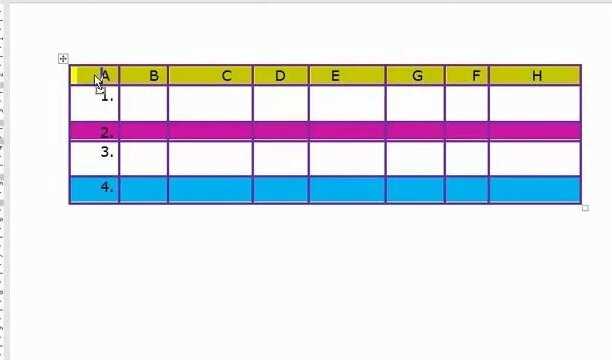
Меню полей сводной таблицы позволяет точно управлять расположением столбцов без прямого перемещения в таблице. Этот способ особенно полезен для сложных отчетов с большим количеством полей.
Пошаговая инструкция:
- Откройте панель полей сводной таблицы, если она скрыта.
- В списке «Столбцы» найдите поле, которое требуется переместить.
- Перетащите поле выше или ниже других столбцов для изменения порядка отображения.
- Изменения применяются автоматически, таблица обновляется без дополнительного вмешательства.
Советы по использованию меню полей:
- Для группировки нескольких полей в один столбец используйте вложенные уровни в списке полей.
- Если порядок столбцов должен сохраняться при обновлении данных, создайте пользовательский порядок в меню полей.
- Меню полей позволяет отключать отдельные столбцы без удаления данных, сохраняя структуру таблицы.
Использование настроек сортировки столбцов
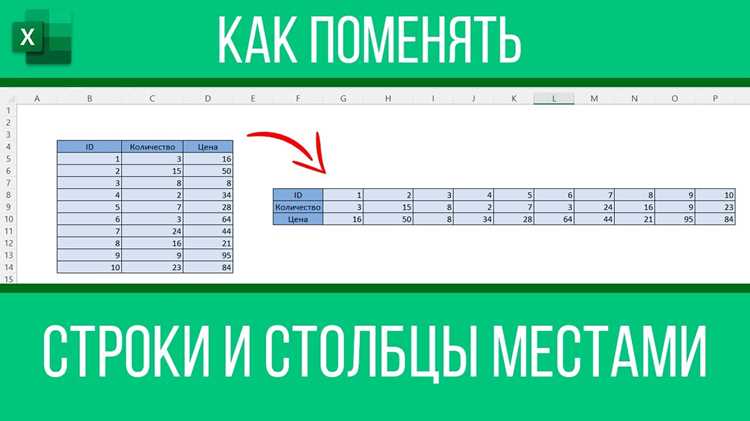
Настройки сортировки позволяют упорядочивать столбцы в сводной таблице по значениям или по алфавиту, сохраняя структуру данных и корректность расчетов.
Инструкция по сортировке столбцов:
- Щелкните правой кнопкой мыши по заголовку столбца, который необходимо отсортировать.
- Выберите пункт «Сортировка» и укажите направление: по возрастанию или по убыванию.
- Для сложных условий откройте «Параметры сортировки» и задайте пользовательский порядок.
Особенности и рекомендации:
- Сортировка обновляется автоматически при изменении данных в таблице.
- Для нескольких столбцов используйте опцию «Дополнительная сортировка» и задавайте приоритеты.
- При использовании числовых и текстовых значений важно проверять правильность типа данных, иначе порядок может отображаться некорректно.
- Пользовательская сортировка позволяет фиксировать нестандартный порядок, например, дни недели или категории продуктов.
Замена мест столбцов в Excel на Mac

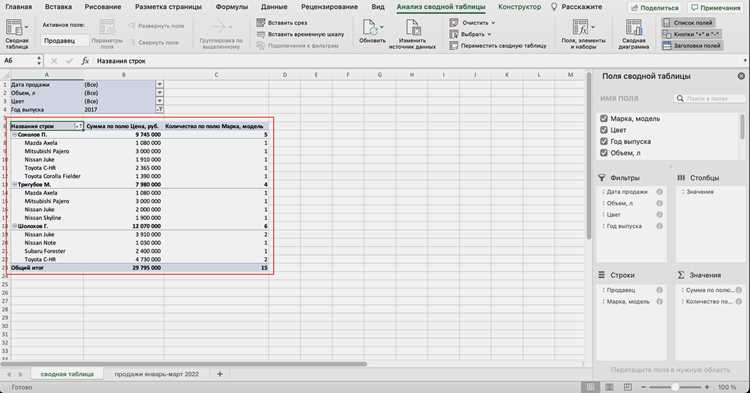
В Excel на Mac порядок столбцов сводной таблицы можно менять через перетаскивание и панель полей, учитывая особенности интерфейса macOS.
Как переместить столбец:
- Выделите заголовок нужного столбца.
- Удерживая кнопку мыши или трекпада, перетащите столбец на новое место.
- Для точного управления используйте панель «Поля сводной таблицы», изменяя порядок в списке «Столбцы».
- При необходимости применяйте сортировку через контекстное меню, чтобы упорядочить данные внутри столбца.
Практические советы:
- Для нескольких столбцов используйте Shift для выделения и перемещения вместе.
- При работе с крупными таблицами перемещение через панель полей снижает риск случайного сдвига данных.
- Сохраняйте файл после изменения порядка, чтобы настройки оставались при последующих обновлениях сводной таблицы.
Перестановка столбцов при обновлении данных
Рекомендации по управлению порядком столбцов:
- Фиксированный порядок: используйте панель «Поля сводной таблицы», размещая столбцы в нужной последовательности.
- Пользовательская сортировка: создайте список с конкретным порядком элементов, который сохраняется при обновлении данных.
- При добавлении новых категорий проверяйте, чтобы они автоматически вставались в правильное место или вручную корректируйте их позицию.
- Для динамических таблиц рекомендуется сохранить файл с настройками макета, чтобы каждый последующий импорт данных не нарушал порядок столбцов.
Сохранение пользовательского порядка столбцов
Для поддержания заданного порядка столбцов в сводной таблице следует использовать настройки пользовательской сортировки и фиксированные позиции полей. Это предотвращает автоматическую перестановку при обновлении данных или добавлении новых элементов.
Пример настройки пользовательского порядка:
| Категория | Порядок |
|---|---|
| Продукты | 1 |
| Сырье | 2 |
| Готовая продукция | 3 |
| Маркетинг | 4 |
Рекомендации по сохранению порядка:
- Используйте панель «Поля сводной таблицы» для ручного размещения столбцов.
- Создайте пользовательский список для категорий, чтобы новые данные автоматически вставались в правильное место.
- Сохраняйте рабочую книгу после изменения порядка, чтобы настройки применялись при последующих обновлениях.
Исправление ошибок после смены столбцов
После перестановки столбцов в сводной таблице могут появляться несоответствия в расчетах или фильтрах. Для корректной работы таблицы важно проверить формулы, настройки фильтров и порядок сортировки.
Действия для исправления ошибок:
- Проверка формул: убедитесь, что ссылки на ячейки и диапазоны соответствуют новой структуре столбцов.
- Фильтры и сегменты: обновите условия фильтрации, чтобы данные отображались корректно после перестановки.
- Сортировка столбцов: убедитесь, что пользовательские и автоматические сортировки применяются в соответствии с новой последовательностью.
- Сравнение с исходными данными: при сомнительных результатах используйте сводную таблицу с исходным порядком столбцов для проверки точности расчетов.
Если ошибки повторяются после обновления, рекомендуется временно отключить автоматическое обновление и фиксировать порядок столбцов вручную через панель «Поля сводной таблицы».
Вопрос-ответ:
Как быстро поменять местами два столбца в сводной таблице?
Для быстрой перестановки выделите заголовок столбца и удерживая кнопку мыши, перетащите его в нужное место. Таблица обновится автоматически, сохранив агрегированные значения.
Можно ли сохранить порядок столбцов после обновления данных?
Да, для этого используйте панель «Поля сводной таблицы» и разместите столбцы в нужной последовательности. Дополнительно можно создать пользовательскую сортировку, чтобы новые категории вставались в правильное место.
Что делать, если перестановка столбцов нарушила фильтры и расчеты?
Необходимо проверить все формулы и настройки фильтров, убедившись, что ссылки на диапазоны соответствуют новому расположению столбцов. При необходимости восстановите порядок через панель полей и повторно примените сортировку.
Отличается ли замена мест столбцов в Excel на Mac от версии для Windows?
Основные действия одинаковы: перетаскивание заголовков и работа с панелью полей. Отличие заключается в интерфейсе macOS и управлении трекпадом. Для нескольких столбцов рекомендуется использовать выделение с Shift или Command для перемещения одновременно.
Как упорядочить столбцы по конкретным значениям?
Используйте настройки сортировки столбцов. Через контекстное меню выберите направление сортировки или создайте пользовательский порядок. Это позволяет установить нестандартный порядок категорий, например дни недели или этапы проекта, который сохраняется при обновлении данных.

 Загрузка...