Содержание статьи
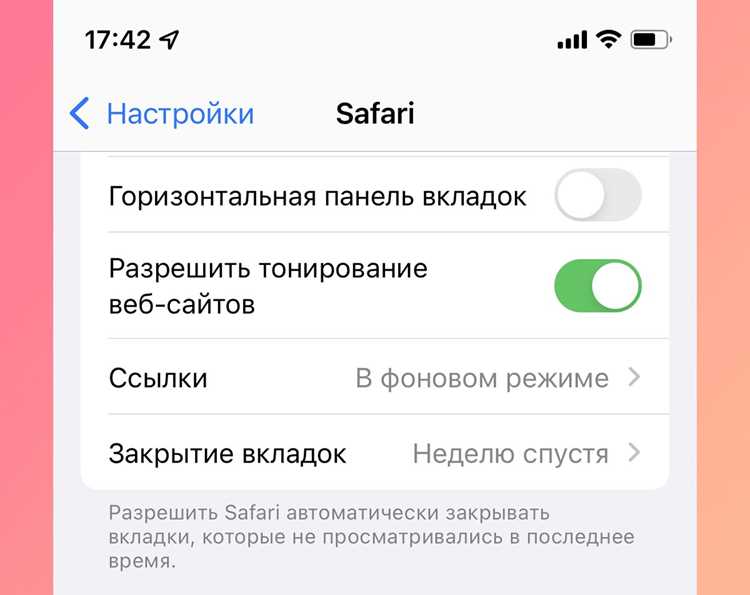
Панель разработчика в Safari позволяет анализировать структуру страниц, отслеживать сетевые запросы и тестировать скрипты. На iPhone доступ к панели реализуется через Mac с включённой функцией «Разработка» в настройках Safari. Это позволяет использовать инспектор элементов на мобильном устройстве в реальном времени.
На Mac включение панели разработчика требует активации соответствующего пункта в меню «Настройки» → «Дополнения». После этого появляется пункт «Разработка» в верхнем меню браузера, который открывает инструменты для анализа DOM, CSS и JavaScript.
С помощью панели разработчика можно проверять скорость загрузки страниц, анализировать ошибки скриптов и просматривать загруженные ресурсы. Для проверки стилей и элементов достаточно выбрать нужный элемент на странице, а для отладки JavaScript – открыть консоль и выполнять команды напрямую.
Использование этих инструментов на iPhone и Mac помогает быстрее находить проблемы на сайтах, тестировать изменения без перезагрузки страницы и контролировать сетевое взаимодействие. Настройка и запуск панели разработчика занимает всего несколько минут, но открывает полный доступ к функционалу браузера для анализа страниц.
Включение режима разработчика на iPhone
Для доступа к панели разработчика на iPhone необходимо включить режим разработчика через настройки Safari. Этот режим позволяет использовать инспектор элементов на мобильном устройстве через Mac.
- Откройте приложение Настройки на iPhone.
- Перейдите в раздел Siri и поиск и убедитесь, что включены функции для разработчика.
- Откройте Safari → Дополнения → активируйте пункт Разработка.
- Подключите iPhone к Mac с помощью кабеля или по Wi-Fi.
- На Mac откройте Safari и в верхнем меню выберите Разработка → выберите своё устройство, чтобы открыть инспектор.
После активации режима разработчика на iPhone вы сможете просматривать структуру страниц, анализировать элементы DOM и стили CSS, а также отлаживать JavaScript прямо на мобильном устройстве.
Включение меню разработчика на Mac
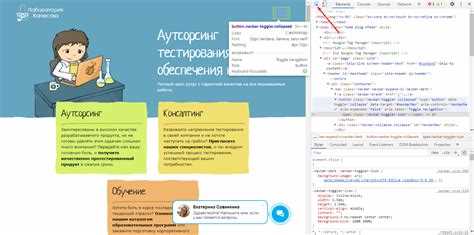
Для активации панели разработчика в Safari на Mac нужно включить соответствующий пункт в настройках браузера. Это откроет доступ к инструментам анализа страницы и отладки скриптов.
- Откройте Safari на Mac.
- Перейдите в меню Safari → Настройки → вкладка Дополнения.
- Включите опцию Показать меню «Разработка» в строке меню.
- Закройте окно настроек. В верхнем меню Safari появится новый пункт Разработка.
- Используйте меню Разработка для открытия Инспектора элементов, консоли JavaScript, панели сетевых запросов и других инструментов.
После активации меню разработчика вы сможете анализировать DOM, CSS и JavaScript на любой открытой странице, просматривать сетевые запросы и проверять производительность сайта в реальном времени.
Использование панели инспектора на iPhone через Mac
Панель инспектора на iPhone открывается только через Mac с включённой функцией «Разработка» в Safari. Это позволяет анализировать мобильные страницы в реальном времени.
Для работы с инспектором выполните следующие действия:
- Подключите iPhone к Mac через кабель USB или включите синхронизацию по Wi-Fi.
- На iPhone откройте Safari и загрузите страницу, которую хотите анализировать.
- На Mac в Safari выберите верхнее меню Разработка → выберите подключённое устройство → выберите нужную страницу.
- Откроется окно инспектора, где можно просматривать DOM, редактировать CSS и проверять консоль JavaScript.
- Все изменения применяются в реальном времени на iPhone, что позволяет тестировать корректность отображения и работы скриптов на мобильной версии сайта.
Использование панели инспектора через Mac облегчает отладку мобильных страниц, ускоряет выявление ошибок в разметке и стилях, а также позволяет отслеживать сетевые запросы и поведение скриптов на iPhone.
Просмотр исходного кода страницы на iPhone

На iPhone просмотреть исходный код страницы можно через Safari с включённым режимом разработчика и подключением к Mac. Это позволяет видеть полный HTML-код мобильной версии сайта.
Для просмотра исходного кода выполните следующие шаги:
- Включите на iPhone режим разработчика через Настройки → Safari → Дополнения.
- Подключите iPhone к Mac через USB или Wi-Fi.
- На Mac откройте Safari, перейдите в меню Разработка и выберите подключённое устройство и нужную страницу.
- В открывшемся инспекторе элементов используйте вкладку Elements, чтобы просматривать и копировать HTML-код страницы.
- Изменения в коде отображаются в реальном времени на iPhone, что позволяет тестировать визуальные и функциональные корректировки.
Такой способ просмотра кода удобен для анализа структуры страниц, проверки встроенных скриптов и выявления ошибок разметки на мобильных устройствах.
Отладка JavaScript в Safari на Mac
Для отладки JavaScript в Safari на Mac используйте панель разработчика, доступ к которой открывается через меню Разработка. Инструменты позволяют проверять выполнение скриптов, устанавливать точки останова и анализировать ошибки в реальном времени.
Основные действия для отладки JavaScript:
- Откройте Safari и включите меню Разработка в настройках → Дополнения.
- Перейдите на страницу, где необходимо проверить скрипты.
- В меню Разработка выберите Показать консоль или откройте вкладку Sources для работы с кодом.
- Установите точки останова на нужных строках JavaScript для пошагового выполнения.
- Используйте консоль для запуска команд, проверки значений переменных и вызова функций.
Отладка через Safari на Mac помогает выявлять ошибки в коде, отслеживать события и корректно тестировать функционал скриптов перед публикацией изменений на сайте.
Проверка сетевых запросов через панель разработчика

Панель разработчика в Safari позволяет отслеживать все сетевые запросы, загружаемые ресурсы и их ответы. Это помогает анализировать скорость загрузки страницы и выявлять ошибки при взаимодействии с сервером.
Для проверки сетевых запросов выполните следующие действия:
- Откройте Safari на Mac и включите меню Разработка.
- Перейдите на нужную страницу и выберите Показать панель разработчика → вкладка Сеть.
- Все HTTP-запросы будут отображаться в виде таблицы с информацией о методе, статусе ответа, размере и времени загрузки.
- Можно фильтровать запросы по типу: HTML, CSS, JS, XHR.
Пример отображения сетевых запросов:
| Метод | URL | Статус | Размер | Время |
|---|---|---|---|---|
| GET | https://example.com/script.js | 200 | 15 KB | 120 ms |
| POST | https://example.com/api/data | 201 | 2 KB | 95 ms |
| GET | https://example.com/style.css | 200 | 8 KB | 50 ms |
Использование панели сети позволяет выявлять медленные или неудачные запросы, оптимизировать загрузку ресурсов и анализировать работу API в реальном времени.
Анализ стилей и элементов страницы на Mac
Панель разработчика в Safari на Mac позволяет подробно изучать структуру страницы, стили CSS и свойства отдельных элементов. Это полезно для проверки корректности отображения и быстрого исправления ошибок разметки.
Для анализа элементов выполните следующие шаги:
- Откройте Safari и включите меню Разработка в настройках → Дополнения.
- Перейдите на нужную страницу и выберите Показать панель разработчика → вкладка Elements.
- Наведите курсор на элемент страницы, чтобы подсветить его в DOM и на визуальной области.
- В правой части панели отображаются все CSS-свойства выбранного элемента с возможностью редактирования и отключения отдельных правил.
- Используйте вкладку Computed, чтобы увидеть итоговые стили, применённые к элементу, включая наследуемые свойства.
Анализ стилей и элементов на Mac помогает быстро находить конфликты CSS, проверять сетку и отступы, корректировать цвета и шрифты, а также тестировать изменения без перезагрузки страницы.
Использование консоли для тестирования на iPhone и Mac

Консоль в Safari позволяет выполнять JavaScript-код и проверять его работу как на Mac, так и на iPhone через подключение к Mac. Это помогает оперативно тестировать скрипты и отслеживать ошибки.
Для работы с консолью выполните следующие действия:
- На Mac включите меню Разработка в настройках Safari → Дополнения.
- Откройте страницу, на которой требуется тестирование.
- Выберите Показать консоль в меню Разработка для Mac или подключённого iPhone.
- Введите команды JavaScript прямо в консоль, чтобы проверять функции, переменные и их значения.
- Используйте консоль для отслеживания ошибок, предупреждений и логов через методы console.log(), console.error() и console.warn().
Консоль обеспечивает быстрый доступ к отладке скриптов, позволяет изменять код на лету и контролировать поведение функций на мобильной версии сайта без необходимости перезагрузки страницы.
Вопрос-ответ:
Как включить панель разработчика на iPhone?
Для включения панели разработчика на iPhone необходимо открыть «Настройки» → «Safari» → «Дополнения» и активировать пункт «Разработка». После этого подключите iPhone к Mac через USB или Wi-Fi, откройте Safari на Mac и в меню «Разработка» выберите своё устройство и нужную страницу для доступа к инспектору элементов.
Можно ли просматривать исходный код страниц на iPhone без Mac?
В стандартном Safari на iPhone нет возможности напрямую открыть полный исходный код страницы. Для полноценного просмотра HTML и CSS необходимо использовать Mac с включённым режимом разработчика и подключением iPhone через меню «Разработка» в Safari.
Как отлаживать JavaScript на Mac через Safari?
Для отладки JavaScript откройте меню «Разработка» в Safari, выберите «Показать консоль» или вкладку «Sources». Установите точки останова на нужных строках кода и выполняйте скрипты пошагово. Консоль позволяет проверять значения переменных, запускать функции и отслеживать ошибки прямо на странице.
Какие возможности дает проверка сетевых запросов через панель разработчика?
С помощью вкладки «Сеть» в панели разработчика можно отслеживать все HTTP-запросы, просматривать метод, статус ответа, размер и время загрузки ресурсов. Это помогает выявлять медленные или некорректные запросы, контролировать загрузку скриптов и стилей, а также анализировать работу API на сайте.
Как тестировать изменения стилей и элементов на странице через Mac и iPhone?
Выберите элемент на странице через вкладку «Elements» в инспекторе Safari. В правой панели отображаются все CSS-свойства, их можно изменять или отключать, чтобы проверять результат в реальном времени. На iPhone изменения отображаются сразу, если устройство подключено к Mac, что позволяет проверять корректность отображения мобильной версии страницы.
Как подключить iPhone к Mac для использования панели разработчика в Safari?
Чтобы использовать панель разработчика на iPhone через Mac, включите на iPhone режим разработчика в «Настройки» → «Safari» → «Дополнения» и активируйте пункт «Разработка». Затем подключите устройство к Mac через USB или включите синхронизацию по Wi-Fi. На Mac откройте Safari, в верхнем меню выберите «Разработка» и выберите своё устройство. Появится список открытых страниц, доступных для инспекции и редактирования.
Можно ли редактировать CSS и HTML прямо на iPhone через Safari?
Да, с помощью подключения iPhone к Mac через панель разработчика можно редактировать CSS и HTML в реальном времени. В Safari на Mac откройте вкладку «Elements», выберите нужный элемент страницы, измените стили или разметку. Все изменения сразу отображаются на iPhone, что позволяет проверять корректность отображения мобильной версии сайта и тестировать визуальные изменения без перезагрузки страницы.

 Загрузка...