Содержание статьи

Перетаскивание объектов мышью в презентации позволяет точно расположить текстовые блоки, изображения и графические элементы. В большинстве программ достаточно выделить объект одним кликом, удерживать левую кнопку мыши и перемещать элемент по слайду. Важно учитывать, что при быстром движении объекта точность может снижаться, поэтому рекомендуется медленное перемещение с визуальной ориентацией на сетку или направляющие.
Для точного размещения объектов полезно включить отображение сетки и направляющих. Это позволяет выравнивать объекты по вертикали и горизонтали без необходимости вручную подбирать расстояние. В некоторых программах есть функция привязки к сетке, которая автоматически корректирует положение объекта при приближении к линиям направляющей.
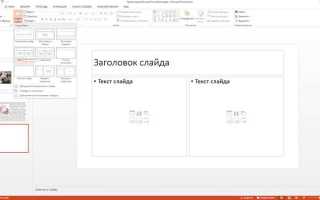
Перетаскивание можно использовать не только внутри одного слайда, но и между ними. Для этого объект выделяется, удерживается и перетаскивается на миниатюру другого слайда в панели навигации. Такой метод ускоряет процесс компоновки презентации и позволяет сохранить единообразие оформления между слайдами.
При работе с несколькими элементами удобно предварительно группировать объекты. Группировка обеспечивает синхронное перемещение и сохраняет пропорции между элементами. В сочетании с функцией фиксации можно ограничить случайные перемещения и минимизировать ошибки при редактировании.
Выбор объекта для перетаскивания
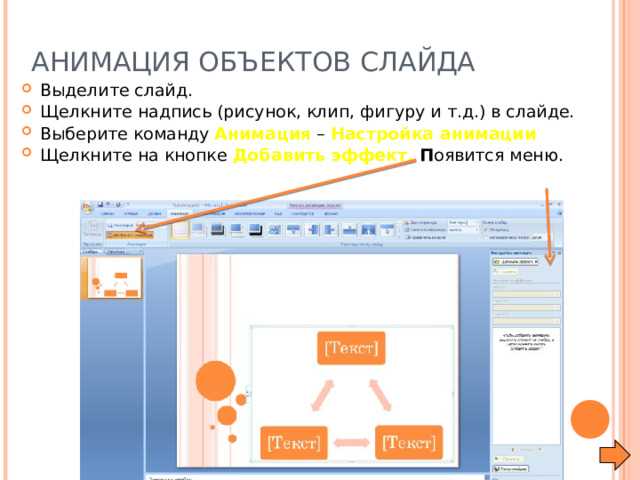
Для начала нужно определить, какой элемент требуется переместить: текстовый блок, изображение, фигура или график. В большинстве программ объект выделяется одиночным щелчком левой кнопки мыши. При выборе нескольких объектов удерживается клавиша Ctrl (или Cmd на Mac), что позволяет выделить элементы, находящиеся на разных слоях слайда.
Важно обращать внимание на вид маркеров выделения: рамка вокруг текста или точечные маркеры на углах графики указывают, что объект готов к перемещению. Если маркеры отсутствуют, необходимо проверить, не заблокирован ли слой или объект в настройках презентации.
Некоторые элементы могут иметь встроенные ограничения перемещения, например, диаграммы или таблицы. В таких случаях рекомендуется выделять именно контейнер элемента, а не отдельные внутренние объекты, чтобы избежать разрыва структуры при перетаскивании.
Для удобства работы с плотным расположением объектов можно использовать режим выделения через область рамкой. Проведя мышью прямоугольник вокруг нужных элементов, пользователь выбирает сразу все объекты внутри рамки без необходимости щелкать по каждому.
Перемещение объектов по слайду
После выбора объекта его перемещают, удерживая левую кнопку мыши и перемещая курсор по слайду. Для точного позиционирования рекомендуется медленно перемещать элемент, особенно если слайд содержит несколько близко расположенных объектов. Быстрое движение может привести к наложению элементов или случайному смещению.
Для сохранения выравнивания по горизонтали или вертикали используйте клавишу Shift во время перемещения. В большинстве программ это ограничивает движение объекта строго по одной оси, что позволяет избежать перекоса и сохраняет аккуратное расположение на слайде.
При работе с крупными слайдами удобно использовать функцию увеличения (Zoom), чтобы видеть детали и направляющие линии. Чем выше уровень масштабирования, тем проще точно разместить объекты без наложений и перекрытий.
Некоторые программы предоставляют визуальные подсказки при перемещении: линии выравнивания, расстояния до соседних объектов и сетка. Они помогают определить центровку и равномерное распределение элементов, снижая вероятность смещения относительно других объектов.
Использование направляющих и сетки для точного размещения
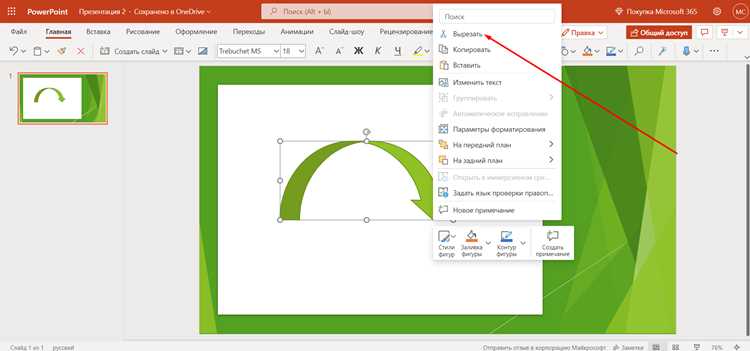
Для точного расположения объектов на слайде включите отображение сетки и направляющих. Сетка состоит из равномерных линий, которые помогают оценить расстояние между элементами, а направляющие создаются вручную для фиксации ключевых позиций объектов. Привязка к сетке автоматически корректирует положение элемента при приближении к линиям, минимизируя ошибки при выравнивании.
Направляющие удобно использовать для создания симметрии. Например, центрирование изображения относительно текста или равномерное распределение нескольких фигур по ширине слайда. В таблице приведены основные рекомендации по использованию направляющих и сетки:
| Элемент | Рекомендация |
|---|---|
| Сетка | Включать для визуального контроля расстояний, использовать привязку для точного выравнивания. |
| Направляющие | Создавать вертикальные и горизонтальные линии для центровки объектов и равномерного распределения. |
| Комбинация сетки и направляющих | Использовать совместно для комплексного контроля позиции, особенно при работе с плотными макетами слайда. |
| Привязка к объектам | Включать, если необходимо точное совмещение краев и центров разных элементов. |
Регулярная проверка позиции объектов по сетке и направляющим ускоряет процесс редактирования и обеспечивает аккуратное расположение элементов на каждом слайде.
Фиксация объектов для ограничения перемещений
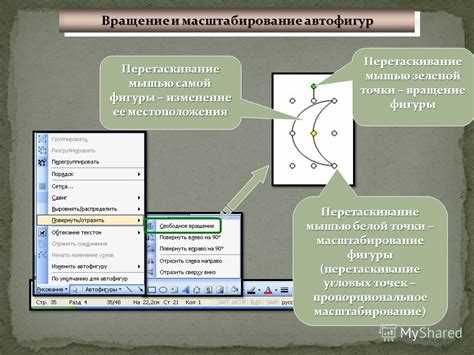
Фиксация объектов предотвращает случайное смещение элементов на слайде. В большинстве программ она активируется через контекстное меню или отдельную команду Закрепить. После фиксации объект остается видимым, но не реагирует на попытки перетаскивания мышью.
Фиксировать рекомендуется ключевые элементы оформления, такие как логотипы, фоны и направляющие блоки текста. Это обеспечивает стабильность макета при перемещении других объектов и уменьшает риск случайного смещения.
Для временной работы с зафиксированными элементами их можно временно разблокировать. Это удобно, если нужно изменить размер или позицию, не снимая фиксацию со всех объектов на слайде.
Фиксация также полезна при группировке элементов: сначала фиксируются объекты, которые должны оставаться на месте, а затем перемещаются только изменяемые элементы. Такой подход ускоряет работу с плотными макетами и уменьшает количество ошибок.
Группировка объектов перед перемещением
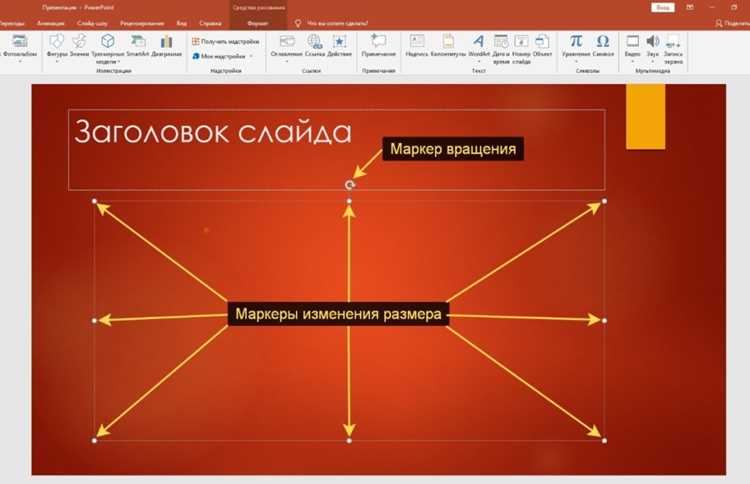
Группировка позволяет объединить несколько объектов в один элемент для синхронного перемещения. В презентациях это выполняется через команду Группировать в контекстном меню или через сочетание клавиш Ctrl+G (Windows) / Cmd+G (Mac). После группировки объекты перемещаются, изменяются в размерах и выравниваются как единый блок.
Использовать группировку рекомендуется при работе с составными графическими элементами, например, иконками с подписью, диаграммами с подписями или блоками текста и изображений. Это сокращает время редактирования и предотвращает разрыв макета при случайном перемещении отдельных объектов.
Для изменения позиции отдельных элементов внутри группы можно временно разблокировать или разгруппировать объекты с помощью команды Разгруппировать. После внесения изменений объекты снова объединяются, сохраняя согласованность макета.
Группировка удобна также при повторном использовании блоков на других слайдах. Выделенный и сгруппированный элемент можно быстро копировать и вставлять, сохраняя пропорции и расположение объектов внутри группы.
Отмена и повтор перемещения объектов

В процессе редактирования слайдов иногда требуется отменить или повторить перемещение объектов. Основные инструменты для этого встроены в панели быстрого доступа или доступны через сочетания клавиш:
- Отмена действия: Ctrl+Z (Windows) / Cmd+Z (Mac) возвращает объект в предыдущее положение.
- Повтор действия: Ctrl+Y (Windows) / Cmd+Shift+Z (Mac) повторяет последнее перемещение.
При работе с несколькими объектами важно учитывать порядок действий:
- Выделите все элементы, которые нужно переместить.
- Совершите перемещение, оценивая позицию относительно сетки или направляющих.
- Если положение не соответствует плану, используйте Отмену для возврата к исходной позиции.
- Для повторного применения перемещения к другим объектам воспользуйтесь функцией Повтор действия.
Регулярное использование отмены и повтора сокращает количество ошибок при точном позиционировании объектов и позволяет экспериментировать с расположением элементов без риска испортить макет слайда.
Перетаскивание объектов между слайдами
Перетаскивание объектов между слайдами позволяет быстро копировать или перемещать элементы без необходимости заново их создавать. Для этого выделите объект на исходном слайде и удерживайте левую кнопку мыши, перемещая элемент на миниатюру целевого слайда в панели навигации.
Если необходимо сохранить объект на исходном слайде, используйте клавишу Ctrl (Windows) / Alt (Mac) при перетаскивании – это создаст копию объекта на новом слайде. Без использования этой клавиши объект будет перемещен полностью.
Для сложных макетов рекомендуется сначала выровнять объект на сетке или с направляющими, а затем переносить на другой слайд, чтобы сохранить точное положение и пропорции относительно других элементов. Это особенно важно при работе с диаграммами, блоками текста и изображениями, которые должны сохранять визуальную гармонию на новом слайде.
После переноса можно использовать функции группировки и фиксации для закрепления объекта на новом слайде и предотвращения случайного смещения при дальнейшей работе с презентацией.
Вопрос-ответ:
Как выбрать несколько объектов для одновременного перемещения?
Чтобы выделить несколько объектов, удерживайте клавишу Ctrl (Windows) или Cmd (Mac) и щелкайте по каждому элементу. После выделения можно перемещать все объекты как единый блок. Также можно использовать рамку выделения: проведите мышью прямоугольник вокруг нужных элементов, чтобы выбрать их сразу.
Как перемещать объект строго по горизонтали или вертикали?
Удерживайте клавишу Shift при перетаскивании объекта. В большинстве программ это ограничивает движение по одной оси, что помогает сохранять выравнивание и предотвращает смещение элемента под углом. Этот способ полезен для точного расположения графических элементов и текстовых блоков.
Можно ли переместить объект на другой слайд, не создавая его копию?
Да, просто перетащите объект на миниатюру целевого слайда в панели навигации без удерживания дополнительных клавиш. Объект будет удалён с исходного слайда и появится на новом. Если требуется оставить объект на исходном слайде, используйте клавишу Ctrl (Windows) или Alt (Mac) для создания копии при перетаскивании.
Что делать, если объект не перемещается мышью?
Проверьте, не заблокирован ли объект или слой. В некоторых презентационных программах элементы можно закрепить, чтобы предотвратить случайное перемещение. Для разблокировки откройте контекстное меню объекта и выберите команду Разблокировать или снимите отметку о фиксации в настройках слоя.
Как сохранить точное положение группы объектов при перемещении?
Сначала выделите все элементы и объедините их через команду Группировать или сочетание клавиш Ctrl+G (Windows) / Cmd+G (Mac). После этого перемещение происходит как с единым объектом, и внутренние элементы сохраняют свои пропорции и относительное расположение. При необходимости отдельные элементы внутри группы можно временно разгруппировать, изменить и снова объединить.

 Загрузка...