Содержание статьи
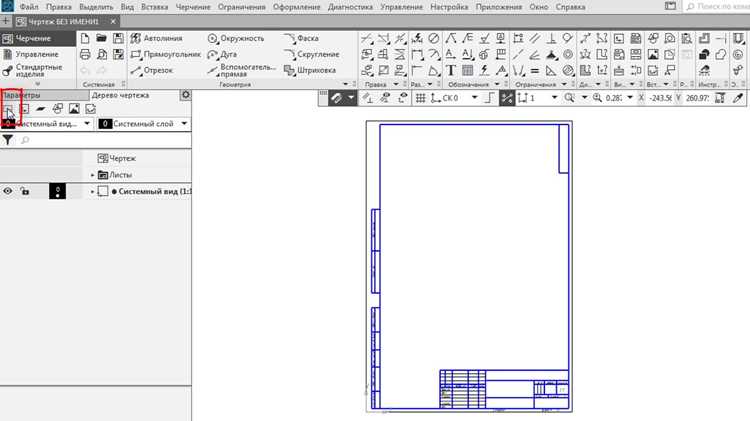
При работе с чертежами в Компасе нередко возникает необходимость изменить формат листа после создания файла. Такая ситуация появляется при переходе на другой стандарт, подготовке документа под плоттер или корректировке требований заказчика. Чтобы избежать потери данных и сдвига элементов, важно заранее понимать, какие параметры влияет на поведение рамки, штампа и привязанных объектов.
Компас позволяет менять формат как через свойства документа, так и через панель параметров. Различия между способами заметны: первый вариант подходит для быстрой смены ГОСТ-формата, второй – для точной настройки размеров. При переходе к пользовательским значениям следует учитывать запас рабочих полей, иначе рамка может пересечься с содержимым.
Выбор листа через свойства текущего чертежа

Для изменения формата через свойства чертежа откройте меню Файл → Свойства или воспользуйтесь сочетанием Alt+Enter. В окне параметров перейдите к разделу, где задаётся ГОСТ-формат. Здесь доступны стандартные варианты – от А0 до А4, включая их модификации по горизонтали и вертикали.
Перед подтверждением параметров проверьте, использует ли чертёж встроенную рамку и штамп. Если они активированы, изменение формата мгновенно обновит их размеры. Если рамка отключена, программа изменит только рабочее поле, оставив пользовательские элементы без автоматической подстройки.
При работе с файлами, созданными на основе шаблонов, убедитесь, что выбранный формат совпадает с требованиями проекта. Несогласованный размер листа может затруднить дальнейшую печать или передачу файла подрядчику. Чтобы избежать повторного изменения формата, фиксируйте используемые стандарты в шаблонах конкретного подразделения или проекта.
Изменение формата через панель параметров документа
Панель параметров позволяет менять размеры листа без открытия дополнительных окон. Для доступа активируйте область свойств внизу рабочей зоны и переключитесь на вкладку, где отображаются параметры чертежа. В списке форматов выберите стандартный размер либо установите пользовательские значения вручную.
При вводе собственных размеров учитывайте поля чертежа, иначе рамка может выйти за пределы рабочей области. Значения ширины и высоты обновляются сразу после ввода, что удобно при подборе нестандартного листа под конкретный участок схемы или сборочного вида.
Основные параметры, доступные через панель:
| Параметр | Назначение |
|---|---|
| Формат | Выбор стандартного размера листа по ГОСТ |
| Ширина | Ручная установка пользовательской величины |
| Высота | Настройка вертикального размера листа |
| Ориентация | Переключение между горизонтальной и вертикальной схемой |
Настройка пользовательских размеров листа

Для задания собственных размеров откройте параметры документа и активируйте режим пользовательского формата. В полях Ширина и Высота введите точные значения в миллиметрах. Компас сразу перестраивает рабочую область, поэтому перед подтверждением проверьте, не нарушены ли границы элементов, привязанных к рамке.
Если используется встроенная рамка, заранее уточните минимальные поля. При уменьшении листа программа может скрыть часть штампа или обрезать примечания, расположенные близко к краям. В подобных случаях временно отключите рамку, настройте размеры и включите её после коррекции размещения.
Для нестандартных схем удобно сохранять параметры в шаблон. Создайте новый файл, установите нужные размеры, настройте ориентацию, заполните поля штампа и сохраните документ как *.cdw в каталог пользовательских шаблонов. Такой подход позволяет быстро создавать чертежи с одинаковой рабочей областью, не повторяя ручной ввод.
При подготовке к печати сравните пользовательский формат с возможностями выбранного устройства. Некоторые плоттеры ограничивают ширину рулона, поэтому рекомендуется заранее уточнить максимальные доступные размеры, чтобы избежать масштабирования.
Переход между горизонтальной и вертикальной ориентацией
Переключение ориентации выполняется через параметры документа: в блоке настроек листа выберите режим Горизонтальная или Вертикальная. После смены ориентации Компас корректирует рабочее поле, сохраняя текущие размеры формата. Если используется пользовательский формат, проверьте, не требуется ли перестановка ширины и высоты.
При активной рамке изменение ориентации приводит к перестроению штампа. Если в нём размещены дополнительные поля или логотипы, убедитесь, что они не смещены за границы листа. При необходимости временно отключите рамку, выполните переход и активируйте её повторно.
Геометрия, выравниваемая по границам листа, может изменить положение после переключения. Проверьте размещение размеров, текстовых блоков и таблиц. Если объект должен оставаться в фиксированной зоне, используйте дополнительные привязки или ограничьте автоматическое выравнивание.
Сохранение набора форматов для повторного использования
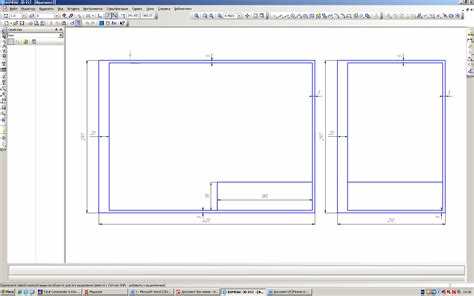
Создание собственного набора форматов упрощает работу при регулярном использовании одинаковых размеров листов. Компас позволяет сохранять параметры в шаблоны, которые затем выбираются при создании нового файла.
Чтобы подготовить набор форматов, выполните последовательность действий:
- Создайте новый чертёж и откройте параметры листа.
- Установите нужный формат, ориентацию и пользовательские размеры, если они применяются.
- Настройте рамку, штамп и рабочие поля.
- Удалите объекты, не относящиеся к шаблону, чтобы исключить лишние элементы.
- Сохраните документ как шаблон в каталог пользовательских шаблонов (*.cdw).
Для удобства можно сформировать группу шаблонов:
- форматы для отдела проектирования;
- форматы для печати на плоттере;
- форматы для документации, передаваемой подрядчикам;
- форматы для чертежей с нестандартной сеткой.
При создании нового документа выберите нужный вариант из списка шаблонов. Такой подход исключает повторный ввод размеров и уменьшает вероятность ошибки при подготовке рабочей области.
Смена формата с сохранением рамки и штампа
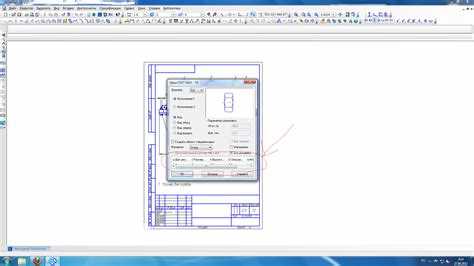
Для сохранения рамки и штампа при смене формата используйте встроенные параметры документа. В свойствах листа активируйте опцию Сохранять рамку и штамп перед выбором нового размера. Это позволит автоматически адаптировать их к новым границам без ручного масштабирования.
Если рамка содержит элементы, размещённые на фиксированных координатах, убедитесь, что новые размеры листа не обрезают важные детали. При необходимости временно отключите привязки к краям листа, измените формат и верните привязки после корректировки.
При работе с нестандартными размерами рекомендуется предварительно создать копию чертежа. Это позволяет проверить, как рамка и штамп ведут себя при изменении высоты и ширины листа, и исключает потерю информации на рабочем документе.
После смены формата проверьте масштаб размеров и расположение текста внутри штампа. Компас автоматически масштабирует рамку, но текстовые блоки могут требовать ручной корректировки, чтобы сохранить читаемость и соответствие ГОСТ.
Корректировка расположения элементов после изменения формата

После смены формата листа многие элементы чертежа могут сместиться. Компас сохраняет привязки, но объекты, выровненные относительно краев листа или рамки, требуют проверки и ручной корректировки.
Рекомендуемая последовательность действий:
- Проверить положение размеров, выносок и текстовых блоков. Они могут оказаться за пределами рабочей области.
- Отрегулировать масштаб и положение штампа, особенно если используется нестандартный формат.
- Проверить расположение графических элементов: линии, осевые и вспомогательные конструкции могут смещаться при изменении ширины или высоты листа.
- Использовать привязки к сетке или объектам, чтобы зафиксировать критически важные элементы.
- Визуально оценить компоновку после печати на предпросмотре, чтобы убедиться, что все элементы читаемы и находятся в нужных зонах.
Для больших чертежей полезно разделить корректировку на блоки: сначала текстовые элементы, затем размеры и только после этого – графику. Такой подход минимизирует риск ошибок и ускоряет подготовку документа к печати.
Экспорт чертежа с учётом нового формата листа
Перед экспортом убедитесь, что рабочая область соответствует новым размерам листа. Проверьте положение рамки, штампа и всех элементов чертежа: линии, размеры, текстовые блоки и таблицы не должны выходить за границы листа.
Для экспорта откройте Файл → Экспорт и выберите нужный формат: PDF, DWG или DXF. В настройках экспорта укажите ориентацию страницы и активируйте опцию Сохранять границы листа, чтобы размеры и пропорции совпадали с установленным форматом.
При подготовке к печати на плоттере или передаче чертежа подрядчику укажите точные размеры листа в параметрах устройства. Для нестандартных форматов включите подгонку под страницу, чтобы исключить обрезку элементов и сохранить читаемость штампа и текста.
После сохранения файла рекомендуется открыть его в целевом приложении и проверить соответствие масштаба и расположение всех объектов. Особое внимание уделяйте текстовым блокам и размерам: при конвертации формата они могут смещаться или изменять пропорции.
Вопрос-ответ:
Можно ли изменить формат листа после того, как чертеж уже заполнен элементами?
Да, в Компасе формат листа можно менять на любом этапе работы. Однако при этом объекты, привязанные к краям листа или рамке, могут смещаться. Рекомендуется перед изменением формата проверить расположение штампа и размеров, а после смены листа откорректировать элементы, чтобы они оставались в нужных зонах.
Как задать нестандартные размеры листа и сохранить их для будущих чертежей?
Откройте параметры документа и выберите пользовательский формат, указав точные значения ширины и высоты. После настройки рамки, штампа и полей сохраните документ как шаблон (*.cdw) в каталог пользовательских шаблонов. В дальнейшем этот шаблон можно использовать при создании новых файлов, чтобы не вводить размеры вручную.
Что происходит с ориентацией чертежа при смене формата с горизонтальной на вертикальную?
При переключении ориентации Компас перестраивает рабочую область под новый формат. Рамка и штамп изменяют положение и масштаб, а элементы, привязанные к краям листа, могут смещаться. После смены ориентации следует проверить размеры, текстовые блоки и графические объекты и при необходимости исправить их положение вручную.
Как правильно экспортировать чертеж после изменения формата, чтобы элементы не обрезались?
Перед экспортом проверьте расположение всех объектов и рамки на новом формате. В меню Файл → Экспорт выберите формат вывода (PDF, DWG, DXF) и укажите ориентацию страницы. Активируйте опцию сохранения границ листа. Для нестандартных размеров включите подгонку под страницу, чтобы текст, штамп и размеры остались читаемыми и не выходили за края.

 Загрузка...