Содержание статьи
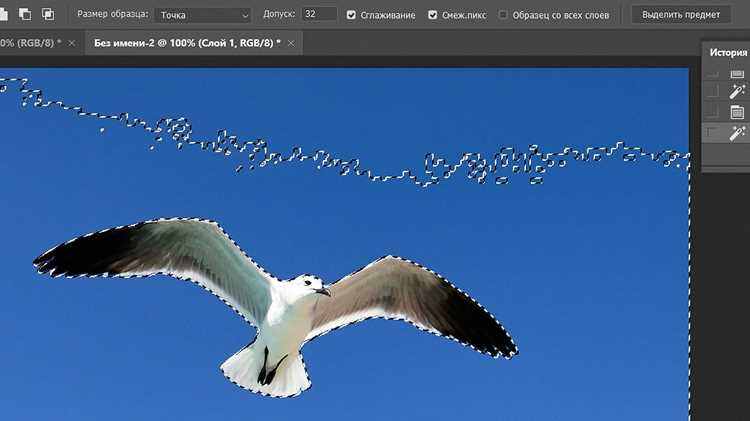
Для создания белого фона за текстом в Photoshop необходимо работать с отдельными слоями. Текстовый слой должен находиться выше слоя с фоном, чтобы цвет не перекрывал буквы. При этом лучше использовать формат PSD для сохранения возможности редактирования слоёв.
Создайте новый слой и залейте его белым цветом с помощью инструмента Заливка или сочетания клавиш Shift + F5. Убедитесь, что выбран именно новый слой, чтобы заливка не затронула существующий контент.
Для точной подгонки фона под текст используйте выделение текста: примените Ctrl + клик по миниатюре текстового слоя, затем Shift + Ctrl + I для инверсии выделения и залейте область белым. Это создаст аккуратный фон строго под буквами.
Если планируется экспорт изображения с прозрачным участком вокруг текста, сохраняйте файл в форматах PNG или PSD. Формат JPEG не поддерживает прозрачность и объединит фон с текстом навсегда.
Регулировка непрозрачности слоя с белым фоном позволяет создавать мягкие оттенки за текстом, а корректировка положения слоя через панель слоёв обеспечивает точное выравнивание под текстом. Эти шаги повышают качество визуального результата при подготовке графики для веба или печати.
Вот детальный план статьи с узкими и прикладными заголовками :
Открытие файла и подготовка текста – создайте документ нужного размера, убедитесь, что текстовый слой активен, настройте шрифт, размер и цвет, чтобы впоследствии корректно разместить фон.
Создание нового слоя для фона – добавьте пустой слой под текстом через Слой → Новый → Слой или сочетание Shift + Ctrl + N, чтобы работать с фоном отдельно от текста.
Выбор и применение белого цвета – используйте инструмент Заливка или Shift + F5, выбрав цвет #FFFFFF, чтобы слой полностью соответствовал требованиям к белому фону.
Размещение текста над белым фоном – переместите текстовый слой выше слоя с белым цветом, проверьте, чтобы буквы не перекрывались другими объектами и выравнивались по центру композиции.
Корректировка прозрачности и границ – при необходимости снизьте непрозрачность белого слоя или добавьте маску, чтобы фон аккуратно сочетался с элементами изображения и сохранял четкость текста.
Сохранение изображения с прозрачным фоном – используйте форматы PSD или PNG для сохранения слоев и прозрачности, чтобы можно было редактировать фон или переносить текст на другие изображения без потери качества.
Открытие файла и подготовка текста
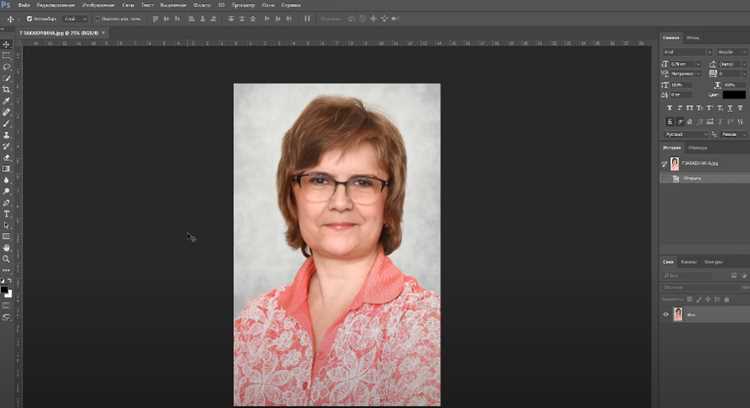
Откройте Photoshop и выберите Файл → Открыть для загрузки существующего изображения или Файл → Новый для создания документа с заданными параметрами. Установите точные размеры холста в пикселях или сантиметрах в зависимости от назначения изображения.
Добавьте текст с помощью инструмента Текст (T), укажите шрифт, размер и интервал между буквами. Для работы с белым фоном важно, чтобы текст находился на отдельном слое и не был объединён с другими элементами.
Проверяйте контраст текста относительно будущего белого фона. Для удобства редактирования включите видимость сетки или направляющих через Просмотр → Показать → Направляющие. Это обеспечит точное позиционирование текста на холсте.
Сохраните промежуточную версию файла в формате PSD, чтобы сохранить все слои и возможность корректировки текста или фона в дальнейшем. Это ускоряет дальнейшую работу с белым фоном и предотвращает потерю данных.
Создание нового слоя для фона
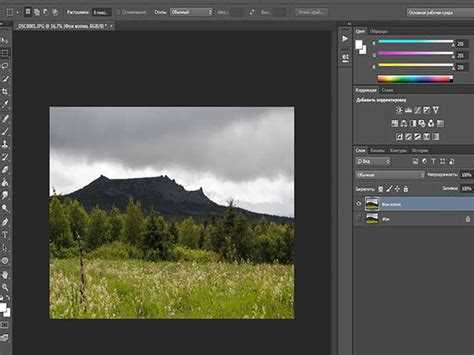
Для корректного размещения белого фона создайте отдельный слой под текстом. Это обеспечит возможность редактирования текста и фона независимо.
Пошаговые действия:
- В панели слоёв нажмите Создать новый слой (Shift + Ctrl + N).
- Проверьте, чтобы новый слой находился ниже текстового слоя, перетащив его при необходимости.
- Переименуйте слой, например, Белый фон, чтобы быстро идентифицировать его среди других слоёв.
- Выберите слой и убедитесь, что он активен перед применением заливки или инструментов редактирования.
Использование отдельного слоя позволяет изменять цвет фона, прозрачность и границы без воздействия на текст. Это особенно важно при подготовке изображений для веба и печати.
Для точного выравнивания фона под текст включите направляющие или сетку через Просмотр → Показать → Сетка и используйте инструмент Перемещение (V).
Выбор и применение белого цвета
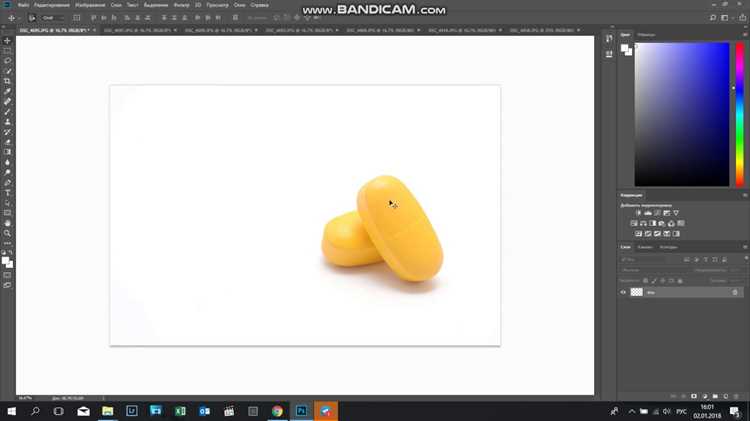
Для заливки фона используйте инструмент Заливка или сочетание клавиш Shift + F5. Убедитесь, что выбран слой с фоном, а не текстовый слой.
Пошаговые действия:
- Активируйте слой фона в панели слоёв.
- Откройте окно выбора цвета и задайте код #FFFFFF для точного белого цвета.
- Примените заливку через Редактирование → Заливка или нажмите Shift + F5, выбрав Использовать: Цвет.
- Проверьте, чтобы заливка покрывала весь слой, включая области под текстом, без смещений или прозрачных участков.
- При необходимости используйте инструмент Выделение для точного заполнения отдельных областей под текстом.
Использование отдельного слоя с белым цветом позволяет корректировать яркость, непрозрачность и границы без изменения текста. Это обеспечивает аккуратное и равномерное отображение букв на любом фоне.
Размещение текста над белым фоном

Чтобы текст корректно отображался поверх белого фона, убедитесь, что текстовый слой находится выше слоя с белым цветом в панели слоёв.
Пошаговые действия:
- Активируйте инструмент Перемещение (V) и выделите текстовый слой.
- Перетащите текст в нужное положение на холсте, ориентируясь на направляющие или сетку для точного выравнивания.
- Используйте панель Свойства текста для корректировки межбуквенного и межстрочного интервала, чтобы текст не сливался с краями белого фона.
- При необходимости примените Выравнивание по центру или по краям через панель Параметры абзаца для точной композиции.
- Проверяйте видимость текста на разных масштабах холста, чтобы убедиться в равномерности и читаемости.
Соблюдение этих шагов обеспечивает четкое размещение букв и аккуратный контур текста поверх белого фона, позволяя легко вносить дальнейшие корректировки.
Корректировка прозрачности и границ
Для точной работы с белым фоном используйте настройку непрозрачности слоя. В панели слоёв измените значение Непрозрачность в процентах, чтобы фон стал светлее или позволял видеть объекты под ним.
Пошаговые действия:
- Выберите слой с белым фоном в панели слоёв.
- Установите непрозрачность от 50% до 100% в зависимости от требуемого эффекта.
- Для мягких границ используйте Маску слоя и инструмент Кисть с мягкими краями, закрашивая участки, где фон должен быть менее заметным.
- Применяйте Смягчение краёв (Feather) при выделении областей, чтобы переход между текстом и фоном выглядел естественно.
- Проверяйте результат на увеличенном масштабе, чтобы убедиться, что фон не создаёт резких контуров и текст остаётся читаемым.
Эти методы позволяют создавать аккуратный фон, сохраняющий читаемость текста и обеспечивающий гибкость редактирования для дальнейшей работы с изображением.
Сохранение изображения с прозрачным фоном
Для сохранения текста с белым фоном и возможностью редактирования прозрачных областей используйте форматы PSD или PNG. Эти форматы сохраняют слои и альфа-каналы без потери качества.
Рекомендованные действия:
| Шаг | Действие |
|---|---|
| 1 | Выберите Файл → Сохранить как. |
| 2 | Выберите формат PSD для сохранения всех слоёв и возможности редактирования. |
| 3 | Если нужен прозрачный фон при экспорте, выберите PNG через Файл → Экспорт → Сохранить для Web (Legacy). |
| 4 | В окне экспорта убедитесь, что активирована опция Прозрачность и разрешение соответствует требованиям проекта. |
| 5 | Нажмите Сохранить и укажите путь для файла. |
Использование PSD сохраняет редактируемость текста и фона, а PNG позволяет использовать готовый вариант с прозрачными участками для веба или других проектов. Эти форматы гарантируют, что белый фон и текст останутся корректно отображаться на любых устройствах.
Вопрос-ответ:
Как добавить белый фон только за текстом, не затрагивая остальную картинку?
Создайте отдельный слой под текстовым слоем и используйте инструмент Заливка с белым цветом. Если нужно, выделите контур текста с помощью Ctrl + клик по миниатюре текстового слоя, затем инвертируйте выделение и залейте белым. Это позволит фон заполнять только область под буквами, не влияя на остальную картинку.
Можно ли изменить цвет белого фона после того, как текст уже размещён?
Да, если фон находится на отдельном слое. Выберите слой с фоном и примените Заливка или Инструмент кисть для изменения цвета. Текст останется нетронутым, и можно корректировать оттенок без необходимости переделывать композицию.
Как сделать фон за текстом полупрозрачным?
Выберите слой с белым фоном и уменьшите значение Непрозрачность в панели слоёв до требуемого процента. Для плавного перехода используйте маску слоя с мягкой кистью, чтобы границы текста выглядели аккуратно и прозрачность распределялась равномерно.
Как сохранить изображение с белым фоном за текстом для использования в вебе?
Сохраняйте файл в формате PNG, чтобы сохранить прозрачность и белый фон. Используйте Файл → Экспорт → Сохранить для Web (Legacy), убедитесь, что включена опция Прозрачность, и выберите разрешение, подходящее для веб-публикации. PNG сохраняет четкость текста и фон без потери качества.
Что делать, если текст сливается с белым фоном и становится нечитаемым?
Измените цвет текста на контрастный, например, тёмный оттенок. Можно добавить Обводку через Слой → Стиль слоя → Обводка, указав цвет и толщину, чтобы буквы выделялись на белом фоне. Это обеспечивает читаемость, не изменяя сам фон.
Как сделать белый фон за текстом, если изображение уже содержит другие элементы?
Создайте новый слой под текстовым слоем и выберите белый цвет через инструмент Заливка или Shift + F5. Чтобы фон не затрагивал другие элементы изображения, используйте выделение текста: Ctrl + клик по миниатюре текстового слоя, затем инвертируйте выделение и залейте белым. При необходимости примените маску слоя, чтобы точно ограничить фон областью текста и сохранить остальные элементы нетронутыми.

 Загрузка...