Содержание статьи
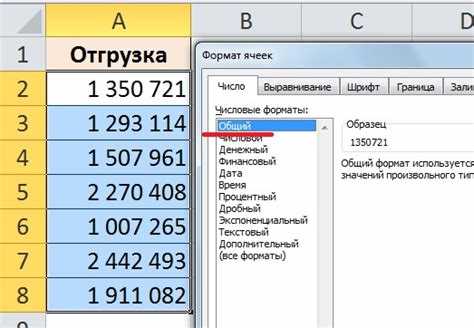
В Excel значение 3,5 и 3,500 выглядят по-разному, хотя по сути это одно и то же число. Добавление нулей после запятой помогает сохранить одинаковый формат данных, что особенно важно при подготовке финансовых отчетов, таблиц цен или расчетных моделей. Правильное оформление числовых значений облегчает чтение таблицы и снижает риск ошибок при анализе данных.
Нули после запятой можно добавить несколькими способами: с помощью стандартного числового формата, пользовательского шаблона или функции ТЕКСТ. Каждый метод подходит для разных задач – от визуального выравнивания значений до преобразования чисел в текст с нужным количеством десятичных знаков.
При работе с импортированными данными или результатами вычислений важно понимать, как Excel округляет и отображает дробные значения. Настройка формата позволяет не менять сами числа, а только их представление в ячейке, сохраняя точность расчетов и единый стиль оформления таблицы.
Как задать количество знаков после запятой через формат ячеек
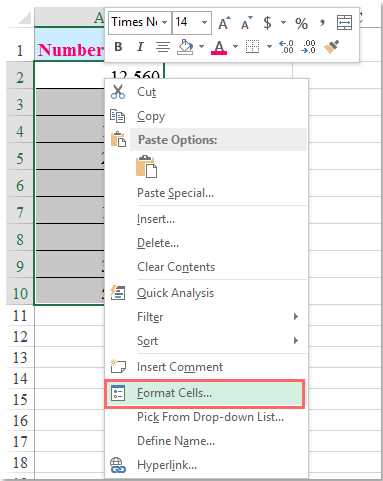
Чтобы задать нужное количество нулей после запятой, выделите диапазон ячеек и нажмите сочетание клавиш Ctrl + 1. В открывшемся окне выберите раздел Число и задайте количество десятичных знаков в поле «Количество десятичных знаков». Например, если указать значение 3, то число 12,5 будет отображаться как 12,500.
Если требуется изменить формат только для отдельных столбцов, настройку можно применить к ним выборочно. Это удобно, когда часть данных должна отображаться с разной точностью – например, суммы в рублях до двух знаков, а показатели в долях процента до четырех.
Для быстрого изменения количества знаков используйте кнопки «Увеличить разрядность» и «Уменьшить разрядность» на панели инструментов Главная. Каждое нажатие добавляет или убирает один ноль после запятой, не затрагивая само значение в ячейке.
При использовании форматирования Excel округляет отображаемое число, но сохраняет точное значение для вычислений. Это важно учитывать при сравнении данных или проверке итогов, особенно в финансовых расчетах и отчетах.
Как добавить нули после запятой с помощью числового формата
Числовой формат позволяет задать точное количество нулей после запятой без изменения исходных данных. Для настройки выделите ячейки, откройте окно Формат ячеек с помощью сочетания клавиш Ctrl + 1 и выберите категорию Числовой. В поле «Количество десятичных знаков» укажите нужное значение, например 2 или 4. Excel добавит соответствующее число нулей к каждому числу.
Если требуется, чтобы все значения отображались с одинаковой длиной дробной части, этот способ обеспечивает стабильное выравнивание. Например, числа 3,1 и 3,123 будут показаны как 3,10 и 3,12 при установке двух знаков.
При необходимости изменить отображение сразу для всей таблицы можно применить числовой формат к диапазону ячеек или ко всему столбцу. Это ускоряет подготовку данных перед печатью или экспортом. Чтобы не вводить настройки вручную, можно воспользоваться уже готовыми шаблонами форматов, доступными в категории Числовой.
Если таблица содержит отрицательные значения, Excel сохраняет заданное количество нулей и для них, обеспечивая единый вид всех числовых данных. Такой подход облегчает визуальное сравнение показателей и повышает точность восприятия числовых рядов.
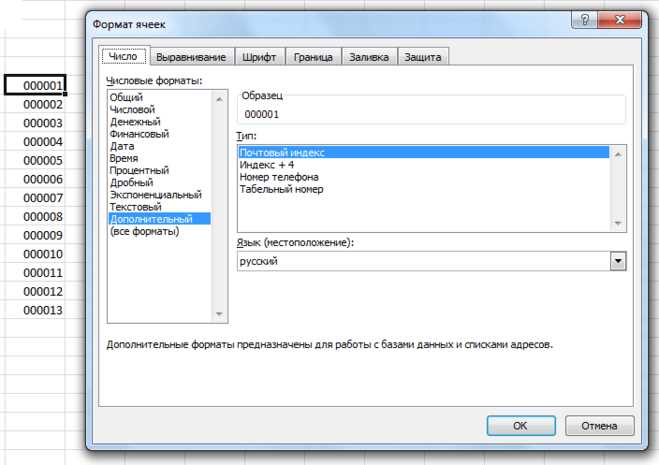
Пользовательский формат позволяет задать собственное правило отображения чисел, включая количество нулей после запятой. Чтобы применить его, выделите диапазон, нажмите Ctrl + 1, выберите раздел Число – Все форматы – Пользовательский. В поле «Тип» введите шаблон, например 0.00 для двух знаков или 0.0000 для четырех. Excel добавит недостающие нули автоматически.
Формат можно комбинировать с другими параметрами. Например, запись #,##0.00 добавит нули после запятой и разделит тысячи пробелом. Такой подход удобен для финансовых данных, где важна как точность дробной части, так и читаемость больших чисел.
Если требуется вывести нули даже у целых чисел, используйте формат с обязательными разрядами – 0.00. Тогда значение 5 будет отображаться как 5.00. При этом Excel сохраняет числовую природу значения, что позволяет использовать его в формулах и расчетах без ограничений.
Пользовательские форматы можно сохранить и применять повторно. Для этого достаточно скопировать ячейку с нужным шаблоном и вставить формат через контекстное меню – Специальная вставка → Форматы. Это ускоряет единообразное оформление больших таблиц.
Как добавить нули после запятой через функцию ТЕКСТ

Результат работы функции – текст, поэтому его нельзя использовать напрямую в арифметических операциях. Чтобы сохранить возможность вычислений, рекомендуется хранить исходные данные в числовом формате, а формулу ТЕКСТ применять только для отображения или экспорта.
Функция подходит для формирования текстовых отчетов, выгрузок и шаблонов, где требуется фиксированное число знаков после запятой. Она также помогает избежать ошибок при обмене данными между Excel и другими системами, где формат числа должен быть строго определён.
Как настроить отображение нулей в процентах и денежных форматах
Если требуется более гибкая настройка, можно использовать пользовательский формат. Для процентов подойдёт шаблон 0,00%, для валют – #,##0.00 ₽ или #,##0.00 $. Excel автоматически добавит недостающие нули и округлит дробную часть до указанного количества знаков.
Чтобы сохранить единый стиль во всей таблице, формат можно скопировать с настроенной ячейки. Выделите её, выберите инструмент Формат по образцу и примените к нужным столбцам. Это обеспечит одинаковое отображение нулей в денежных и процентных данных без изменения самих чисел.
Как вставить нули после запятой с помощью формулы округления
- ОКРУГЛ – округляет число до указанного количества десятичных знаков. Пример: =ОКРУГЛ(A1;2) преобразует 12,5 в 12,50.
- ОКРУГЛВВЕРХ – округляет число вверх, добавляя нули при необходимости. Пример: =ОКРУГЛВВЕРХ(A1;3) отобразит 12,5 как 12,500.
- ОКРУГЛВНИЗ – округляет число вниз с сохранением заданной дробной части. Пример: =ОКРУГЛВНИЗ(A1;2) даст 12,50.
Для преобразования числа в текст с фиксированными нулями после запятой можно комбинировать ТЕКСТ с округлением:
- Вычислите число с нужной точностью с помощью ОКРУГЛ.
- Используйте ТЕКСТ для отображения с необходимыми нулями: =ТЕКСТ(ОКРУГЛ(A1;2);»0.00″).
Такой подход сохраняет точность исходных данных для расчетов и одновременно обеспечивает единый визуальный формат чисел в таблице. Особенно полезно при подготовке отчетов, где важно строгое соблюдение количества знаков после запятой.
Как автоматически добавить нули после запятой при вводе данных

Чтобы Excel автоматически добавлял нули после запятой при вводе чисел, можно использовать настройку формата ячеек или специальные формулы. Основные методы:
- Числовой формат с фиксированными десятичными знаками: выделите диапазон, нажмите Ctrl + 1, выберите Числовой и укажите нужное количество десятичных знаков. Каждый ввод автоматически будет отображаться с заданными нулями.
- Пользовательский формат: через Формат ячеек → Пользовательский задайте шаблон вида 0.00 или 0.000. Excel подставит недостающие нули при любом вводе числа.
- Формула с функцией ТЕКСТ: в соседнем столбце используйте =ТЕКСТ(A1;»0.00″). Это позволяет сразу получить значение с необходимым количеством знаков после запятой при вводе данных.
Дополнительно можно применить проверку данных с условием на формат числа, чтобы исключить ввод значений с неподходящей дробной частью. Это обеспечивает единообразие данных в таблице без ручного исправления.
Автоматизация добавления нулей облегчает подготовку финансовых отчетов, прайс-листов и расчетных таблиц, где требуется одинаковое отображение дробной части для всех ячеек.
Как исправить ошибки отображения нулей после импорта данных
При импорте данных из CSV, TXT или других источников Excel иногда неправильно определяет формат чисел, из-за чего нули после запятой исчезают. Для исправления используйте следующие методы:
- Выделите импортированные данные и откройте окно Формат ячеек (Ctrl + 1), выберите категорию Числовой и установите нужное количество десятичных знаков.
- Если данные содержат текстовые числа с разделителем точка или запятая, преобразуйте их в числовой формат через формулу =ЗНАЧЕН(A1) или замену символов.
- Для массового исправления можно использовать пользовательский формат: 0.00, который добавит недостающие нули.
Пример восстановления формата в таблице:
| Исходное значение | После настройки формата |
|---|---|
| 12,5 | 12,50 |
| 7 | 7,00 |
| 3,1 | 3,10 |
Использование этих методов позволяет сохранить точность данных и обеспечить единый вид чисел в таблице без ручного редактирования каждой ячейки.
Вопрос-ответ:
Как задать количество нулей после запятой для всех чисел в столбце?
Выделите нужный столбец, нажмите Ctrl + 1 для открытия окна Формат ячеек, выберите категорию Числовой и укажите количество десятичных знаков. Excel автоматически добавит недостающие нули для всех значений столбца.
Можно ли добавить нули после запятой только к определенным ячейкам?
Да. Выделите нужные ячейки, откройте Формат ячеек и установите желаемое количество десятичных знаков. Остальные ячейки останутся без изменений, что позволяет индивидуально настраивать отображение чисел.
Как добавить нули после запятой при использовании функции ТЕКСТ?
Функция ТЕКСТ преобразует число в строку с заданным количеством десятичных знаков. Например, формула =ТЕКСТ(A1;»0.00″) отобразит значение ячейки A1 с двумя нулями после запятой, даже если исходное число короче.
Что делать, если после импорта данных нули после запятой не отображаются?
Проверьте формат ячеек: если Excel воспринимает числа как текст, примените числовой формат или используйте функцию =ЗНАЧЕН(A1) для преобразования в число. После этого установите нужное количество десятичных знаков через Формат ячеек.
Можно ли автоматически добавлять нули после запятой при вводе новых данных?
Да. Настройте числовой или пользовательский формат ячеек с фиксированным количеством десятичных знаков. Каждый ввод автоматически будет отображаться с нужными нулями без ручной корректировки.

 Загрузка...