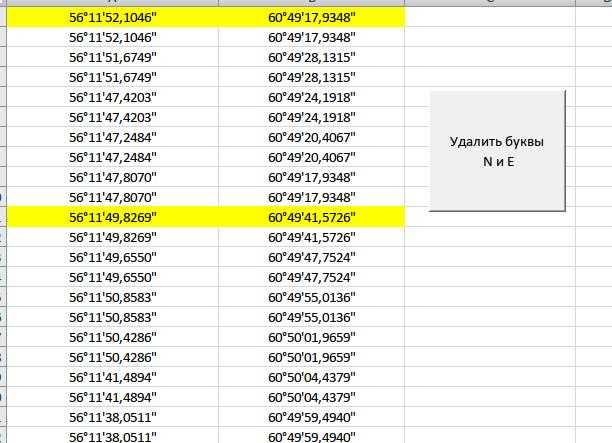
Знак градуса в Excel может быть полезен в различных случаях: при создании отчетов о температуре, угловых значениях или других данных, где требуется обозначить градусы. Вставить его можно несколькими способами, каждый из которых подойдет для разных ситуаций и потребностей пользователя.
Первый способ – использование панели инструментов для вставки символов. Вкладка «Вставка» предлагает доступ к разнообразным символам, включая знак градуса. Этот метод удобен для тех, кто не знаком с горячими клавишами или функциями Excel.
Второй способ – применение горячих клавиш. Для пользователей, которые часто работают с такими символами, использование комбинаций клавиш может существенно ускорить процесс. Например, в Windows комбинация Alt + 0176 позволяет мгновенно поставить знак градуса в ячейку.
Третий способ – использование функции CHAR(), что особенно полезно для работы с числовыми данными. Эта функция позволяет вставить знак градуса в ячейку через формулы, создавая более гибкие и автоматизированные решения.
Каждый из методов имеет свои особенности и преимущества, в зависимости от того, как часто и в каком контексте вам необходимо использовать знак градуса в ваших таблицах.
Вставка знака градуса через вкладку «Вставка» в Экселе
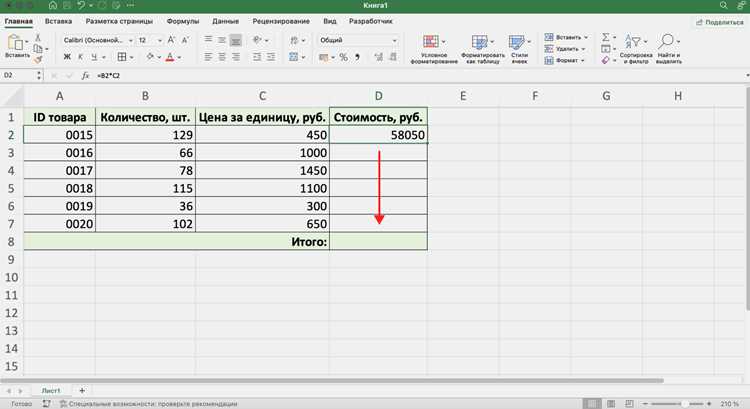
Для вставки знака градуса в Excel через вкладку «Вставка» выполните следующие шаги:
- Перейдите на вкладку «Вставка» на верхней панели инструментов.
- Нажмите на кнопку «Символ» в группе «Текст», которая расположена в правой части панели.
- В открывшемся окне «Символ» в разделе «Шрифт» выберите шрифт, поддерживающий знак градуса (например, Arial или Calibri).
- В списке символов найдите знак градуса (°). Выберите его и нажмите «Вставить».
Этот метод подходит для пользователей, которые предпочитают работать с графическим интерфейсом Excel. Он прост в освоении и позволяет вставить знак градуса в любую ячейку без использования формул или горячих клавиш.
| Шаг | Действие |
|---|---|
| 1 | Перейти на вкладку «Вставка». |
| 2 | Нажать кнопку «Символ». |
| 3 | Выбрать шрифт и найти знак градуса. |
| 4 | Нажать «Вставить» для добавления знака в ячейку. |
Этот способ идеально подходит для редких вставок знака градуса, когда необходимо вставить символ вручную, а не через формулы или автоматические процессы.
Использование горячих клавиш для добавления знака градуса

Для быстрого добавления знака градуса в Excel можно использовать комбинации горячих клавиш. Это особенно удобно, когда необходимо часто вставлять символ градуса в таблицы.
Наиболее распространенные горячие клавиши для вставки знака градуса:
- Alt + 0176 – это универсальная комбинация для Windows. Для её использования удерживайте клавишу Alt и введите на цифровой клавиатуре 0176, затем отпустите клавишу Alt.
- Alt + 248 – альтернативная комбинация для Windows, которая также вставляет символ градуса. Используйте её аналогично первой комбинации.
- Ctrl + Shift + @ – для пользователей Mac, комбинация клавиш Ctrl + Shift + @ вставляет знак градуса, если используется шрифт, поддерживающий этот символ.
Важно помнить, что эти комбинации работают только на цифровой клавиатуре, которая расположена справа от основной клавиатуры (если она есть). Для ноутбуков, не имеющих отдельной цифровой клавиатуры, используйте виртуальную клавиатуру или настройте дополнительные горячие клавиши через настройки системы.
Использование горячих клавиш для вставки знака градуса позволяет значительно ускорить рабочий процесс, особенно при необходимости часто добавлять этот символ в таблицы Excel.
Как вставить символ градуса через диалоговое окно «Вставка символа»

Для вставки знака градуса через диалоговое окно «Вставка символа» выполните следующие шаги:
- Перейдите на вкладку «Вставка» в верхнем меню Excel.
- В группе «Текст» найдите кнопку «Символ» и нажмите её.
- В открывшемся окне «Символ» прокрутите список символов, пока не найдете знак градуса (°).
- Выберите знак градуса и нажмите кнопку «Вставить».
После этого символ будет добавлен в активную ячейку. Если вам нужно вставить знак градуса несколько раз, повторите действие или скопируйте вставленный символ для дальнейшего использования.
Этот способ удобен, если вы хотите вручную выбрать символ из списка доступных в Excel, что позволяет также вставлять другие редкие символы, которые могут понадобиться в вашем документе.
Добавление знака градуса с помощью функции CHAR()
Функция CHAR() в Excel позволяет вставить символ градуса (°) с использованием его кода. Это особенно полезно, если вы хотите автоматизировать процесс вставки знака градуса в ячейки, используя формулы.
Код символа градуса в таблице ASCII – это 176. Чтобы вставить знак градуса с помощью функции CHAR(), используйте следующую формулу:
=CHAR(176)
Когда вы введете эту формулу в ячейку, Excel автоматически отобразит знак градуса (°) в ячейке. Этот способ удобен для работы с динамическими данными или когда вам нужно добавить символ в расчетные или текстовые формулы.
Для примера, если вам нужно вставить температуру с единицей измерения, можно использовать формулу:
=A1 & " " & CHAR(176)
Где A1 – это ячейка с числовым значением. Эта формула объединит число с символом градуса, и результат будет выглядеть как «25 °», если в ячейке A1 содержится число 25.
Этот метод позволяет гибко использовать знак градуса в различных расчетах и форматах, не зависимо от того, какая информация содержится в ячейках.
Как использовать знак градуса в числовых форматах ячеек
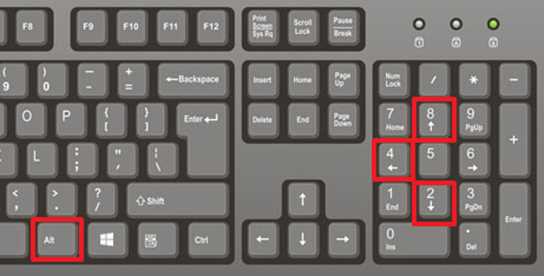
Для добавления знака градуса непосредственно в числовой формат ячейки в Excel, можно использовать настройку пользовательского формата. Это особенно удобно, если вам нужно отображать данные, такие как температура, в виде чисел с символом градуса без необходимости вручную вставлять знак каждый раз.
Чтобы применить формат с градусом, выполните следующие шаги:
- Выделите ячейку или диапазон ячеек, в которых хотите отобразить знак градуса.
- Перейдите в меню «Главная» и нажмите на стрелку рядом с кнопкой «Число» в группе «Число».
- Внизу списка выберите «Другие форматы чисел…».
- В открывшемся окне выберите вкладку «Число», затем нажмите «Пользовательский».
- В поле «Тип» введите следующий формат: 0″°».
Этот формат позволит отобразить число, например, 25, как «25°» с добавлением знака градуса. Вы также можете использовать другие варианты форматов в зависимости от необходимости, например, для отображения значений с двумя десятичными знаками:
0.00"°"
Такой подход помогает избежать ошибок при вводе данных и делает таблицы более удобными для пользователей, которые часто работают с температурными значениями или углами. Это также улучшает читаемость таблицы и позволяет избежать избыточных символов в ячейках.
Сочетания для быстрого ввода знака градуса на разных устройствах
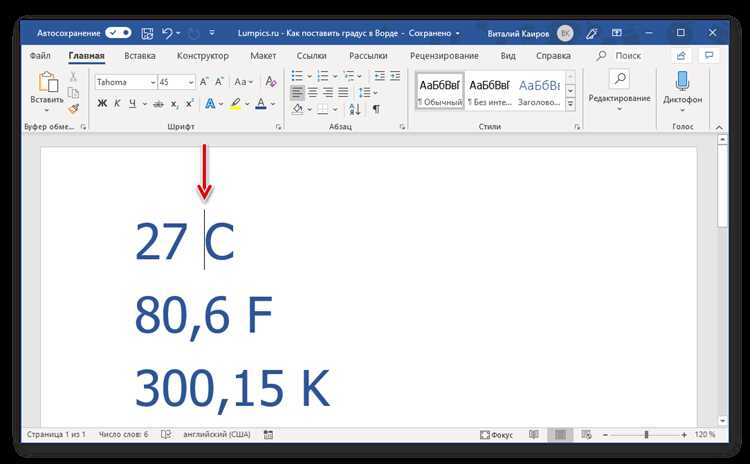
Вставить знак градуса можно с помощью различных сочетаний клавиш в зависимости от устройства, на котором вы работаете. Вот несколько способов для разных операционных систем и устройств:
- Windows (на ПК с цифровой клавиатурой): удерживайте клавишу Alt и наберите 0176 на цифровой клавиатуре. Отпустите Alt – знак градуса появится в ячейке Excel.
- Windows (на ноутбуках без цифровой клавиатуры): используйте виртуальную клавиатуру Windows. Для этого откройте Пуск – Калькулятор – Клавиатура, выберите клавишу Alt и введите 0176.
- Mac: используйте сочетание Option + Shift + 8, чтобы вставить знак градуса. Этот способ работает в любых приложе
Вопрос-ответ:
Как поставить знак градуса в Excel с помощью панели инструментов?
Для вставки знака градуса через панель инструментов в Excel нужно перейти на вкладку «Вставка», выбрать кнопку «Символ» и в диалоговом окне выбрать знак градуса (°). После этого нажмите «Вставить», и символ появится в активной ячейке.
Можно ли вставить знак градуса в Excel с помощью горячих клавиш?
Да, для Windows используйте комбинацию клавиш Alt + 0176, удерживая клавишу Alt и вводя цифры на цифровой клавиатуре. В MacOS можно использовать Option + Shift + 8 для быстрого добавления знака градуса.
Как вставить символ градуса через диалоговое окно «Символ» в Excel?
Для этого перейдите на вкладку «Вставка», нажмите «Символ», выберите знак градуса из списка символов и нажмите «Вставить». Этот способ подходит, если вам нужно вставить символ вручную без использования формул или горячих клавиш.
Можно ли использовать функцию CHAR() для вставки знака градуса в Excel?
Да, для вставки знака градуса можно использовать функцию CHAR(), которая возвращает символ по его ASCII-коду. Введите формулу =CHAR(176) в ячейку, и знак градуса будет отображён.
Как использовать знак градуса в числовых форматах ячеек Excel?
Для этого выберите ячейку, откройте меню форматов чисел и выберите «Пользовательский». Введите формат 0″°», чтобы отображать числа с добавленным знаком градуса. Это позволяет автоматически вставлять знак градуса рядом с числовыми значениями, например, температурой.

 Загрузка...