Содержание статьи
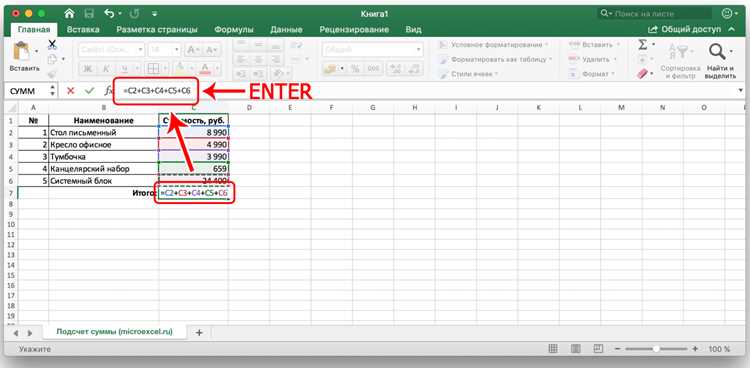
Суммирование данных – одно из самых частых действий в Excel. Программа позволяет вычислить итог сразу несколькими способами: через формулы, встроенные функции и автоматические инструменты. Выбор метода зависит от объёма данных и поставленной задачи.
Самая простая формула – =СУММ(). Она складывает значения указанных ячеек, например =СУММ(A1:A10). Для работы с выборочными данными используется функция СУММЕСЛИ, где можно задать условие, по которому будут суммироваться только нужные строки. Если критериев несколько, подходит СУММЕСЛИМН.
Excel также позволяет быстро получить сумму без формул – достаточно выделить диапазон и посмотреть значение в строке состояния. Этот приём удобен для проверки итогов и временных расчётов. Кроме того, можно суммировать данные с разных листов, используя ссылки вроде =СУММ(Лист1!A1:A5;Лист2!A1:A5).
Понимание принципов суммирования помогает ускорить работу с таблицами, снизить количество ошибок и быстро получать нужные результаты даже при больших массивах данных.
Как сложить выделенные ячейки через формулу СУММ

Формула СУММ – основной инструмент для сложения чисел в Excel. Она позволяет быстро подсчитать итог по выбранному диапазону ячеек без ручного ввода каждого значения.
Чтобы вычислить сумму выделенных ячеек, выполните следующие шаги:
- Выделите ячейку, где должен появиться результат.
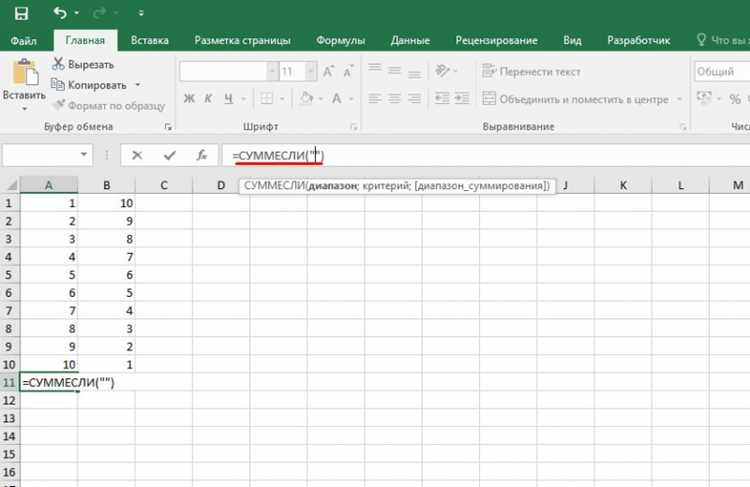
- Введите формулу =СУММ(, затем выделите диапазон, например A1:A10.
- Закройте скобку и нажмите Enter. Пример: =СУММ(A1:A10).
Формула может включать несколько несмежных диапазонов, например =СУММ(A1:A5;C1:C5). Excel сложит все указанные значения, даже если они находятся в разных частях листа.
 . Excel сложит все указанные значения, даже если они находятся в разных частях листа.»>
Полезные рекомендации:
- При копировании формулы используйте абсолютные ссылки ($A$1:$A$10), чтобы диапазон не изменялся.
- Если данные часто обновляются, можно выделить весь столбец: =СУММ(A:A).
- Для суммирования только чисел без ошибок используйте вариант с проверкой: =СУММЕСЛИ(A1:A10;»>0″).
Применение функции СУММ упрощает обработку числовых данных и позволяет гибко управлять диапазонами при работе с таблицами любой сложности.
Как посчитать сумму ячеек по условию с помощью функции СУММЕСЛИ
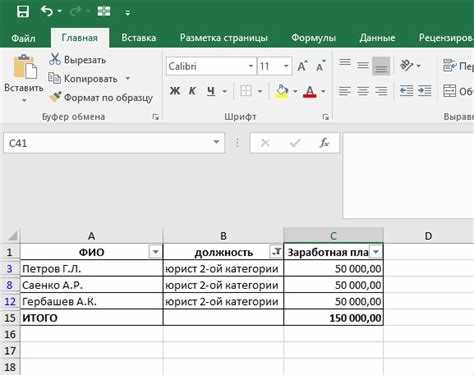
Функция СУММЕСЛИ используется, когда нужно сложить только те значения, которые соответствуют заданному критерию. Формула имеет вид =СУММЕСЛИ(диапазон_условия; критерий; диапазон_суммирования).
Пример: нужно узнать общую выручку по товарам категории «Фрукты». В таблице столбец A содержит категории, а столбец B – суммы продаж.
| Категория | Продажи |
|---|---|
| Фрукты | 2500 |
| Овощи | 1800 |
| Фрукты | 3200 |
| Молочные продукты | 2100 |
Формула для подсчёта суммы продаж по фруктам:
=СУММЕСЛИ(A2:A5;»Фрукты»;B2:B5)
Excel сложит только те значения из диапазона B2:B5, где в A2:A5 указано «Фрукты».
Практические советы:
- Критерий можно задавать через ссылку на ячейку, например =СУММЕСЛИ(A2:A5;D1;B2:B5), если в D1 написано «Овощи».
- Для числовых условий используйте операторы: «>1000», «<5000", «>=2000».
- При работе с текстом важно совпадение регистра и отсутствие лишних пробелов.
Функция СУММЕСЛИ подходит для анализа продаж, подсчёта затрат по категориям и любых задач, где требуется суммирование по одному критерию.
Как суммировать данные по нескольким условиям с функцией СУММЕСЛИМН
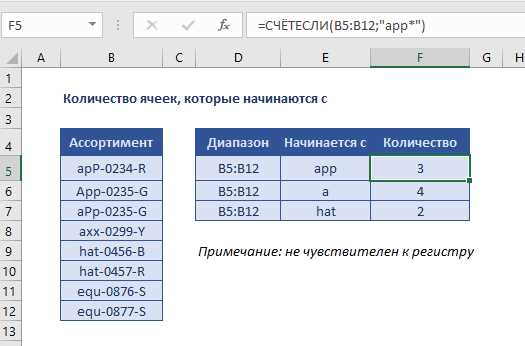
Функция СУММЕСЛИМН используется, когда нужно сложить значения, соответствующие сразу нескольким критериям. Формула имеет вид =СУММЕСЛИМН(диапазон_суммирования; диапазон1; критерий1; диапазон2; критерий2; …).
Пример: в таблице указан отдел, месяц и сумма продаж. Нужно узнать итог только для отдела «Маркетинг» за март.
=СУММЕСЛИМН(C2:C20;A2:A20;»Маркетинг»;B2:B20;»Март»)
Excel просуммирует только те значения из диапазона C2:C20, где отдел – «Маркетинг» и месяц – «Март».
Рекомендации по применению:
- Критерии можно задавать не только текстом, но и через ссылки на ячейки: =СУММЕСЛИМН(C2:C20;A2:A20;E1;B2:B20;E2).
- Для числовых фильтров используйте выражения вроде «>500» или «<1000".
- Функция допускает до 127 пар диапазонов и условий, что удобно при сложных таблицах с несколькими параметрами.
- Если критерии повторяются, убедитесь, что диапазоны одинакового размера, иначе формула вернёт ошибку.
СУММЕСЛИМН позволяет комбинировать текстовые и числовые условия, что делает её полезной при анализе отчётов, продаж или бюджета по нескольким показателям одновременно.
Как автоматически подсчитать сумму в строке состояния Excel
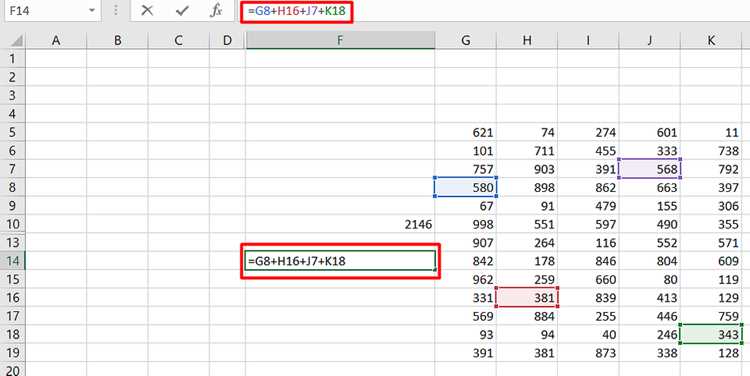
Excel умеет показывать сумму выделенных ячеек прямо в строке состояния без ввода формул. Этот способ подходит для быстрой проверки итогов и не требует создания дополнительных столбцов.
Чтобы увидеть сумму, выделите диапазон ячеек с числами. В правой части строки состояния появится значение суммы. Если отображается только среднее или количество, настройте отображение вручную.
Для включения нужных показателей:
- Щёлкните правой кнопкой мыши по строке состояния внизу окна.
- В открывшемся списке отметьте пункт Сумма.
- При необходимости активируйте также Среднее, Количество или Максимум.
Теперь при выделении любого диапазона Excel будет автоматически показывать сумму числовых значений. При изменении данных результат обновляется мгновенно.
Этот приём особенно удобен при работе с временными выборками и большими таблицами, когда нужно быстро проверить итоги без внесения формул в ячейки.
Как посчитать сумму ячеек на разных листах
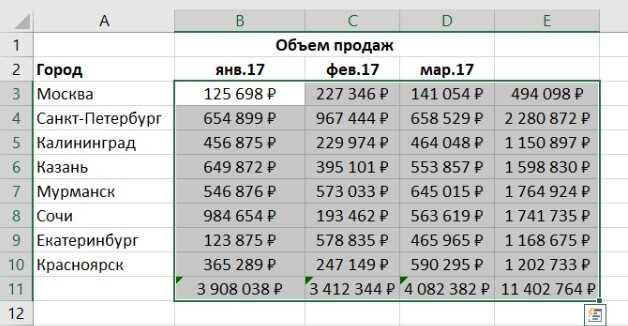
Excel позволяет складывать данные, расположенные на разных листах одной книги. Это удобно при расчёте общих итогов по месяцам, отделам или проектам.
Для суммирования используйте формулу с указанием имени листа и диапазона. Пример:
=СУММ(Январь!B2;Февраль!B2;Март!B2)
Эта формула складывает значения из ячейки B2 на трёх листах. Если структура таблиц одинакова, можно указать диапазон листов:
=СУММ(Январь:Март!B2)
Excel автоматически просуммирует все значения из ячейки B2 на листах между «Январь» и «Март» включительно.
Практические советы:
- Названия листов с пробелами заключайте в апострофы: =СУММ(‘Отчёт 1:Отчёт 3’!C5).
- Если нужно суммировать разные ячейки, перечислите их через точку с запятой: =СУММ(Лист1!A1;Лист2!C3;Лист3!B5).
- При добавлении новых листов внутрь диапазона (например, между «Январь» и «Март») формула обновится автоматически.
Такой способ позволяет собирать общие итоги по разделённым листам без ручного копирования данных и сохраняет актуальность расчётов при изменениях в книге.
Как использовать автосумму для быстрого вычисления итогов
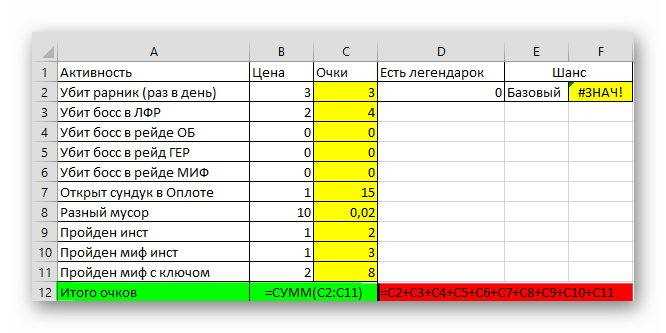
Автосумма в Excel позволяет быстро вычислить сумму выделенного диапазона без ручного ввода формулы. Она доступна на вкладке Главная или Формулы и обозначена значком ∑.
Чтобы использовать автосумму:
- Выделите ячейку под столбцом или справа от строки, которую нужно суммировать.
- Нажмите кнопку Автосумма. Excel автоматически определит диапазон с числами.
- Проверьте предложенный диапазон и нажмите Enter для подтверждения.
Автосумма работает и для несмежных диапазонов: после нажатия ∑ можно вручную выделить дополнительные ячейки с помощью Ctrl.
Рекомендации:
- Для суммирования целых столбцов используйте автосумму внизу столбца, даже если данные будут добавляться позже.
- Если диапазон содержит пустые ячейки, Excel игнорирует их, суммируя только числа.
- При работе с таблицами рекомендуется использовать автосумму для быстрого контроля итогов, особенно при изменении данных.
Автосумма ускоряет вычисления и уменьшает вероятность ошибок при вводе формул вручную, сохраняя точность итоговых значений.
Вопрос-ответ:
Как сложить только определённые ячейки в Excel?
Для сложения определённых ячеек используется функция СУММ. Например, формула =СУММ(A1;A3;A5) сложит значения только этих ячеек. Можно также указывать диапазоны, например =СУММ(A1:A10), если нужно суммировать все значения подряд.
Можно ли суммировать ячейки по условию, например только продажи выше 1000?
Да, для этого используется функция СУММЕСЛИ. Формула =СУММЕСЛИ(B2:B20;»>1000″) суммирует все значения в диапазоне B2:B20, которые больше 1000. Критерий можно задавать как текст, число или ссылку на другую ячейку.
Как просуммировать значения по нескольким условиям, например для конкретного отдела и месяца?
Для нескольких условий подходит функция СУММЕСЛИМН. Например, =СУММЕСЛИМН(C2:C20;A2:A20;»Маркетинг»;B2:B20;»Март») сложит значения из столбца C, где столбец A равен «Маркетинг», а столбец B — «Март».
Можно ли быстро увидеть сумму без ввода формулы?
Да, Excel показывает сумму выделенных ячеек в строке состояния внизу окна. Для этого выделите диапазон с числами. Если сумма не отображается, щёлкните правой кнопкой по строке состояния и включите пункт Сумма. Значение обновляется автоматически при изменении данных.
Как сложить значения, которые находятся на разных листах книги?
Для суммирования на разных листах используйте ссылки на листы в формуле. Например, =СУММ(Январь!B2;Февраль!B2;Март!B2) сложит значения B2 на трёх листах. Если листов много подряд, можно использовать диапазон листов: =СУММ(Январь:Март!B2), и Excel просуммирует все значения между указанными листами включительно.
Как посчитать сумму ячеек с разными условиями, например для конкретного отдела и конкретного месяца?
Для суммирования с несколькими условиями используется функция СУММЕСЛИМН. Например, формула =СУММЕСЛИМН(C2:C20;A2:A20;»Маркетинг»;B2:B20;»Март») сложит все значения из столбца C, где в столбце A указан «Маркетинг», а в столбце B — «Март». Функция поддерживает несколько условий и позволяет комбинировать текстовые и числовые фильтры.
Можно ли быстро узнать сумму выделенных ячеек без формулы?
Да, Excel автоматически показывает сумму выделенных числовых ячеек в строке состояния внизу окна. Если сумма не отображается, щёлкните правой кнопкой по строке состояния и отметьте пункт Сумма. Значение обновляется сразу при изменении данных или выделении другого диапазона.

 Загрузка...