Содержание статьи
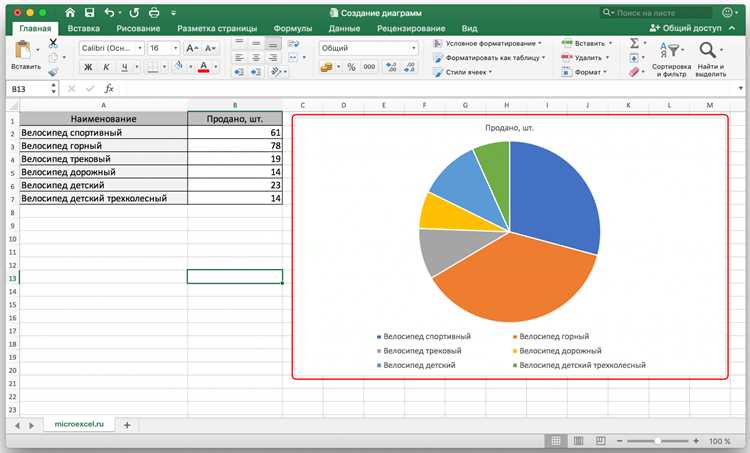
В Excel можно не только вводить и вычислять данные, но и оформлять таблицы с помощью линий. Линии помогают выделять важные строки, разграничивать блоки информации или создавать визуальные схемы прямо в ячейках. Для этого программа предлагает несколько инструментов – от стандартных границ до фигур и ручного рисования.
Чтобы провести линию, достаточно открыть вкладку «Главная» и выбрать команду «Границы». Здесь можно нанести горизонтальные, вертикальные и диагональные линии, а также задать их цвет и толщину. Если требуется свободное расположение, можно использовать инструмент «Фигуры» из меню «Вставка» – он позволяет провести линию под нужным углом и разместить её в любом месте листа.
Как добавить горизонтальную линию внутри ячеек таблицы
Чтобы вставить горизонтальную линию в ячейки Excel, можно воспользоваться инструментом «Границы». Выделите нужный диапазон строк, откройте вкладку «Главная», затем нажмите на значок «Границы» и выберите пункт «Внутренние границы». В результате линии появятся между всеми выбранными ячейками, разделяя их по горизонтали.
Если требуется провести линию только в одной ячейке, откройте контекстное меню, выберите пункт «Формат ячеек» и перейдите во вкладку «Граница». Здесь можно добавить линию вручную, щёлкнув по верхней или нижней части области предварительного просмотра. После подтверждения настройки линия отобразится внутри выбранной ячейки.
Для более точного оформления можно задать цвет и толщину линии. Это делается в том же окне «Формат ячеек» – выберите нужный стиль и нажмите на соответствующую границу. Такой подход удобен при создании таблиц с разным визуальным акцентом между строками.
Пример таблицы с добавленными горизонтальными линиями:
| Наименование | Количество | Цена |
| Тетрадь | 5 | 20 ₽ |
| Ручка | 10 | 15 ₽ |
Как провести вертикальную линию между столбцами
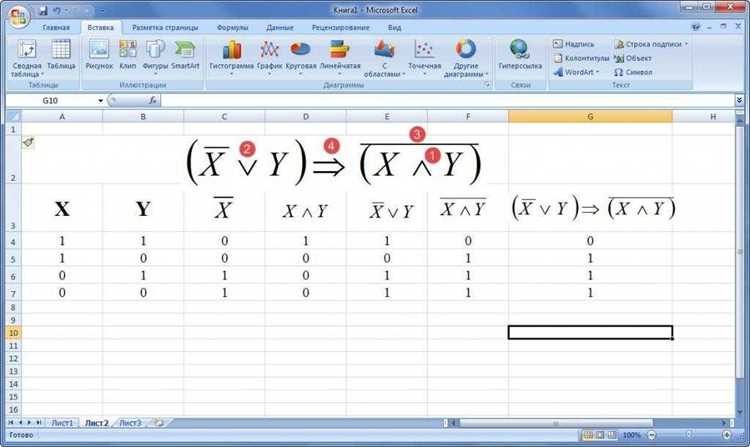
Чтобы добавить вертикальную линию между столбцами в таблице Excel, используйте инструмент «Границы». Этот способ позволяет выделить границы между выбранными столбцами без изменения структуры таблицы.
- Выделите диапазон ячеек, между которыми требуется провести линию.
- Перейдите на вкладку «Главная» и нажмите стрелку рядом с значком «Границы».
- Выберите пункт «Внутренние границы» – Excel автоматически добавит вертикальные линии между всеми выделенными столбцами.
Если нужно провести линию только между двумя конкретными столбцами, можно сделать это вручную:
- Выделите диапазон, ограничивающий границу между нужными столбцами.
- Откройте меню «Формат ячеек» (правая кнопка мыши → пункт меню).
- Перейдите на вкладку «Граница» и щёлкните по правой или левой линии в области предварительного просмотра.
- Выберите стиль, цвет и толщину линии, затем подтвердите изменения кнопкой ОК.
Для визуального контроля можно включить сетку через вкладку «Вид» – это помогает точно позиционировать вертикальные линии при оформлении сложных таблиц.
Как нарисовать диагональную линию в ячейке Excel

Диагональная линия в ячейке Excel используется для разделения двух надписей, например, когда в одной ячейке нужно разместить заголовки строк и столбцов одновременно. Для её добавления не требуется дополнительные надстройки – достаточно настроить границы.
Выделите нужную ячейку, нажмите правую кнопку мыши и выберите пункт «Формат ячеек». Перейдите на вкладку «Граница». В области предварительного просмотра выберите одну из двух диагоналей: из левого нижнего угла в правый верхний или наоборот. После подтверждения изменений кнопкой ОК линия появится внутри ячейки.
Чтобы разместить текст по обе стороны диагонали, впишите первую часть в ячейку, затем добавьте разрыв строки сочетанием клавиш Alt + Enter и введите вторую часть текста. При необходимости настройте выравнивание текста в меню «Формат ячеек» → «Выравнивание», чтобы надписи не перекрывали линию.
Дополнительно можно изменить толщину и цвет диагонали. Для этого в разделе «Граница» выберите желаемый стиль линии и оттенок перед тем, как нанести диагональ. Такой способ позволяет визуально отделить разные типы данных в одной ячейке без использования дополнительных столбцов.
Как провести линию через несколько ячеек вручную

В Excel можно провести произвольную линию, проходящую через несколько ячеек, с помощью инструмента «Фигуры». Этот способ подходит для выделения диаграмм, групп данных или создания визуальных схем на листе.
- Перейдите на вкладку «Вставка».
- Нажмите кнопку «Фигуры» и выберите элемент «Линия».
- Установите курсор в начале нужной области таблицы и, удерживая левую кнопку мыши, протяните линию до конца диапазона ячеек.
После создания линии её можно точно расположить, чтобы она проходила по границе ячеек или через центр данных. Для этого включите привязку к сетке: вкладка «Вид» → пункт «Привязать к ячейкам». Это упростит позиционирование линии при ручной настройке.
- Для изменения цвета или толщины выделите линию и откройте вкладку «Формат фигуры».
- Выберите пункт «Контур фигуры» и задайте нужные параметры.
- При необходимости добавьте стрелку или пунктирный стиль, чтобы подчеркнуть направление или связь между элементами таблицы.
Если линия должна оставаться на месте при прокрутке или изменении размеров ячеек, закрепите её. Для этого откройте контекстное меню линии, выберите «Формат фигуры» → вкладка «Свойства» → пункт «Не перемещать и не изменять размер с ячейками».
Как использовать инструмент «Границы» для рисования линий
Инструмент «Границы» позволяет быстро добавлять линии в таблицу Excel без вставки фигур. Он подходит для оформления ячеек, выделения блоков и разделения данных по строкам и столбцам.
Чтобы нарисовать линии, выделите нужный диапазон ячеек, затем на вкладке «Главная» нажмите стрелку рядом с значком «Границы». В открывшемся списке можно выбрать разные варианты: внешние, внутренние, верхние, нижние, левые или правые границы. После выбора вариант сразу применяется к выделенным ячейкам.
Если требуется задать особый стиль, цвет или толщину линий, откройте пункт «Другие границы» в том же меню. В окне «Формат ячеек» выберите нужный тип линии, задайте цвет и отметьте стороны ячейки, на которых она должна появиться. Изменения вступают в силу после нажатия ОК.
Инструмент поддерживает рисование вручную. Для этого в меню границ выберите пункт «Нарисовать границу» или «Нарисовать сетку границ». Курсор примет форму карандаша – с его помощью можно проводить линии в любом месте таблицы, не ограничиваясь выделенным диапазоном.
Чтобы удалить ранее нарисованные линии, снова откройте меню границ и выберите «Без границ». Это действие удаляет все применённые линии в выбранных ячейках, сохраняя содержимое таблицы без изменений.
Как изменить цвет и толщину линии в таблице
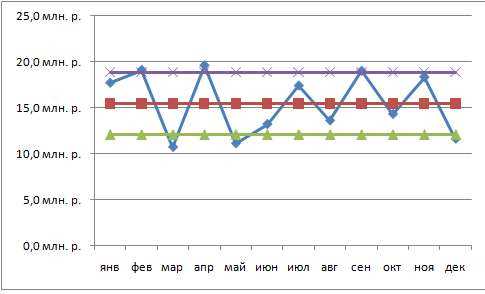
В Excel линии в таблице можно выделять, изменяя их цвет и толщину, чтобы визуально разделять блоки данных или подчёркивать важные элементы. Эти настройки доступны как для границ ячеек, так и для линий, нарисованных с помощью фигур.
Для изменения параметров границы выделите нужные ячейки и откройте вкладку «Главная». Нажмите стрелку рядом с «Границы» и выберите «Другие границы». В окне «Формат ячеек» можно задать:
- Стиль линии – сплошная, пунктирная или двойная.
- Толщину линии – от тонкой до утолщённой.
- Цвет линии – любой из доступной палитры или через Дополнительные цвета.
Для линий, созданных через «Вставка» → «Фигуры», выделите линию и перейдите на вкладку «Формат фигуры». В разделе «Контур фигуры» можно изменить цвет, толщину и стиль линии, добавить стрелки или пунктир. Эти изменения применяются мгновенно и сохраняют точное положение линии относительно ячеек.
При необходимости единообразного оформления нескольких линий рекомендуется использовать копирование формата. Выделите линию с нужными параметрами, нажмите «Формат по образцу» и кликните по другим линиям для мгновенного применения стиля.
Как удалить или скрыть лишние линии в таблице
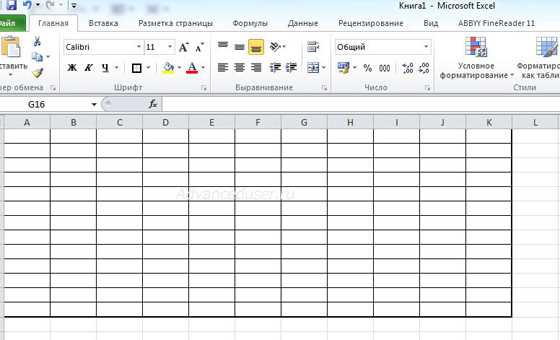
Чтобы убрать ненужные линии в таблице Excel, используйте инструмент «Границы» или настройку отображения сетки. Это помогает очистить визуальное оформление без удаления данных.
Для удаления границ ячеек выделите диапазон с лишними линиями, перейдите на вкладку «Главная» и нажмите стрелку рядом с «Границы». Выберите пункт «Без границ» – все линии внутри выбранного диапазона исчезнут.
Чтобы скрыть стандартные сетки Excel, откройте вкладку «Вид» и снимите галочку с пункта «Сетка». Вкладка «Главная» → «Формат ячеек» → «Заливка» позволяет изменить цвет фона ячеек, что дополнительно скрывает линии сетки при необходимости.
Если линии были добавлены с помощью фигур, выделите их и нажмите клавишу Delete или используйте контекстное меню «Удалить». Это позволяет быстро убрать все визуальные элементы, не затрагивая содержимое таблицы.
Как нарисовать произвольную линию с помощью фигур Excel
Произвольные линии в Excel создаются через инструмент «Фигуры», что позволяет проводить линии под любым углом и через произвольные участки таблицы.
Для создания линии перейдите на вкладку «Вставка» и выберите «Фигуры». В списке выберите «Линия» или «Произвольная кривая». Курсор примет форму крестика – щёлкните в точке начала линии и протяните до конца нужного участка.
После рисования линии можно изменить её параметры. Выделите линию и откройте вкладку «Формат фигуры». Здесь доступно изменение:
- Цвет линии и стиль контура.
- Толщины линии.
- Добавление стрелок или пунктирного оформления.
Для точного расположения линии используйте сетку ячеек или включите привязку к ячейкам через вкладку «Вид» → «Привязать к ячейкам». Это помогает сохранить соотношение линии и размеров ячеек при редактировании таблицы.
Если линия пересекает несколько блоков данных, закрепите её положение через контекстное меню линии: «Формат фигуры» → вкладка «Свойства» → «Не перемещать и не изменять размер с ячейками». Так она останется на месте при изменении размеров таблицы.
Вопрос-ответ:
Как добавить горизонтальные линии между строками в Excel?
Чтобы провести горизонтальные линии между строками, выделите нужный диапазон ячеек, перейдите на вкладку «Главная» и нажмите стрелку рядом с «Границы». В открывшемся списке выберите «Внутренние границы». Это автоматически добавит линии между всеми выбранными строками. Для точного контроля цвета и толщины откройте пункт «Другие границы» и настройте параметры вручную.
Можно ли провести диагональную линию внутри одной ячейки?
Да, диагональная линия добавляется через «Формат ячеек». Щёлкните правой кнопкой мыши по ячейке, выберите «Формат ячеек» → вкладка «Граница» и нажмите на одну из диагоналей в области предварительного просмотра. После подтверждения линии появятся внутри ячейки. Текст можно разместить по обе стороны диагонали, используя Alt + Enter для разрыва строки.
Как провести вертикальные линии между столбцами в определённой области?
Выделите диапазон столбцов, между которыми нужно провести линии. На вкладке «Главная» нажмите стрелку рядом с «Границы» и выберите «Внутренние границы». Если требуется только конкретная сторона, откройте «Формат ячеек» → вкладка «Граница» и отметьте левую или правую линию для выбранного диапазона. Там же можно изменить цвет и толщину.
Как провести произвольную линию через несколько ячеек и закрепить её?
Для произвольной линии используйте вкладку «Вставка» → «Фигуры» и выберите «Линия». Проведите линию через нужные ячейки. Чтобы закрепить её при изменении размеров таблицы, выделите линию, откройте «Формат фигуры» → вкладка «Свойства» и включите «Не перемещать и не изменять размер с ячейками». Это позволит линии оставаться на месте при редактировании таблицы.

 Загрузка...