Содержание статьи
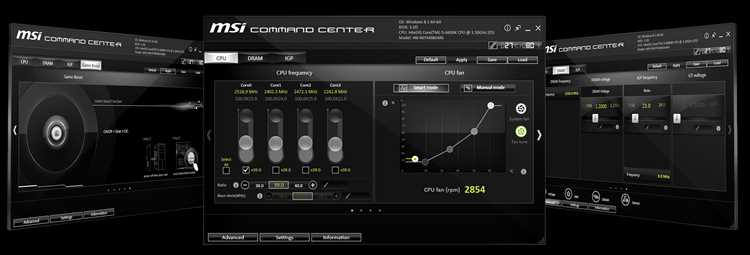
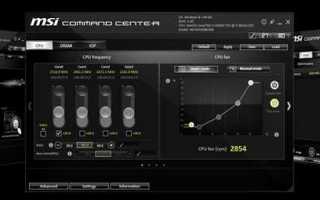
MSI Command Center – это фирменная утилита, разработанная для настройки параметров материнских плат MSI на аппаратном уровне. Программа позволяет изменять частоты процессора, управлять напряжением, регулировать скорость вентиляторов и контролировать температурные показатели без необходимости заходить в BIOS. Это удобно для пользователей, которые хотят быстро подстроить систему под задачи – от повседневной работы до разгона.
Интерфейс приложения представлен в виде интерактивных графиков и слайдеров, что упрощает процесс регулировки. Пользователь может в реальном времени наблюдать изменения частоты CPU, температуры, скорости вращения кулеров и других показателей. Для тех, кто не хочет вручную задавать параметры, предусмотрен режим OC Genie, выполняющий автоматическую оптимизацию настроек.
MSI Command Center также подходит для настройки работы оперативной памяти и управления питанием отдельных компонентов. Программа особенно полезна владельцам системных плат серии MSI Gaming, где возможности разгона и охлаждения играют ключевую роль. Благодаря интеграции с фирменными сервисами MSI, все изменения применяются без перезагрузки, что ускоряет процесс тестирования и тонкой настройки оборудования.
Назначение и основные возможности программы MSI Command Center
MSI Command Center предназначена для управления параметрами материнской платы и системного охлаждения напрямую из Windows. Она заменяет работу с BIOS, позволяя изменять ключевые настройки в интерактивном интерфейсе без перезагрузки компьютера. Это особенно удобно при разгонe, тестировании стабильности или подборе оптимального баланса между производительностью и шумом вентиляторов.
Главные функции программы включают регулировку частоты и напряжения процессора, настройку профилей работы вентиляторов, управление напряжением оперативной памяти, а также мониторинг температуры и потребления энергии в режиме реального времени. Для начинающих пользователей доступен автоматический режим OC Genie, подбирающий безопасные параметры разгона. Опытные пользователи могут вручную корректировать значения по каждому ядру процессора и по зонам охлаждения.
Приложение также поддерживает создание пользовательских профилей, где сохраняются индивидуальные настройки частот, скоростей вентиляторов и лимитов напряжения. Это удобно при переключении между игровыми и рабочими режимами. Все изменения можно отслеживать через встроенные графики и панели с текущими показателями, что делает процесс настройки максимально прозрачным и контролируемым.
Совместимость MSI Command Center с материнскими платами и процессорами
Программа MSI Command Center поддерживается только материнскими платами MSI, оснащёнными контроллерами, способными передавать данные о питании, температуре и частотах в операционную систему. Наиболее стабильно утилита работает с моделями серий MSI Z, B и X, предназначенных для процессоров Intel и AMD. Старые платы без поддержки фирменных микросхем управления могут не отображать все функции программы.
Совместимость зависит не только от чипсета, но и от версии BIOS. Перед установкой рекомендуется обновить прошивку материнской платы до последней версии с сайта MSI, где часто добавляется поддержка новых функций Command Center. Также важно использовать актуальную версию утилиты – старые релизы могут некорректно работать с современными процессорами или не распознавать их параметры.
Ниже приведена сводная таблица, отражающая основные категории совместимых устройств:
| Производитель CPU | Серии чипсетов MSI | Примеры совместимых моделей |
|---|---|---|
| Intel | Z170, Z270, Z370, Z490, Z590, B360, B460 | MSI Z370 Gaming Pro Carbon, MSI B460M Mortar, MSI Z590-A Pro |
| AMD | B350, B450, X370, X470, X570 | MSI B450 Tomahawk, MSI X470 Gaming Plus, MSI X570 Gaming Edge WiFi |
Для корректной работы утилиты необходимо установить фирменные драйверы чипсета и компоненты MSI Super IO Driver. Использование сторонних утилит разгона параллельно с Command Center может вызвать конфликт доступа к датчикам и ошибку чтения данных.
Настройка частоты процессора и управление напряжением через MSI Command Center
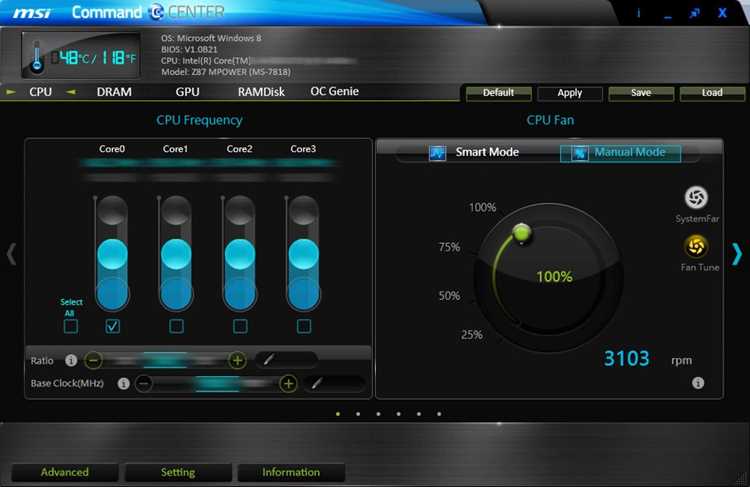
В MSI Command Center управление параметрами процессора выполняется через вкладку CPU Frequency. Пользователь получает доступ к каждому ядру отдельно, что позволяет задавать индивидуальные значения множителя и напряжения. Все изменения применяются без перезагрузки системы, что удобно для тестирования стабильности.
Настройка выполняется в следующем порядке:
- Открыть раздел CPU Frequency в главном окне программы.
- Выбрать ядро, которое требуется изменить, или активировать общий режим для всех ядер.
- Передвинуть ползунок Ratio для увеличения или снижения множителя процессора.
- Отрегулировать напряжение через поле CPU Core Voltage – значение вводится вручную или задаётся ползунком.
- Нажать кнопку Apply для применения параметров и наблюдать изменения в графиках частоты и температуры.
Рекомендуется повышать частоту поэтапно, не более чем на 100–200 МГц за шаг, контролируя температуру ядер и стабильность системы с помощью встроенного монитора. При превышении безопасных температурных значений (>85 °C для большинства процессоров Intel и AMD) следует снизить напряжение или множитель.
Для удобства можно создавать профили с разными параметрами:
- Игровой – максимальные частоты при усиленном охлаждении.
- Энергосберегающий – сниженные частоты и напряжение для работы с малой нагрузкой.
- Тестовый – промежуточные значения для проверки стабильности после изменения настроек.
Все профили сохраняются локально и могут быть активированы вручную или через автозагрузку при старте системы. Это позволяет быстро переключаться между режимами без необходимости повторной настройки.
Регулировка скорости вентиляторов и температурный контроль системы
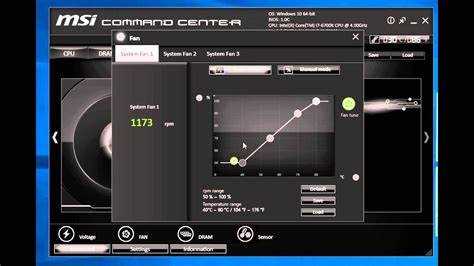
Раздел Fan Control в программе MSI Command Center позволяет управлять всеми вентиляторами, подключёнными к материнской плате, включая процессорный кулер, системные вентиляторы и модели с поддержкой PWM. Пользователь может задать как фиксированные значения скорости, так и автоматические профили, зависящие от температуры процессора, видеокарты или материнской платы.
Процесс настройки состоит из нескольких шагов:
- Перейти во вкладку Fan Control и выбрать нужный разъём вентилятора (CPU_FAN, SYS_FAN и т.д.).
- Выбрать режим работы – Auto, Manual или Smart.
- В режиме Manual задать фиксированные обороты через ползунок Fan Speed.
- В режиме Smart настроить кривую зависимости скорости от температуры, добавляя контрольные точки на графике.
- Сохранить профиль, чтобы параметры применялись при запуске системы.
Для точного контроля можно использовать датчики температуры процессора, чипсета и окружающей среды внутри корпуса. Программа отображает все значения в реальном времени, что позволяет быстро реагировать на изменения нагрузки.
Рекомендуется соблюдать следующие параметры:
- Температура процессора не должна превышать 80–85 °C при полной нагрузке.
- Для системных вентиляторов минимальная скорость – 30–40% от максимальной, чтобы избежать перегрева при низком потоке воздуха.
- Создание отдельного профиля для игр и профиля для тихой работы помогает сбалансировать уровень шума и охлаждение.
MSI Command Center позволяет экспортировать и импортировать созданные профили, что удобно при обновлении BIOS или переустановке системы. Это обеспечивает постоянный контроль над охлаждением и стабильную работу оборудования без необходимости ручных регулировок при каждой загрузке.
Мониторинг температуры, частоты и нагрузки оборудования в реальном времени
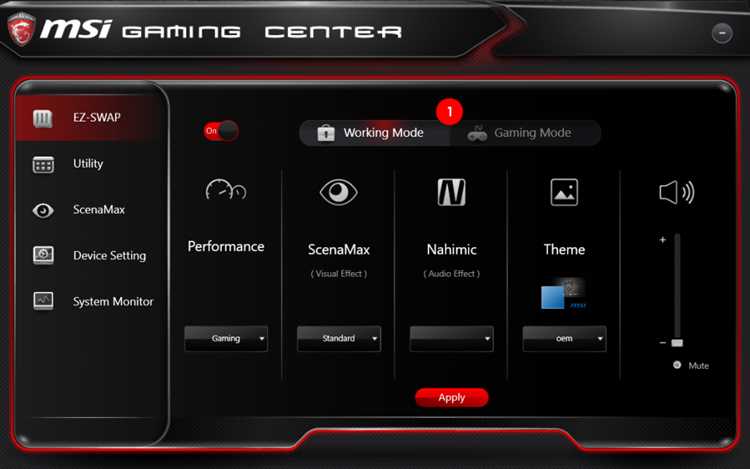
Функция мониторинга в MSI Command Center отображает ключевые параметры системы в динамике: температуру процессора, частоту работы ядер, напряжение, скорость вентиляторов и общий уровень загрузки. Данные поступают напрямую с датчиков материнской платы, что обеспечивает точность и минимальную задержку при обновлении показателей.
Основное окно программы содержит графики и цифровые индикаторы. Пользователь может выбрать, какие параметры отображать – только CPU, отдельные ядра, системные вентиляторы или датчики температуры VRM и чипсета. Для удобства анализа доступна история изменений, где можно проследить поведение системы при разных нагрузках.
Мониторинг помогает выявить перегрев или нестабильность при разгоне. При превышении безопасных температур или скачках напряжения программа подаёт предупреждение, что позволяет вовремя скорректировать настройки. Это особенно полезно при тестировании профилей разгона и управлении питанием.
Для стабильной работы рекомендуется:
- Следить, чтобы температура процессора не превышала 85 °C при пиковой нагрузке.
- Контролировать напряжение – при длительном превышении рекомендованных значений возможно деградирование кристалла.
- Использовать встроенные графики для анализа реакции вентиляторов на повышение температуры.
- Проверять стабильность частоты при переходе между режимами производительности и энергосбережения.
MSI Command Center может работать в фоновом режиме, сворачиваясь в системный трей. Это позволяет постоянно отслеживать состояние системы без открытия основного окна, что удобно при запуске игр или ресурсоёмких приложений.
Использование функции OC Genie для автоматического разгона

Функция OC Genie в MSI Command Center предназначена для автоматического разгона процессора и памяти без необходимости ручной настройки множителей и напряжений. Алгоритм анализирует установленное оборудование и подбирает стабильные значения частот, ориентируясь на характеристики системы охлаждения и параметры питания.
Чтобы активировать OC Genie, достаточно нажать одноимённую кнопку в главном окне программы. После перезапуска компьютера утилита применяет оптимизированные параметры разгона, увеличивая производительность CPU и оперативной памяти в пределах допустимых значений. Все изменения сохраняются в BIOS, что обеспечивает устойчивую работу даже после выключения питания.
Перед использованием рекомендуется:
- Обновить BIOS материнской платы до последней версии.
- Убедиться, что установлен качественный процессорный кулер и обеспечена нормальная вентиляция корпуса.
- Отключить сторонние утилиты разгона, чтобы избежать конфликта настроек.
После активации можно проверить результаты в разделе мониторинга: прирост частоты CPU, повышение температуры и изменение напряжения. Если температура превышает 85 °C или система становится нестабильной, следует вернуть стандартные значения через кнопку Default в интерфейсе программы.
OC Genie особенно полезна для пользователей, которые хотят увеличить производительность без риска некорректных настроек. Она выбирает параметры, соответствующие конкретной модели процессора и материнской платы, что снижает вероятность перегрева и ошибок запуска.
Настройка работы оперативной памяти через интерфейс Command Center
Раздел DRAM в программе MSI Command Center предоставляет доступ к параметрам оперативной памяти, включая частоту, тайминги и напряжение. Это позволяет оптимизировать работу модулей без изменения настроек BIOS, что удобно при тестировании различных конфигураций.
На главной панели отображаются активные модули, их текущая частота и используемый профиль. Пользователь может изменить параметры вручную или активировать режим DRAM Timing Mode, открывающий расширенные настройки задержек. При необходимости можно применить сохранённый XMP-профиль, если он поддерживается установленной памятью.
Порядок настройки:
- Открыть вкладку DRAM в Command Center.
- Выбрать нужный модуль памяти, если установлено несколько планок.
- Задать новую частоту из списка доступных значений или ввести вручную.
- Отрегулировать напряжение в пределах, рекомендованных производителем (обычно 1,20–1,40 В).
- При необходимости изменить тайминги: CAS Latency, tRCD, tRP, tRAS.
- Сохранить изменения и протестировать стабильность системы.
После изменения параметров желательно провести стресс-тест, используя встроенный мониторинг Command Center или сторонние программы вроде MemTest86. Если при повышенной частоте система теряет стабильность, стоит вернуть предыдущее напряжение или активировать XMP-профиль для автоматической калибровки.
Программа поддерживает сохранение пользовательских профилей памяти, что облегчает переключение между режимами – например, между стандартным и ускоренным. Все настройки применяются без перезагрузки, что сокращает время тестирования и упрощает поиск оптимальной конфигурации.
Типичные ошибки при использовании MSI Command Center и способы их устранения
При работе с MSI Command Center пользователи часто сталкиваются с некорректным отображением данных, отсутствием реакции на изменение параметров или ошибками запуска. Большинство проблем связано с несовместимостью версий программы, отсутствием нужных драйверов или конфликтом с другими утилитами мониторинга.
1. Программа не запускается или сразу закрывается.
Основная причина – устаревший BIOS или драйвер чипсета. Следует обновить BIOS материнской платы и установить последнюю версию утилиты с официального сайта MSI. Иногда помогает удаление предыдущей версии с последующей чистой установкой.
2. Не отображаются параметры процессора или вентиляторов.
Проблема возникает при использовании сторонних программ, работающих с датчиками, например HWMonitor или AIDA64. Необходимо закрыть эти приложения перед запуском Command Center. Также стоит проверить, подключены ли вентиляторы к разъёмам, поддерживающим управление PWM.
3. Изменения не сохраняются после перезапуска.
Некоторые параметры применяются только временно. Чтобы сохранить настройки, нужно активировать пункт Apply on startup в меню программы или сохранить профиль вручную. Если функция недоступна, вероятно, система работает без административных прав – следует запустить утилиту от имени администратора.
4. Ошибка связи с устройством или зависание интерфейса.
Это может указывать на повреждённые компоненты MSI Super IO Driver. Следует удалить драйвер через диспетчер устройств и установить его заново. При сохранении ошибки можно временно отключить антивирус, который иногда блокирует доступ к системным сенсорам.
5. Снижение производительности после активации OC Genie.
Если автоматический разгон даёт нестабильный результат, рекомендуется вернуть стандартные настройки через кнопку Default и выполнить ручную настройку частоты. Также стоит убедиться, что установлено адекватное охлаждение и обновлены драйверы питания.
Регулярное обновление BIOS, использование только официальных драйверов и запуск программы с административными правами предотвращают большинство сбоев и обеспечивают корректную работу MSI Command Center.
Вопрос-ответ:
Можно ли использовать MSI Command Center без обновления BIOS?
Программа может запуститься и без обновления BIOS, но часть функций, таких как управление напряжением процессора или настройка вентиляторов, может работать нестабильно. Рекомендуется установить последнюю версию BIOS, особенно если материнская плата выпущена до 2019 года. Это обеспечивает корректное взаимодействие между утилитой и контроллерами платы.
Почему MSI Command Center не видит подключённые вентиляторы?
Если вентиляторы не отображаются в интерфейсе, возможно, они подключены к разъёмам, которые не поддерживаются программой, например SYS_FAN без PWM-контроля. Следует проверить подключение в BIOS и убедиться, что выбран режим PWM, а не DC. Также стоит закрыть другие приложения для управления кулерами, чтобы избежать конфликта доступа к сенсорам.
Есть ли риск повредить систему при ручной настройке напряжения через Command Center?
Да, при повышении напряжения сверх рекомендованных значений возможен перегрев и ускоренный износ компонентов. Безопасный диапазон для большинства процессоров Intel и AMD — до 1,35 В. Для экспериментов с разгоном стоит повышать напряжение постепенно, с шагом 0,01 В, контролируя температуру и стабильность с помощью встроенного мониторинга.
Поддерживает ли MSI Command Center ноутбуки MSI?
Нет, данная утилита предназначена только для настольных материнских плат. Для ноутбуков используется другая программа — MSI Dragon Center или MSI Center, которая имеет аналогичные функции по управлению питанием, режимами производительности и подсветкой, но адаптирована под мобильные системы.
Как сохранить созданный профиль настроек в MSI Command Center?
После изменения параметров в окне Command Center нужно перейти в раздел Profile и нажать кнопку Save. Программа предложит ввести имя профиля, после чего он появится в списке доступных конфигураций. Хранить можно до пяти профилей, что удобно при переключении между режимами — например, игровой, офисный и тестовый.

 Загрузка...