Содержание статьи

Размер изображения на сайте влияет на скорость загрузки страниц и качество отображения. Определение точных размеров позволяет оценить, подходит ли файл для конкретной задачи, например, для публикации в блоге или для печати.
Проверка через браузер дает мгновенные результаты: большинство современных браузеров позволяют узнать ширину и высоту изображения прямо в интерфейсе или через инспектор кода. Это полезно, если нужно оперативно сравнить несколько изображений.
Онлайн-инструменты позволяют загрузить ссылку на изображение и получить его точные размеры в пикселях. Они подходят для ситуаций, когда код страницы сложный или доступ к инструментам разработчика ограничен.
Скачивание изображения и открытие его в редакторе дает точные данные о размере и позволяет оценить разрешение. Этот способ удобен для контроля качества и подготовки графики к использованию вне сайта.
Использование правой кнопки мыши для проверки размеров
Чтобы быстро узнать размер изображения на сайте, щелкните по нему правой кнопкой мыши и выберите пункт «Открыть изображение в новой вкладке» или «Копировать адрес изображения». В открывшейся вкладке большинство браузеров отображают точные размеры в пикселях в строке заголовка или в свойствах изображения.
В контекстном меню также может быть пункт «Просмотреть свойства изображения» или «Информация о картинке». Выбор этого пункта откроет окно с данными о ширине, высоте и размере файла. Этот метод работает без установки дополнительных программ и подходит для всех стандартных форматов изображений, включая JPEG, PNG и GIF.
Для быстрого сравнения нескольких изображений используйте контекстное меню для каждой картинки. Записывайте значения ширины и высоты, чтобы сразу оценить, какое изображение подходит для нужного блока на сайте или публикации.
Просмотр атрибутов изображения через код страницы
Чтобы определить размер изображения через код страницы, щелкните правой кнопкой мыши и выберите «Просмотр кода» или «Inspect» в браузере. В открывшейся панели найдите тег <img> с нужной картинкой.
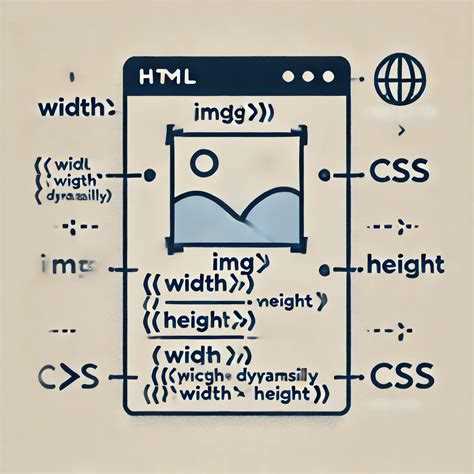
В атрибутах width и height указаны размеры изображения в пикселях. Если атрибуты отсутствуют, размеры можно определить по значениям CSS-свойств width и height, примененных к тегу или контейнеру.
Использование кода страницы позволяет сразу увидеть фактические и заданные размеры, что полезно для корректировки отображения и проверки соответствия изображения макету сайта.
Определение размера через инструменты разработчика браузера
Инструменты разработчика позволяют быстро получить точные размеры изображения, включая фактические и отображаемые. Откройте панель разработчика клавишей F12 или через меню браузера и выберите вкладку «Elements» или «Элементы».
Найдите тег <img> с нужным изображением. В правой части панели отображаются CSS-свойства, где указаны ширина и высота. Фактические размеры изображения обычно показываются в виде пиксельной таблицы.
Для наглядности можно использовать таблицу:
| Параметр | Описание |
|---|---|
| Natural Width | Фактическая ширина изображения в пикселях |
| Natural Height | Фактическая высота изображения в пикселях |
| Displayed Width | Ширина, с которой изображение отображается на странице |
| Displayed Height | Высота, с которой изображение отображается на странице |
Эти данные позволяют оценить соответствие изображения макету и выявить, если файл масштабируется или искажается браузером.
Проверка размеров через онлайн-сервисы
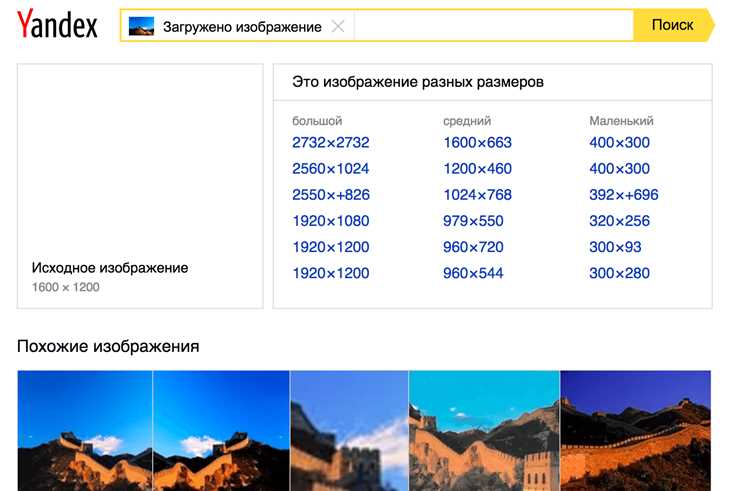
Онлайн-сервисы позволяют быстро определить размеры изображения без использования браузерных инструментов. Для этого достаточно скопировать ссылку на изображение или загрузить файл на платформу.
Применяйте следующие шаги:
- Откройте выбранный сервис, поддерживающий проверку размеров изображений.
- Вставьте ссылку на картинку или загрузите файл с компьютера.
- Нажмите кнопку для анализа, чтобы получить ширину и высоту в пикселях.
Популярные функции таких сервисов:
- Отображение фактического разрешения изображения.
- Проверка формата файла и размера в килобайтах или мегабайтах.
- Возможность сразу сравнивать несколько изображений по размеру.
Использование онлайн-сервисов особенно удобно, если нужно проверить картинки на сторонних сайтах или когда доступ к коду страницы ограничен.
Сравнение фактического и отображаемого размера изображения

Фактический размер изображения определяется количеством пикселей в исходном файле. Отображаемый размер задается CSS или HTML и может отличаться от оригинала. Сравнение этих величин помогает понять, масштабируется ли изображение на странице.
Для проверки используйте инструменты разработчика или правую кнопку мыши с выбором «Просмотреть свойства изображения». Сравните значения:
- Natural Width / Height – фактическая ширина и высота файла.
- Displayed Width / Height – размеры, с которыми картинка отображается на странице.
Если отображаемый размер меньше фактического, изображение масштабируется и может терять детализацию. Если больше – браузер растягивает картинку, что снижает четкость. Для точного подбора графики к макету страницы учитывайте оба значения.
Скачивание изображения для точного измерения
Скачивание изображения позволяет определить его точные размеры и разрешение вне браузера. Щелкните по картинке правой кнопкой мыши и выберите «Сохранить изображение как» для загрузки на компьютер.
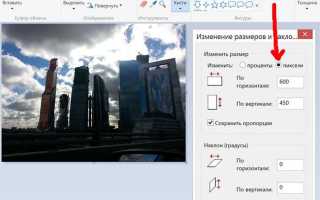
После скачивания откройте файл в графическом редакторе или просмотрщике с поддержкой свойств изображения. В редакторе можно узнать ширину, высоту и разрешение в dpi, что важно для печати или подготовки макетов.
Метод полезен, если необходимо проверить качество картинки, сравнить несколько версий или подготовить изображение к публикации с точным соответствием размеров и пропорций.
Вопрос-ответ:
Как быстро узнать размер изображения без скачивания?
Можно щелкнуть правой кнопкой мыши по картинке и выбрать «Просмотреть свойства изображения» или «Открыть изображение в новой вкладке». Большинство браузеров покажут ширину и высоту в пикселях прямо в свойствах или заголовке окна.
Можно ли определить размер через код страницы?
Да, откройте панель разработчика (F12) и найдите тег <img>. Атрибуты width и height показывают размеры. Если их нет, смотрите CSS-свойства элемента, которые задают отображаемую ширину и высоту.
Как проверить, соответствует ли отображаемый размер фактическому?
Используйте инструменты разработчика браузера. В разделе с изображением отображается Natural Width/Height и Displayed Width/Height. Сравнение этих значений покажет, масштабируется ли картинка и теряет ли детализацию.
Какие онлайн-сервисы подходят для проверки размеров изображения?
Существуют сервисы, где можно вставить ссылку на изображение или загрузить файл. Они отображают ширину и высоту в пикселях, формат файла и размер в килобайтах. Это удобно для проверки картинок на сторонних сайтах без доступа к коду.
Почему стоит скачивать изображение для точного измерения?
Скачивание позволяет открыть файл в графическом редакторе и узнать точные размеры и разрешение в dpi. Это важно для подготовки графики к печати, проверки качества и сравнения нескольких версий изображения.
Как быстро узнать размер изображения на сайте без установки дополнительных программ?
Достаточно щелкнуть правой кнопкой мыши по картинке и выбрать «Просмотреть свойства изображения» или «Открыть изображение в новой вкладке». В большинстве браузеров появится информация о ширине и высоте в пикселях. Этот метод работает для всех стандартных форматов, включая JPEG, PNG и GIF.
Можно ли проверить точные размеры изображения через браузер, если атрибуты width и height не указаны?
Да. Откройте инструменты разработчика (F12) и найдите тег <img>. В панели справа отображаются CSS-свойства, задающие ширину и высоту. Там же можно увидеть Natural Width и Natural Height — фактические размеры файла. Это позволяет определить, масштабируется ли картинка на странице и сохраняет ли качество.

 Загрузка...