Содержание статьи

Клавиша Insert присутствует почти на всех полноразмерных клавиатурах и выполняет переключение между режимами вставки и замены текста. На стандартной клавиатуре ПК она обычно расположена в правой верхней части блока навигационных клавиш рядом с Home и Delete.
На ноутбуках и компактных моделях клавиша Insert часто совмещена с другой клавишей и активируется через клавишу Fn. Производители могут размещать её в разных местах: справа от Backspace или в верхнем ряду цифрового блока. Проверка наличия Insert осуществляется по маркировке клавиши – обычно это надпись Ins или полное слово Insert.
В текстовых редакторах и офисных приложениях нажатие Insert переключает режимы ввода: при включённой функции замены новый вводимый текст заменяет существующий, при обычной вставке текст добавляется без удаления. Пользователи могут проверить работу клавиши, вводя текст в любом документе и наблюдая за изменением поведения курсора при нажатии Insert.
Для управления функциями Insert в Windows доступно сочетание клавиш и настройка реестра, позволяющая переназначать её или отключать режим замены. Важно учитывать особенности конкретной клавиатуры и программного обеспечения для корректного использования этой функции.
Где находится клавиша Insert на клавиатуре
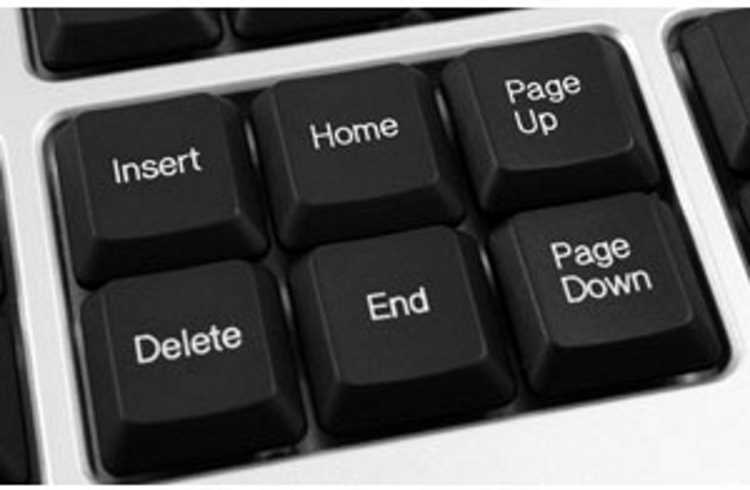
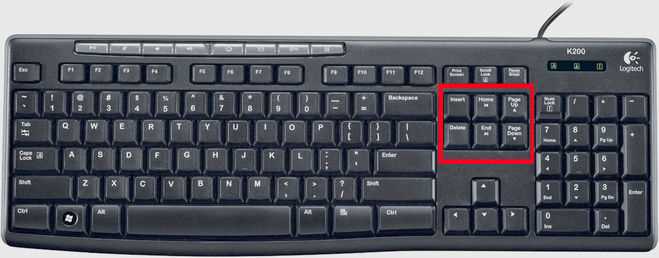
На полноразмерной клавиатуре ПК клавиша Insert расположена в правой верхней части блока навигационных клавиш. Она обычно находится над стрелками и рядом с Home, Page Up и Delete. На клавиатурах с цифровым блоком Insert может дублироваться на клавише 0 в Num Lock-блоке.
На ноутбуках клавиша Insert часто совмещена с другой кнопкой, например с PrtSc или Delete, и активируется через удержание клавиши Fn. Чтобы определить местоположение, следует искать маркировку Ins или полное слово Insert.
В компактных клавиатурах без отдельного навигационного блока Insert может находиться в верхнем ряду вместе с функциональными клавишами. При отсутствии отдельной клавиши её функции часто доступны через комбинации с Fn и стрелками. Рекомендовано проверять работу Insert в текстовом редакторе, чтобы убедиться, что переключение режимов вставки и замены текста работает корректно.
Расположение клавиши Insert на стандартной клавиатуре ПК

На стандартной полноразмерной клавиатуре ПК клавиша Insert находится в правом верхнем углу блока навигационных клавиш. Она расположена непосредственно над стрелками, рядом с Home, Page Up, Delete и End. Такое размещение обеспечивает быстрый доступ при редактировании текста и работе с документами.
Клавиша обычно подписана Ins или полным названием Insert, что помогает легко идентифицировать её среди соседних кнопок. При работе с цифровым блоком Insert может дублироваться на клавише 0 при включённом Num Lock, что важно учитывать для редактирования числовых данных.
Для проверки функциональности клавиши достаточно открыть текстовый редактор и ввести текст с включённой и выключенной клавишей Insert. При активной функции замены новый текст будет удалять старый, при обычном режиме вставки ввод добавляется без удаления. Рекомендуется проверять эту клавишу на разных приложениях, так как поведение может различаться.
Где искать Insert на ноутбуках разных производителей
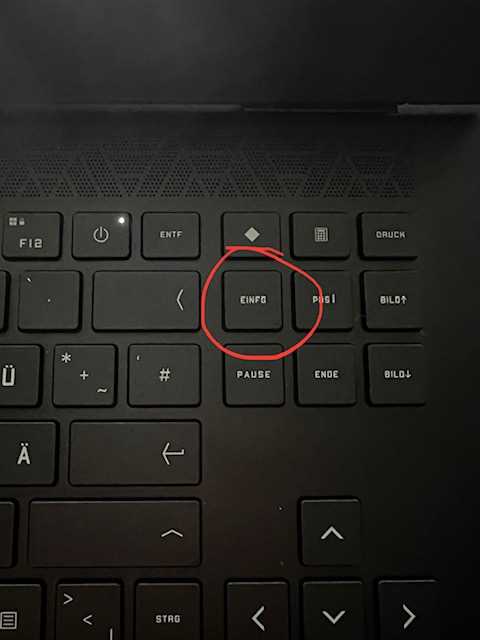
На ноутбуках клавиша Insert редко располагается отдельно и чаще совмещена с другой кнопкой. У большинства моделей Dell, HP и Lenovo она размещена в правом верхнем углу рядом с Delete или Backspace и активируется удержанием клавиши Fn.
В моделях ASUS и Acer Insert может быть совмещена с функциональными клавишами PrtSc или End, для активации используется Fn. На некоторых ультрабуках и компактных ноутбуках клавиша может находиться в верхнем ряду цифрового блока, обозначенная как Ins.
Для точного определения расположения Insert рекомендуется изучить схему клавиатуры в инструкции производителя или проверить клавиши методом проб и ошибок в текстовом редакторе, наблюдая за переключением режима вставки и замены текста.
Клавиша Insert в блоке цифровых клавиш
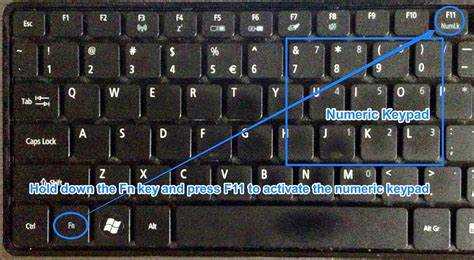
На клавиатурах с отдельным цифровым блоком клавиша Insert может дублироваться на кнопке 0 при включённом Num Lock. В этом случае для активации функции Insert необходимо выключить Num Lock или использовать специальное сочетание клавиш.
Размещение Insert в цифровом блоке удобно при работе с таблицами и финансовыми приложениями, где часто используются числовые данные. Пользователю важно проверять состояние Num Lock, чтобы не было случайного ввода чисел вместо активации Insert.
Для проверки работы клавиши достаточно открыть текстовый редактор и убедиться, что при нажатии включается режим замены текста. Если клавиша совмещена с цифровой, рекомендуется использовать индикатор Num Lock или тестовую строку для точного контроля функций.
Использование Insert вместе с клавишей Fn на компактных клавиатурах
На компактных клавиатурах клавиша Insert часто совмещена с другими функциями, такими как Delete, Home или стрелочные клавиши. Для активации Insert применяется клавиша Fn, которая выполняет роль переключателя дополнительных функций.
Чтобы использовать Insert на таких клавиатурах:
| Шаг | Действие |
|---|---|
| 1 | Найдите клавишу, где нанесена надпись Insert. Обычно она находится в правой части клавиатуры или совмещена с Delete. |
| 2 | Удерживайте клавишу Fn и одновременно нажмите клавишу с обозначением Insert. |
| 3 | При необходимости отпустите Fn для возврата к основной функции клавиши. |
| 4 | Проверьте работу Insert в текстовом редакторе, чтобы убедиться, что включён режим замены текста. |
На ноутбуках некоторых производителей, например Lenovo или HP, функция Insert может быть активирована через комбинацию Fn + PrtSc, Fn + E или Fn + I, в зависимости от модели. В документации устройства указаны точные сочетания клавиш.
Если режим Insert не активируется, проверьте настройки BIOS или UEFI: в некоторых системах возможность переключения между Insert и Overwrite ограничена программно.
Использование Fn позволяет сохранить компактный размер клавиатуры, сохраняя доступ ко всем стандартным функциям без необходимости отдельной клавиши для Insert.
Как определить Insert на клавишах с двойной функцией

На клавиатурах с двойной функцией Insert часто совмещён с другими клавишами, такими как Delete, Home, End или стрелочные клавиши. Определить её можно по маленькой надписи, расположенной в верхнем правом углу клавиши или рядом с основным символом.
Для точной идентификации Insert рекомендуется:
| Метод | Описание |
|---|---|
| Визуальный осмотр | Ищите надпись Insert, обычно она выполнена меньшим шрифтом и расположена на верхней половине клавиши или рядом с основной функцией. |
| Комбинация с Fn | Если клавиша совмещена с другой функцией, нажмите Fn + соответствующую клавишу. В документации устройства указаны все сочетания. |
| Проверка в текстовом редакторе | Активируйте предполагаемую клавишу Insert и попытайтесь вставить текст поверх существующего. Если символы заменяются, это подтверждает правильность клавиши. |
| Настройки BIOS/UEFI | В некоторых ноутбуках можно включить или изменить поведение клавиши Insert в системных настройках, что помогает точно определить её расположение. |
На компактных и мультимедийных клавиатурах Insert может быть совмещён с PrtSc, Pause или клавишами цифрового блока. Использование Fn позволяет активировать её без необходимости отдельной клавиши.
Замена функций Insert через настройки Windows
В Windows клавиша Insert может быть переназначена или отключена через системные настройки и сторонние утилиты. Это позволяет изменить поведение режима вставки текста.
Для переназначения Insert без сторонних программ:
- Откройте «Панель управления» → «Центр специальных возможностей» → «Упрощение работы с клавиатурой».
- Включите опцию «Использовать экранную клавиатуру» для проверки работы Insert в режиме программной клавиатуры.
- Используйте встроенный редактор реестра для изменения функционала Insert:
- Найдите ветку
HKEY_LOCAL_MACHINE\SYSTEM\CurrentControlSet\Control\Keyboard Layout. - Создайте бинарное значение
Scancode Mapдля переназначения кода клавиши Insert на другую. - Перезагрузите систему для применения изменений.
- Найдите ветку
- Для отключения Insert во всех приложениях можно использовать сторонние утилиты, например SharpKeys или KeyTweak, задавая замену на «ничего» или на другую клавишу.
- Проверяйте работу Insert в текстовых редакторах и браузерах, так как некоторые программы могут игнорировать переназначение на уровне системы.
Переназначение клавиши Insert позволяет использовать компактные клавиатуры более гибко и предотвращает случайное включение режима замены текста.
Проверка работы клавиши Insert в текстовых редакторах
Клавиша Insert переключает режим ввода текста между вставкой и заменой. Проверку её работы проводят в различных текстовых редакторах для подтверждения правильной функции.
Рекомендованные действия:
- Откройте текстовый редактор, поддерживающий режим замены текста, например Notepad, Word или WordPad.
- Создайте несколько строк текста для теста.
- Наведите курсор внутрь существующего текста.
- Нажмите клавишу Insert. В редакторе должна измениться форма ввода:
- В режиме вставки новые символы добавляются без удаления существующих.
- В режиме замены новые символы заменяют старые.
- Проверяйте переключение режимов, вводя текст в разных местах документа.
- На ноутбуках с Fn-комбинациями используйте Fn + Insert и повторите проверку.
- Если режим не изменяется, проверьте настройки клавиатуры в Windows или используйте экранную клавиатуру для диагностики.
Регулярная проверка помогает убедиться, что Insert корректно работает в приложениях, где требуется редактирование текста, предотвращая случайную замену символов.
Вопрос-ответ:
Где обычно расположена клавиша Insert на стандартной клавиатуре?
На полноразмерной клавиатуре клавиша Insert чаще всего находится в правой верхней части блока клавиш, рядом с Delete, Home и End. В ряде моделей она совмещена с другими функциями, поэтому на компактных клавиатурах может требоваться использование Fn для её активации.
Как определить клавишу Insert на ноутбуках с двойной функцией клавиш?
На ноутбуках Insert обычно совмещена с Delete, PrtSc или стрелочными клавишами. Она выделяется маленькой надписью Insert, расположенной на верхнем краю клавиши или рядом с основным символом. Для активации может потребоваться удержание Fn.
Можно ли изменить работу клавиши Insert в Windows?
Да, функционал клавиши Insert можно переназначить через реестр Windows или с помощью сторонних утилит, таких как SharpKeys. Это позволяет, например, отключить режим замены текста или перенести функцию Insert на другую клавишу.
Как проверить, работает ли Insert в текстовом редакторе?
Откройте текстовый редактор, наведите курсор внутрь текста и нажмите Insert. В режиме вставки новые символы добавляются, не удаляя существующие. В режиме замены введённые символы заменяют старые. На ноутбуках с Fn-комбинациями используйте Fn + Insert для проверки.

 Загрузка...