Датчик температуры процессора встроен в кристалл CPU или размещается вблизи процессорного разъема на материнской плате. Его точное местоположение зависит от модели процессора и производителя материнской платы: у Intel он чаще встроен в чип, а у AMD встречаются отдельные термодатчики около сокета.
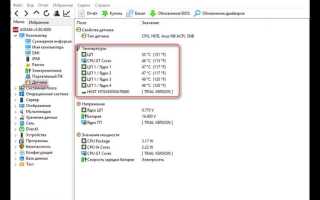
Для контроля температуры без разборки корпуса достаточно использовать BIOS/UEFI или специализированные утилиты, такие как HWMonitor, AIDA64 или Core Temp. Они считывают данные с датчика в реальном времени и отображают температуру отдельных ядер и среднюю температуру процессора.
Показания датчика могут отличаться в зависимости от расположения кулера и системы охлаждения. Например, при плотном контакте кулера с процессором температура может быть на 5–10°C ниже, чем у датчика, установленного на материнской плате. Важно учитывать эти различия при мониторинге температуры и настройке вентиляторов.
На ноутбуках и компактных ПК датчики часто интегрированы в сам процессор или чипсет, что ограничивает доступ к ним физически. В таких устройствах критично отслеживать температуру программными средствами, чтобы предотвратить троттлинг и перегрев.
Регулярная проверка работы датчика помогает вовремя выявить проблемы с охлаждением или некорректные показания. При аномально высоких значениях стоит проверить контакты кулера, состояние термопасты и корректность настройки BIOS/UEFI.
Где на материнской плате обычно находится датчик CPU
Датчик температуры процессора может быть встроен непосредственно в кристалл CPU или размещен рядом с процессорным сокетом на материнской плате. Конкретное расположение зависит от архитектуры процессора и модели платы.
Чаще всего встречаются следующие варианты:
- Встроенный в процессор: у большинства современных Intel и AMD датчик находится внутри кристалла, и температура считывается напрямую с ядер.
- На плате рядом с сокетом: отдельный термодатчик размещается в зоне VRM или около процессорного разъема для мониторинга температуры контактных точек.
- Комбинированные решения: некоторые серверные и игровые платы используют несколько датчиков – встроенный в CPU и дополнительные на плате для контроля температуры VRM и радиатора.
При работе с датчиком важно учитывать его точку измерения:
- Датчик на CPU показывает температуру ядер и корректен для контроля троттлинга и нагрузки.
- Датчик на материнской плате отражает температуру контактов и ближайших компонентов, что полезно для оценки эффективности охлаждения VRM.
- Совмещение показаний нескольких датчиков помогает выявить локальные перегревы и определить необходимость замены термопасты или улучшения вентиляции.
При выборе программного контроля температуры стоит проверять, с какого именно датчика она считывается, чтобы интерпретировать данные правильно и принимать решения по охлаждению.
Как определить точное местоположение датчика без разборки корпуса
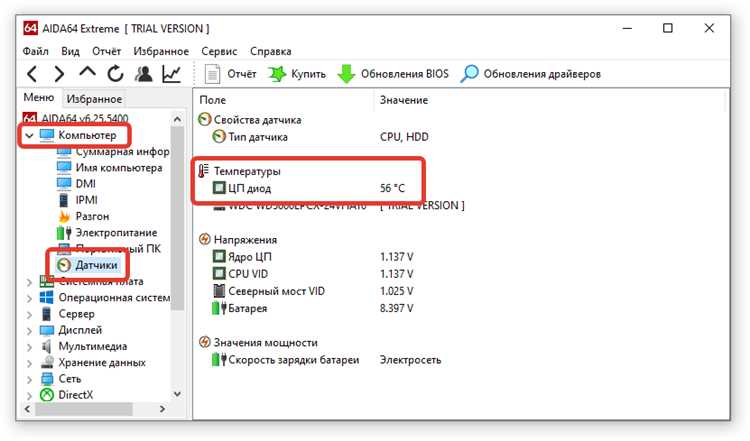
Определить местоположение датчика температуры CPU без вскрытия корпуса можно с помощью программного мониторинга и данных BIOS/UEFI. Эти методы позволяют понять, где датчик встроен и какие показания он передает.
Основные подходы:
| Метод | Описание | Рекомендации |
|---|---|---|
| BIOS/UEFI | Раздел аппаратного мониторинга отображает температуру процессора и, иногда, отдельных ядер. | Сравните значения с программами мониторинга; если температура соответствует нагрузке на CPU, датчик встроен в процессор. |
| Сторонние утилиты | Программы HWMonitor, AIDA64, Core Temp считывают данные с разных сенсоров материнской платы и CPU. | Проверяйте наличие нескольких источников температуры. Высокие значения при низкой нагрузке указывают на датчик платы, а не CPU. |
| Сравнение показаний | Сравниваются значения датчика в покое и под нагрузкой. | Если температура под нагрузкой растет быстро, датчик встроен в CPU. Если показатели менее динамичны, датчик может быть на плате. |
Использование этих методов позволяет оценить точное расположение датчика и понять, какие данные отображаются для мониторинга температуры и настройки системы охлаждения.
Влияние охлаждающей системы на показания датчика
Показания датчика температуры CPU напрямую зависят от эффективности системы охлаждения. Контакт кулера с процессором, тип термопасты и поток воздуха внутри корпуса определяют реальное значение температуры.
При воздушном охлаждении температура датчика может быть на 3–8°C выше или ниже фактической температуры ядра в зависимости от плотности контакта радиатора с крышкой процессора. Для точного измерения рекомендуется проверять, чтобы термопаста была распределена равномерно и радиатор установлен без зазоров.
Жидкостные системы охлаждения снижают температуру ядер на 10–15°C по сравнению с воздушными радиаторами, но датчик материнской платы может показывать меньшую разницу, так как он фиксирует температуру платы, а не самого кристалла CPU.
Неправильная установка вентилятора, засорение пылью или низкая скорость вращения могут вызвать рост температуры на 5–12°C, что датчик зафиксирует как перегрев. Рекомендуется контролировать скорость вентиляторов через BIOS/UEFI или утилиты управления кулером и периодически очищать радиаторы.
При анализе показаний важно учитывать местоположение датчика и тип охлаждения, чтобы корректно интерпретировать данные и при необходимости изменить конфигурацию системы охлаждения.
Чтение температуры процессора через BIOS или UEFI
BIOS и UEFI предоставляют прямой доступ к датчику температуры CPU без необходимости загрузки операционной системы. Доступ к показаниям осуществляется через раздел «Hardware Monitor», «PC Health Status» или «H/W Monitor», в зависимости от производителя материнской платы.
Температура отображается для каждого ядра процессора и как среднее значение CPU. У разных плат показатели могут различаться на 1–3°C из-за калибровки датчика, но динамика изменений при нагрузке отражается корректно.
Для точного контроля рекомендуется:
- Обновлять BIOS/UEFI до последней версии, чтобы исправления корректно учитывали датчики.
- Сравнивать показания с программами мониторинга в Windows или Linux, чтобы исключить аномалии.
- Обращать внимание на тревожные значения, обычно выше 85°C, что может сигнализировать о недостаточном охлаждении.
Использование BIOS/UEFI особенно полезно для проверки температуры до загрузки ОС и диагностики проблем с кулером или термопастой, так как значения отражают чистую работу CPU без влияния программных процессов.
Использование сторонних программ для контроля температуры

Сторонние утилиты позволяют считывать показания датчика CPU в реальном времени и анализировать нагрузку на отдельные ядра. Популярные программы включают HWMonitor, AIDA64, Core Temp, HWiNFO и Open Hardware Monitor.
Эти инструменты отображают:
- Температуру каждого ядра и среднее значение CPU.
- Температуру VRM и чипсета материнской платы при наличии соответствующих сенсоров.
- Скорость вращения вентиляторов и напряжение на CPU, что помогает оценить эффективность охлаждения.
Рекомендации по использованию:
- Запускать утилиту сразу после включения ПК и под нагрузкой, чтобы получить диапазон температур.
- Сравнивать значения с BIOS/UEFI, чтобы исключить ошибки калибровки датчиков.
- Настраивать оповещения о критической температуре, обычно выше 85–90°C, для предотвращения перегрева.
- Проверять обновления программ, так как новые версии корректно считывают датчики на современных процессорах.
Регулярный мониторинг с помощью сторонних программ помогает выявлять локальные перегревы, оценивать работу системы охлаждения и планировать замену термопасты или улучшение вентиляции корпуса.
Определение температуры на ноутбуках и компактных ПК

В ноутбуках и компактных системах датчики температуры обычно интегрированы в процессор или чипсет, что ограничивает физический доступ к ним. Для мониторинга температуры используются встроенные средства BIOS/UEFI и программные утилиты.
Особенности контроля температуры на таких устройствах:
- Температура CPU и GPU часто отображается отдельными показателями.
- Дополнительные сенсоры могут фиксировать температуру VRM и радиаторов охлаждения.
- Слишком высокие значения (выше 90°C) могут приводить к троттлингу и снижению производительности.
Рекомендации по измерению и анализу:
- Использовать утилиты типа HWMonitor, HWiNFO или Core Temp для считывания температуры в реальном времени.
- Сравнивать показатели в состоянии покоя и под нагрузкой, чтобы выявить локальные перегревы.
- Следить за вентиляционными отверстиями и очисткой радиаторов от пыли для корректных показаний датчиков.
- При высокой температуре CPU проводить проверку термопасты и корректности работы вентиляторов.
Регулярный мониторинг температуры позволяет оценить эффективность охлаждения компактных ПК и предотвращать перегрев процессора и других компонентов.
Проверка работоспособности датчика при перегреве

Датчик температуры процессора может давать некорректные показания при перегреве или неисправностях системы охлаждения. Проверка его работоспособности позволяет своевременно выявить проблемы и предотвратить повреждение CPU.
Основные методы проверки:
- Наблюдение за динамикой температуры под нагрузкой. Используйте стресс-тесты типа Prime95 или AIDA64 и следите, как растет температура ядер. Резкие скачки или отсутствие реакции датчика указывают на неисправность.
- Сравнение показаний BIOS/UEFI с данными сторонних утилит. Несоответствие более 5–7°C может свидетельствовать о неправильной калибровке или проблемах датчика.
- Проверка температуры VRM и других сенсоров материнской платы. Если соседние датчики показывают нормальные значения, а датчик CPU фиксирует аномально высокую температуру, возможно его некорректное функционирование.
Рекомендации по действию при подозрении на неисправность:
- Очистить радиатор и вентиляторы от пыли, проверить плотность контакта кулера с процессором и состояние термопасты.
- Обновить BIOS/UEFI для корректного считывания показаний датчиков.
- При сохранении некорректных данных рассмотреть замену материнской платы или процессора в зависимости от интеграции датчика.
Регулярная проверка датчика при нагрузке позволяет точно оценивать работу системы охлаждения и своевременно устранять перегрев.
Ошибки измерения температуры и их причины

Показания датчика температуры процессора могут отличаться от фактической температуры из-за конструктивных особенностей системы и внешних факторов. Основные ошибки измерения возникают при неправильном контакте кулера, неисправных сенсорах и некорректной калибровке.
Наиболее распространенные причины ошибок:
- Плотность контакта радиатора с процессором недостаточна или термопаста распределена неравномерно, что приводит к завышенным показаниям.
- Датчик материнской платы установлен вдали от кристалла CPU, фиксируя температуру только в зоне VRM или радиатора.
- Неправильная калибровка BIOS/UEFI или устаревшая версия микропрограммы, из-за чего данные с сенсора интерпретируются некорректно.
- Сторонние программы считывают данные с нескольких сенсоров и могут отображать усредненные значения, не отражающие пиковую температуру ядер.
- Загрязнение радиатора или низкая скорость вентиляторов увеличивает локальный перегрев, который датчик может зафиксировать с задержкой.
Рекомендации по корректировке ошибок измерения:
- Проверять плотность контакта кулера с CPU и состояние термопасты каждые 12–18 месяцев.
- Обновлять BIOS/UEFI до последней версии для точного считывания встроенных датчиков.
- Сравнивать данные сторонних утилит с BIOS/UEFI и учитывать разницу при анализе температур.
- Очищать радиаторы и контролировать скорость вентиляторов для уменьшения локальных перегревов.
Вопрос-ответ:
Где именно на материнской плате находится датчик температуры процессора?
Датчик может быть встроен в сам процессор или располагаться рядом с сокетом CPU на материнской плате. Встроенный датчик фиксирует температуру ядер, а отдельный сенсор на плате контролирует нагрев контактной зоны и VRM. Точное местоположение зависит от модели процессора и производителя платы.
Как определить расположение датчика без вскрытия корпуса?
Можно использовать BIOS/UEFI или программы мониторинга, такие как HWMonitor, AIDA64 или Core Temp. Если показания датчика быстро реагируют на нагрузку CPU, скорее всего, он встроен в процессор. Если изменения медленные и менее динамичные, датчик установлен на материнской плате.
Влияет ли система охлаждения на показания датчика?
Да, контакт радиатора с процессором, термопаста и поток воздуха внутри корпуса изменяют измеренные значения. Плотный контакт снижает показания на 3–8°C, жидкостное охлаждение может уменьшить температуру на 10–15°C. Неправильная установка вентиляторов или пыль повышают температуру, которую фиксирует датчик.
Можно ли доверять показаниям датчика на ноутбуках и компактных ПК?
На этих устройствах датчик обычно встроен в процессор или чипсет. Для контроля используют BIOS/UEFI или сторонние утилиты. Важно сравнивать показания в покое и под нагрузкой, следить за вентиляцией и чистотой радиаторов, чтобы оценивать реальные значения температуры.
Как проверить, правильно ли работает датчик при высоких температурах?
Следует запускать стресс-тесты CPU и наблюдать динамику температуры. Если датчик не реагирует или показывает скачки без нагрузки, это указывает на неисправность. Дополнительно сравнивают показания с BIOS/UEFI и соседними сенсорами VRM. При обнаружении ошибок проверяют термопасту, контакт кулера и обновляют BIOS.
Как узнать, встроен ли датчик температуры в процессор или установлен на материнской плате?
Для этого можно использовать BIOS/UEFI или программы мониторинга, такие как HWMonitor или Core Temp. Если температура быстро меняется при нагрузке на CPU, датчик встроен в процессор. Если изменения происходят медленнее и значения не достигают пиковых температур ядер, датчик установлен на материнской плате.
Почему показания датчика могут отличаться от реальной температуры CPU?
Причины включают неплотный контакт кулера с процессором, неправильное распределение термопасты, пыль на радиаторе или низкую скорость вентиляторов. Также датчики на материнской плате фиксируют температуру контактов, а не кристалла, что может давать более низкие или более высокие значения по сравнению с встроенным датчиком CPU.

 Загрузка...