
Функция автозавершения в Excel ускоряет ввод данных, автоматически предлагая варианты на основе ранее введённых значений в том же столбце. Это особенно удобно при работе с повторяющимися словами, кодами или именами клиентов.
Если при наборе текста Excel не предлагает подсказки, причина может быть в отключённых настройках. Проверить состояние функции можно через меню Файл → Параметры → Дополнительно, где раздел Параметры редактирования содержит пункт «Включить автозавершение для значений ячеек». После активации Excel начнёт подставлять совпадения автоматически.
Для пользователей, работающих с большими таблицами, полезно знать, что автозавершение действует только в пределах одного столбца. Чтобы расширить его возможности, можно использовать сочетание с автозаполнением, формулами и проверкой данных. Такой подход сокращает время ввода и снижает риск ошибок при повторяющихся значениях.
Автозавершение в Excel: как включить и настроить
Чтобы активировать автозавершение, откройте меню Файл → Параметры → Дополнительно. В блоке Параметры редактирования установите флажок Включить автозавершение для значений ячеек. После подтверждения изменений Excel начнёт предлагать совпадения при вводе текста в столбцах.
Если функция не работает, убедитесь, что столбец содержит хотя бы одно заполненное значение. Автозавершение действует только в пределах одного столбца и не анализирует данные на других листах. Для каждой новой книги настройку нужно включать один раз – Excel сохраняет её для всех последующих сеансов.
При необходимости временно отключить подсказки достаточно снять тот же флажок в параметрах. Это полезно, если таблица содержит большое количество уникальных записей и автоматические предложения мешают вводу.
Чтобы повысить удобство работы, можно сочетать автозавершение с инструментами Автозаполнение и Проверка данных. Такое сочетание помогает быстро вводить повторяющиеся значения и ограничивать выбор пользователю списком допустимых данных.
Где находится функция автозавершения в Excel
Параметр автозавершения расположен в системных настройках Excel и управляется через раздел параметров программы. Найти его можно по следующему пути:
- Откройте меню Файл.
- Выберите пункт Параметры.
- Перейдите в раздел Дополнительно.
- В блоке Параметры редактирования активируйте опцию Включить автозавершение для значений ячеек.
После включения этой опции Excel автоматически предлагает варианты ввода при совпадении первых символов с уже существующими значениями в том же столбце. Настройка применяется сразу ко всем открытым файлам и сохраняется при следующем запуске программы.
Если требуется отключить подсказки, повторно откройте тот же раздел и снимите флажок с указанного пункта. Изменения вступают в силу без перезапуска Excel.
- В Excel для Mac функция доступна через меню Excel → Настройки → Правка.
- В версиях Excel 2007–2013 путь отличается: Кнопка Office → Параметры Excel → Дополнительно.
Как включить автозавершение для ввода текста в ячейках
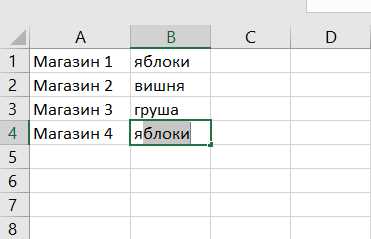
Чтобы активировать автозавершение при вводе текста, откройте Excel и перейдите в меню Файл → Параметры → Дополнительно. В разделе Параметры редактирования установите флажок Включить автозавершение для значений ячеек и подтвердите изменения кнопкой «ОК».
После включения функции при вводе текста в столбце Excel автоматически предлагает значения, совпадающие с первыми введёнными символами. Для подтверждения подсказки нажмите клавишу Enter или Tab. Если продолжить ввод вручную, предложение пропадёт.
Автозавершение работает только в пределах одного столбца и не распространяется на другие листы. Чтобы Excel мог предложить подходящее значение, в столбце должно быть минимум одно ранее введённое слово или фраза.
Если требуется временно отключить подсказки, вернитесь в тот же раздел параметров и снимите установленный флажок. Настройка применяется сразу, без перезапуска программы.
Настройка автозавершения через параметры Excel
Изменить поведение автозавершения можно в системных настройках Excel. Откройте меню Файл → Параметры → Дополнительно и найдите блок Параметры редактирования. Здесь доступна опция Включить автозавершение для значений ячеек, которая управляет появлением подсказок при вводе текста.
Если требуется ускорить ввод данных, оставьте параметр активным. Для работы с уникальными значениями снимите флажок, чтобы Excel не предлагал совпадения. Изменение вступает в силу сразу после нажатия «ОК».
Дополнительно можно отрегулировать другие параметры ввода: перемещение курсора после нажатия Enter, автоматическое заполнение формул и копирование формата при автозаполнении. Эти функции влияют на взаимодействие с ячейками и часто используются вместе с автозавершением.
Чтобы восстановить настройки по умолчанию, в том же окне нажмите кнопку Сбросить или вручную верните параметры к исходному состоянию. После этого Excel вернётся к стандартному поведению при вводе текста.
Автозавершение формул и функций: как работает и как включить
Автозавершение формул помогает быстрее вводить функции и аргументы без запоминания точного синтаксиса. При наборе символа = Excel отображает список доступных функций, а при вводе имени функции – подсказку с описанием и структурой аргументов.
Чтобы включить автозавершение формул, откройте меню Файл → Параметры → Формулы и установите флажок Включить автозавершение формул. После сохранения изменений Excel начнёт автоматически предлагать функции и диапазоны во время ввода.
Подсказки отображаются в выпадающем списке и обновляются при каждом введённом символе. Для выбора нужной функции используйте стрелки клавиатуры и клавишу Tab. При вводе аргументов программа показывает их порядок и тип данных, помогая избежать ошибок в вычислениях.
| Сценарий | Результат автозавершения |
|---|---|
| Ввод “=SU” | Excel предлагает функции SUM, SUBTOTAL, SUMIF |
| Ввод диапазона после “=” | Появляется список доступных именованных диапазонов и таблиц |
| Набор аргументов функции | Отображается подсказка с описанием аргументов и их порядком |
Если автозавершение мешает при работе со сложными формулам, функцию можно отключить, сняв тот же флажок в настройках раздела «Формулы».
Как включить автозаполнение при вводе данных из других столбцов
Автозаполнение позволяет Excel подставлять значения из соседних столбцов на основе закономерностей. Для активации функции выполните следующие шаги:
- Выделите ячейку или диапазон, где требуется автозаполнение.
- Перейдите в меню Файл → Параметры → Дополнительно.
- В блоке Параметры редактирования убедитесь, что установлен флажок Включить маркер автозаполнения и перетаскивание ячеек.
После включения функции при вводе данных в столбце Excel анализирует соседние ячейки и предлагает завершение текста на основе существующих значений. Подсказка появляется при совпадении первых символов с данными из других столбцов.
- Автозаполнение работает только при наличии хотя бы одного совпадающего значения в столбце.
- Для числовых данных Excel может автоматически продолжить последовательность.
- Функция учитывает только видимые ячейки и не анализирует скрытые строки.
Если автозаполнение не требуется для конкретного столбца, можно временно отключить маркер автозаполнения или использовать Проверку данных для ограничения ввода.
Почему автозавершение не работает и как это исправить

Автозавершение в Excel может перестать работать по нескольким причинам. Основные проблемы и способы их устранения:
- Функция отключена в настройках: откройте Файл → Параметры → Дополнительно → Параметры редактирования и убедитесь, что включен флажок Включить автозавершение для значений ячеек.
- Столбец пустой или нет повторяющихся значений: автозавершение работает только при наличии хотя бы одного введённого значения.
- Используются фильтры или скрытые строки: Excel не анализирует скрытые ячейки, поэтому подсказки не появляются.
- Файл открыт в режиме совместимости: некоторые старые форматы (.xls) ограничивают работу автозавершения. Сохраните файл в формате .xlsx.
- Проблемы с именованными диапазонами: если используется автозаполнение через диапазоны, убедитесь, что они корректно определены.
Чтобы восстановить работу автозавершения:
- Включите функцию в параметрах Excel.
- Проверьте, чтобы столбец содержал хотя бы одно значение.
- Отключите фильтры или убедитесь, что ячейки видимы.
- Сохраните документ в формате .xlsx, если используется устаревший формат.
После выполнения этих действий Excel начнёт корректно предлагать совпадения при вводе текста.
Как отключить автозавершение для отдельных листов или столбцов

Excel не позволяет полностью отключить автозавершение только для одного листа через глобальные настройки. Однако можно ограничить его работу для отдельных столбцов с помощью альтернативных методов:
| Метод | Описание | Применение |
|---|---|---|
| Проверка данных | Создание списка допустимых значений для конкретного столбца | Выделите столбец → Данные → Проверка данных → Список → введите допустимые значения. Автозавершение по другим ячейкам отключается. |
| Вставка пустой строки в начале столбца | Прерывает цепочку предыдущих значений, из которых Excel формирует подсказки | Добавьте строку с пустыми ячейками перед началом ввода данных в столбце. |
| Использование формул для генерации текста | Динамический ввод через формулы заменяет ручной ввод | Создайте формулы, например =ЕСЛИ(A2=»»,»»,A2), чтобы значения подставлялись автоматически без автозавершения. |
Эти методы позволяют контролировать работу автозавершения без отключения функции для всей книги. Для полного отключения на всех листах используйте Файл → Параметры → Дополнительно → Включить автозавершение для значений ячеек и снимите флажок.
Полезные советы по использованию автозавершения в таблицах Excel

Автозавершение помогает ускорить ввод данных, но для максимальной пользы стоит учитывать несколько особенностей:
- Минимум одно значение в столбце: функция работает только если в столбце уже есть введённые данные.
- Сортировка и фильтры: автозавершение учитывает только видимые ячейки, поэтому при фильтрах некоторые подсказки могут не отображаться.
- Использование автозаполнения: сочетайте автозавершение с маркером автозаполнения для создания последовательностей и повторяющихся блоков данных.
- Проверка данных: ограничивайте ввод значений списками, чтобы автозавершение предлагало только допустимые варианты.
- Обновление именованных диапазонов: если автозавершение связано с диапазонами, убедитесь, что они корректно обновляются при добавлении новых данных.
- Формулы: используйте автозавершение функций для снижения ошибок в синтаксисе и ускорения работы с вычислениями.
Соблюдение этих рекомендаций помогает сократить время ввода данных и снизить вероятность ошибок при работе с большими таблицами Excel.
Вопрос-ответ:
Как включить автозавершение для ввода текста в Excel?
Откройте меню Файл → Параметры → Дополнительно. В блоке Параметры редактирования установите флажок Включить автозавершение для значений ячеек и нажмите «ОК». После этого при наборе текста Excel будет предлагать совпадающие значения, уже введённые в столбце.
Почему автозавершение иногда не предлагает варианты?
Причины могут быть различными: функция может быть отключена в параметрах, столбец может быть пустым или содержать только уникальные значения, используется фильтр, скрывающий ячейки, либо файл открыт в старом формате (.xls), который ограничивает работу автозавершения. Для восстановления проверьте настройки, убедитесь, что столбец содержит значения и сохраните файл в формате .xlsx.
Можно ли использовать автозавершение для формул и функций?
Да. При наборе символа = Excel предлагает список функций, совпадающих с введёнными буквами. Включить эту подсказку можно через Файл → Параметры → Формулы → Включить автозавершение формул. Подсказки показывают структуру аргументов, что помогает вводить формулы без ошибок.
Как ограничить автозавершение только для конкретного столбца?
Полностью отключить автозавершение для одного столбца через настройки нельзя. Можно использовать проверку данных с определённым списком значений или вставить пустую строку в начале столбца, чтобы Excel не подставлял старые значения. Ещё один способ — формулы для генерации текста вместо ручного ввода.
Какие дополнительные приёмы ускоряют ввод данных с автозавершением?
Совмещайте автозавершение с маркером автозаполнения для повторяющихся значений или последовательностей, используйте проверку данных, чтобы ограничить допустимые варианты, и применяйте автозавершение функций для формул. Также следите, чтобы столбцы содержали хотя бы одно введённое значение, иначе подсказки не появятся.

 Загрузка...