Содержание статьи
Автозагрузка в Windows 10 – это список программ, которые запускаются сразу после включения компьютера. От того, какие приложения находятся в этом списке, зависит время загрузки системы и общее удобство работы. Чрезмерное количество автозапускаемых процессов часто становится причиной медленного старта Windows и повышенной нагрузки на память.
Доступ к автозагрузке можно получить несколькими способами: через диспетчер задач, параметры системы, проводник или реестр. Каждый вариант подходит для разных задач – от временного отключения ненужных программ до полного редактирования списка запуска.
Знание расположения автозагрузки помогает быстро контролировать запуск приложений, устранять лишние процессы и поддерживать стабильную работу системы без сторонних утилит. Ниже рассмотрены точные пути и способы открытия автозагрузки в Windows 10.
Как открыть автозагрузку через диспетчер задач
Открыть список автозагрузки можно напрямую через диспетчер задач. Для этого нажмите сочетание клавиш Ctrl + Shift + Esc или щёлкните правой кнопкой мыши по панели задач и выберите пункт «Диспетчер задач».
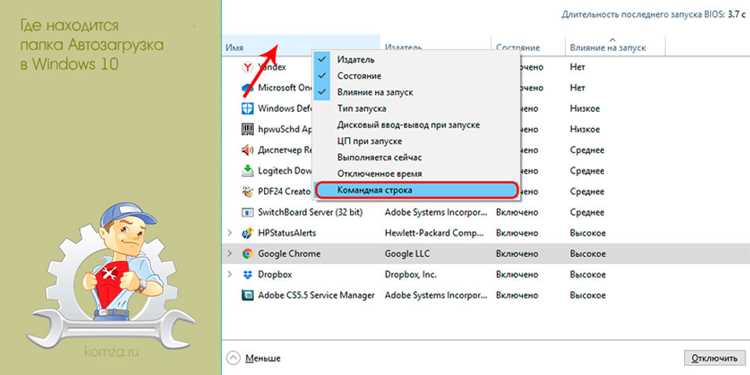
Если окно открывается в упрощённом виде, нажмите кнопку «Подробнее», чтобы перейти в расширенный режим. Затем откройте вкладку «Автозагрузка» – здесь отображаются все программы, запускаемые вместе с системой. В таблице указаны имя приложения, его издатель, статус (включено или отключено) и влияние на запуск Windows.
Чтобы изменить настройки, выделите нужную программу и нажмите кнопку «Отключить» или «Включить» в правом нижнем углу. Это позволит временно убрать приложение из автозагрузки без его удаления. Изменения вступают в силу после перезагрузки компьютера.
Как найти автозагрузку в параметрах Windows 10

В Windows 10 список автозагрузки можно открыть через параметры системы. Для этого нажмите сочетание клавиш Win + I и выберите раздел «Приложения». В левой колонке откройте вкладку «Автозагрузка».
На странице отображаются все программы, которые могут запускаться при входе в систему. Для каждой указаны название, издатель и оценка влияния на загрузку. Чтобы изменить поведение конкретного приложения, переключите тумблер рядом с ним в положение «Вкл.» или «Выкл.».
Этот способ подходит пользователям, предпочитающим работать без диспетчера задач. Интерфейс раздела позволяет быстро отключать или включать автозапуск без риска изменить системные параметры или удалить важные компоненты.
Как открыть папку автозагрузки вручную через проводник
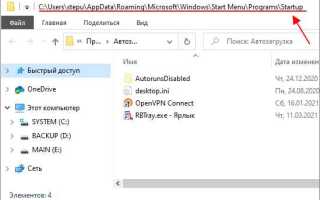
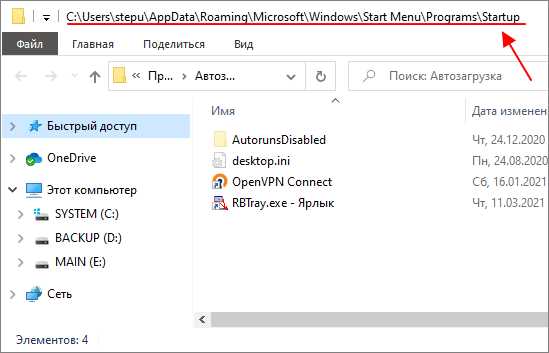
Папка автозагрузки находится в системных каталогах Windows и открывается через проводник. Чтобы получить доступ, нажмите Win + R, введите команду shell:startup и нажмите Enter. Откроется папка, в которой хранятся ярлыки программ, запускаемых при входе в систему для текущего пользователя.
Если нужно открыть автозагрузку для всех учетных записей, используйте команду shell:common startup. В этом случае изменения затронут всех пользователей компьютера. Здесь также можно добавить или удалить ярлыки приложений вручную.
Чтобы добавить программу в автозагрузку, создайте ярлык исполняемого файла и переместите его в эту папку. Для исключения программы достаточно удалить соответствующий ярлык. Такой способ позволяет управлять автозапуском без изменения системных настроек и без доступа к диспетчеру задач.
Как попасть в автозагрузку через реестр Windows
Редактирование автозагрузки через реестр Windows позволяет точно управлять списком запускаемых приложений. Чтобы открыть нужный раздел, выполните следующие шаги:
- Нажмите Win + R и введите команду regedit, затем подтвердите запуск редактора реестра.
- Перейдите по пути HKEY_CURRENT_USER\Software\Microsoft\Windows\CurrentVersion\Run – здесь указаны программы, запускаемые для текущего пользователя.
- Для автозагрузки всех пользователей откройте раздел HKEY_LOCAL_MACHINE\Software\Microsoft\Windows\CurrentVersion\Run.
В каждом из разделов находятся строки, где имя параметра совпадает с названием программы, а значение указывает путь к исполняемому файлу. Чтобы добавить приложение, создайте новый параметр типа String и пропишите путь к нужному .exe-файлу. Для удаления программы удалите соответствующий параметр.
Перед изменением записей рекомендуется создать резервную копию раздела через пункт меню «Файл → Экспорт», чтобы при необходимости вернуть исходные настройки.
Как добавить программу в автозагрузку вручную
Добавление программы в автозагрузку вручную выполняется через папку Startup или через реестр. Оба способа позволяют задать запуск нужного приложения при входе в систему без использования сторонних инструментов.
Проще всего использовать папку автозагрузки:
| Действие | Команда или путь |
|---|---|
| Открыть папку автозагрузки для текущего пользователя | Win + R → shell:startup |
| Открыть папку автозагрузки для всех пользователей | Win + R → shell:common startup |
Скопируйте ярлык программы в соответствующую папку. После перезапуска Windows приложение будет запускаться автоматически. Если ярлыка нет, создайте его вручную: щёлкните правой кнопкой мыши по исполняемому файлу, выберите «Создать ярлык» и переместите его в папку автозагрузки.
Альтернативный способ – добавить запись в реестр. В разделе HKEY_CURRENT_USER\Software\Microsoft\Windows\CurrentVersion\Run создайте строковый параметр с именем программы и укажите путь к её .exe-файлу. Изменения вступают в силу после перезагрузки системы.
Как удалить или отключить приложение из автозагрузки
Для управления автозапуском используйте диспетчер задач, параметры Windows или папку автозагрузки. В диспетчере задач откройте вкладку «Автозагрузка», выберите программу и нажмите «Отключить». Статус изменится на «Отключено», запуск при старте системы будет приостановлен без удаления файлов.
Через параметры Windows откройте Параметры → Приложения → Автозагрузка. Переключателем напротив программы можно выключить или включить её запуск.
Если приложение добавлено через папку Startup, откройте Win + R → shell:startup или shell:common startup для всех пользователей. Удалите ярлык программы из папки – приложение больше не будет запускаться автоматически.
Для полного удаления записи из реестра откройте regedit и перейдите в HKEY_CURRENT_USER\Software\Microsoft\Windows\CurrentVersion\Run или HKEY_LOCAL_MACHINE\Software\Microsoft\Windows\CurrentVersion\Run. Удалите параметр с именем программы, чтобы исключить её из автозагрузки.
Как восстановить автозагрузку, если она не открывается

Если раздел автозагрузки не открывается через диспетчер задач или параметры Windows, возможны ошибки системных файлов или повреждение реестра. Восстановление выполняется несколькими шагами:
- Проверка системных файлов: откройте Командную строку от имени администратора и выполните команду sfc /scannow. Процесс исправит поврежденные системные файлы, которые могут блокировать доступ к автозагрузке.
- Восстановление папки Startup: проверьте путь %AppData%\Microsoft\Windows\Start Menu\Programs\Startup для текущего пользователя и C:\ProgramData\Microsoft\Windows\Start Menu\Programs\Startup для всех пользователей. При отсутствии папок создайте их вручную.
- Исправление реестра: откройте regedit и убедитесь, что ключи HKEY_CURRENT_USER\Software\Microsoft\Windows\CurrentVersion\Run и HKEY_LOCAL_MACHINE\Software\Microsoft\Windows\CurrentVersion\Run существуют. Если ключи отсутствуют, создайте их заново.
- Проверка прав пользователя: убедитесь, что текущая учетная запись имеет административные права для изменения автозагрузки и доступа к системным папкам.
- Перезагрузка системы: после выполнения всех шагов изменения вступят в силу, и автозагрузка станет доступна для редактирования.
Вопрос-ответ:
Как узнать, какие программы запускаются вместе с Windows 10?
Список автозагрузки можно посмотреть через диспетчер задач. Нажмите Ctrl + Shift + Esc или щёлкните правой кнопкой мыши по панели задач и выберите Диспетчер задач. Если окно упрощённое, нажмите Подробнее. Вкладка Автозагрузка покажет все программы с их статусом и влиянием на загрузку системы.
Можно ли добавить программу в автозагрузку без использования сторонних утилит?
Да. Для этого можно использовать папку Startup или реестр Windows. Через проводник нажмите Win + R, введите shell:startup для текущего пользователя или shell:common startup для всех пользователей. Создайте ярлык программы и переместите его в папку. Альтернативно можно добавить запись в HKEY_CURRENT_USER\Software\Microsoft\Windows\CurrentVersion\Run в реестре, указав путь к .exe-файлу программы.
Почему некоторые программы в автозагрузке не отображаются в диспетчере задач?
Некоторые приложения могут запускаться через реестр или службы Windows, минуя стандартные методы отображения в диспетчере задач. Также скрытые или системные процессы часто не показываются на вкладке Автозагрузка. Чтобы увидеть все записи, проверьте ключи реестра HKEY_CURRENT_USER\Software\Microsoft\Windows\CurrentVersion\Run и HKEY_LOCAL_MACHINE\Software\Microsoft\Windows\CurrentVersion\Run, а также папки Startup для текущего и всех пользователей.
Как временно отключить программу из автозагрузки без её удаления?
Через диспетчер задач откройте вкладку Автозагрузка, выберите нужную программу и нажмите Отключить. Это приостановит запуск программы при старте Windows без удаления ярлыка или файлов. После перезагрузки системы изменения вступят в силу. Также можно отключить автозапуск через параметры Windows в разделе Приложения → Автозагрузка.
Что делать, если папка автозагрузки не открывается или недоступна?
Если папка Startup не открывается, сначала проверьте правильность пути: %AppData%\Microsoft\Windows\Start Menu\Programs\Startup для текущего пользователя и C:\ProgramData\Microsoft\Windows\Start Menu\Programs\Startup для всех пользователей. При отсутствии папок создайте их вручную. Если проблема сохраняется, проверьте права учетной записи и исправность системных файлов с помощью команды sfc /scannow в командной строке с правами администратора.
Можно ли удалить программу из автозагрузки, если она не отображается в диспетчере задач?
Да, такие программы часто запускаются через реестр или системные службы. Чтобы их найти, откройте редактор реестра (Win + R → regedit) и перейдите в разделы HKEY_CURRENT_USER\Software\Microsoft\Windows\CurrentVersion\Run и HKEY_LOCAL_MACHINE\Software\Microsoft\Windows\CurrentVersion\Run. Здесь можно удалить записи ненужных приложений. Также проверьте папки автозагрузки: %AppData%\Microsoft\Windows\Start Menu\Programs\Startup для текущего пользователя и C:\ProgramData\Microsoft\Windows\Start Menu\Programs\Startup для всех пользователей.
Как определить, какие программы сильно замедляют загрузку Windows 10?
В диспетчере задач на вкладке Автозагрузка рядом с каждой программой указано значение Влияние на запуск. Оно показывает, насколько процесс увеличивает время загрузки системы: «Высокое», «Среднее» или «Низкое». Для ускорения старта системы отключите программы с высоким влиянием, которые не нужны сразу после входа в Windows. Также можно использовать параметры Windows для отключения автозапуска отдельных приложений через Приложения → Автозагрузка.

 Загрузка...