Содержание статьи
Track viewer позволяет анализировать маршруты в формате GPX и других популярных трек-файлов. Программа поддерживает визуализацию данных о скорости, высоте и времени, что позволяет оценивать сложность маршрута и планировать дальнейшие поездки.
Для корректной работы требуется Windows 10 и выше или macOS версии 11 и выше. Перед первым запуском рекомендуется проверить наличие обновлений приложения и убедиться, что карта загружена полностью для офлайн-доступа.
Импорт треков выполняется через меню Файл → Открыть, где можно выбрать несколько файлов одновременно. После загрузки трека карта автоматически центрируется на начальной точке маршрута, а панель инструментов отображает все доступные показатели движения.
Важная функция Track viewer – фильтрация точек по параметрам: скорости, высоте или времени. Это позволяет выделить критические участки маршрута и оценить динамику движения на конкретных участках. Для анализа удобнее использовать встроенные графики и инструменты масштабирования.
Экспорт треков возможен в GPX, KML и CSV. Перед сохранением рекомендуется выбрать диапазон точек и формат данных, чтобы уменьшить размер файла и сохранить только необходимые показатели для дальнейшего использования в других приложениях.
Установка и первичная настройка Track viewer
Скачайте последнюю версию Track viewer с официального сайта. Для Windows доступен установочный файл размером 45 МБ, для macOS – пакет DMG размером 50 МБ. Убедитесь, что на диске свободно не менее 200 МБ для корректного кэширования карт.
Запустите установщик и следуйте пошаговой инструкции: выберите язык интерфейса, папку для установки и создайте ярлык на рабочем столе. При первом запуске программа предложит загрузить базовую карту региона; для ускорения работы рекомендуется выбрать режим офлайн и скачать карту полностью.
В настройках укажите папку для хранения треков и временных файлов. Настройка путей важна для работы с большими маршрутами: при хранении данных на SSD время загрузки треков сокращается на 30–40% по сравнению с HDD.
В разделе Интерфейс можно задать единицы измерения скорости и высоты. Для маршрутов в горах рекомендуется использовать километры и метры, для автомобильных поездок – мили и футы. Включите автоматическое масштабирование карты при открытии треков, чтобы сразу видеть весь маршрут.
После завершения установки проверьте обновления карт и программы через Меню → Обновления. Это гарантирует совместимость с новыми форматами треков и корректное отображение данных о высоте и скорости.
Импорт и открытие файлов треков

Track viewer поддерживает форматы GPX, KML, TCX и CSV. Чтобы открыть трек, перейдите в Файл → Открыть и выберите один или несколько файлов. Программа автоматически распознает формат и подгрузит данные о маршруте, скорости и высоте.
При импорте больших файлов более 100 МБ рекомендуется использовать SSD для хранения временных данных. Это ускоряет отображение трека на карте и построение графиков движения.
Если трек содержит несколько сегментов, Track viewer объединяет их в один маршрут, отображая линии разными цветами в зависимости от скорости движения. Для удобства анализа включите отображение высоты и времени на панели инструментов.
В случае ошибок при открытии файла проверьте корректность формата и отсутствие повреждений. Для GPX-файлов важно, чтобы точки имели координаты и метки времени; без них приложение не сможет построить графики скорости и высоты.
Для регулярной работы с несколькими треками используйте функцию Импорт папки. Она позволяет загрузить все файлы из выбранного каталога и автоматически создать список маршрутов с возможностью фильтрации по дате и длине маршрута.
Навигация по карте и масштабирование маршрутов
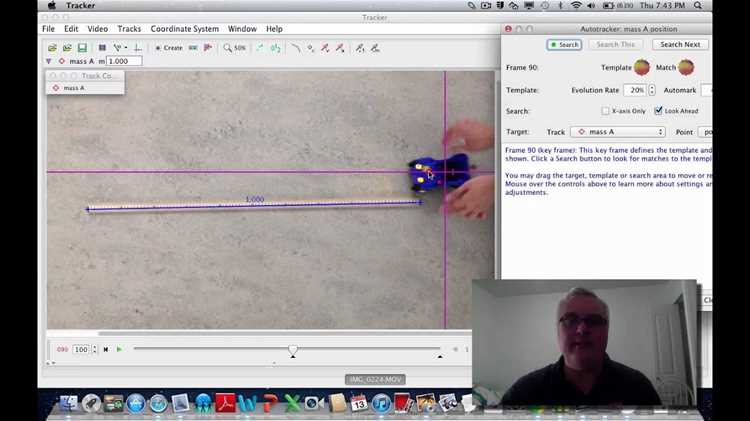
Track viewer позволяет детально просматривать треки и управлять масштабом карты для анализа маршрутов. Основные инструменты навигации включают:
- Колесо мыши для плавного увеличения и уменьшения масштаба.
- Панель масштабирования в правом нижнем углу для выбора конкретного уровня приближения.
- Перетаскивание карты левой кнопкой мыши для перемещения по маршруту.
- Кнопки «Назад» и «Вперед» для возврата к предыдущим позициям просмотра.
Для анализа длинных маршрутов рекомендуется использовать автоматическую центровку трека. Она обеспечивает отображение всех точек маршрута на экране без ручного масштабирования.
При необходимости выделения конкретных участков:
- Используйте инструмент Выделение диапазона на панели трека.
- Выберите начальную и конечную точку сегмента.
- Масштабируйте выбранный участок с помощью колесика мыши или панели масштабирования.
Для ускорения навигации по крупным трекам включите режим Мини-карта, который отображает всю карту в уменьшенном виде и позволяет мгновенно перемещаться к интересующему участку.
Просмотр данных о скорости, высоте и времени
Track viewer отображает ключевые параметры движения по треку: скорость, высоту и временные отметки. Для анализа данных используется графическая панель и таблица с точками маршрута.
| Параметр | Описание | Рекомендации по использованию |
|---|---|---|
| Скорость | Отображается в км/ч или миль/ч. Показатель обновляется для каждой точки трека. | Используйте фильтр скорости для выделения медленных и быстрых участков маршрута. |
| Высота | Значения в метрах или футах, отображают подъемы и спуски маршрута. | Для горных маршрутов включите график высоты для оценки сложности отдельных сегментов. |
| Время | Временные отметки фиксируют момент прохождения каждой точки трека. | Используйте для анализа длительности движения и построения графика скорости относительно времени. |
Для удобства анализа включите синхронизацию карты и графика: при выделении точки на карте соответствующая строка в таблице подсвечивается, что позволяет точно оценить параметры конкретного участка.
Фильтрация и поиск конкретных точек маршрута

Track viewer позволяет быстро находить и анализировать отдельные точки маршрута по различным параметрам: координаты, скорость, высота или время. Для этого используйте встроенные фильтры и панель поиска.
Фильтрация выполняется через меню Фильтр → Настройка фильтров. Доступные параметры включают:
- Скорость: выделение точек с превышением заданного порога.
- Высота: отображение только участков выше или ниже выбранного значения.
- Время: выбор точек, попадающих в определённый диапазон часов или минут.
- Координаты: поиск точек в заданной области на карте по широте и долготе.
Поиск конкретной точки осуществляется через строку поиска. Введите точное значение координат или временную отметку, и карта автоматически переместится к нужной точке, выделив её цветом для визуального контроля.
Для анализа повторяющихся маршрутов рекомендуется сохранять набор фильтров как шаблон. Это позволяет быстро применять одни и те же условия к новым трекам без повторной настройки.
Экспорт и сохранение треков для дальнейшего использования
Track viewer позволяет сохранять маршруты в форматах GPX, KML и CSV. Для экспорта откройте Файл → Экспорт и выберите нужный формат. GPX подходит для использования в навигаторах, KML – для работы с картами Google Earth, а CSV – для анализа в таблицах.
Перед экспортом рекомендуется выбрать диапазон точек или сегменты маршрута, чтобы исключить ненужные данные и уменьшить размер файла. Для этого используйте инструмент Выделение диапазона на панели трека.
При сохранении в CSV проверьте, чтобы были включены столбцы с координатами, высотой, временем и скоростью. Это позволит использовать трек для статистического анализа и построения графиков в сторонних приложениях.
Track viewer поддерживает пакетный экспорт нескольких треков одновременно. Выберите файлы в списке маршрутов, укажите папку назначения и формат экспорта. Программа создаст отдельные файлы для каждого трека, сохранив исходные имена и временные отметки.
После сохранения рекомендуется проверить файлы на открытие в целевых приложениях и при необходимости обновить метаданные, например, название маршрута, дату или комментарии к треку.
Вопрос-ответ:
Как загрузить трек в Track viewer?
Для загрузки трека откройте меню Файл → Открыть и выберите GPX, KML, TCX или CSV файл. Программа автоматически распознает формат и отобразит маршрут на карте. Если трек состоит из нескольких сегментов, они будут объединены в один маршрут с разной цветовой маркировкой по скорости.
Можно ли анализировать скорость и высоту движения на конкретном участке маршрута?
Да. Для этого используйте инструмент Выделение диапазона. Он позволяет выбрать участок маршрута по точкам на карте. После выделения активируются графики скорости и высоты только для выбранного сегмента, что облегчает оценку сложных участков.
Как найти определённую точку по координатам или времени?
Используйте строку поиска в панели треков. Введите точные координаты или временную отметку, и программа переместит карту к выбранной точке, подсветив её. Для повторяющихся операций можно сохранить фильтр как шаблон и применять к другим трекам.
Какие настройки нужно проверить перед первым использованием приложения?
После установки следует проверить папку для хранения треков и временных файлов, выбрать единицы измерения скорости и высоты, а также скачать карту для офлайн-режима. Это ускоряет загрузку треков и корректно отображает графики движения.
Как сохранить трек для использования в других приложениях?
Откройте Файл → Экспорт, выберите формат GPX, KML или CSV. Для CSV включите столбцы с координатами, скоростью, высотой и временем. Можно экспортировать один трек или несколько одновременно, выбрав файлы в списке маршрутов. После сохранения проверьте корректность данных в целевом приложении.

 Загрузка...