На устройствах Meizu 2017 года Touchpal часто предустановлен как системная клавиатура, что затрудняет его обычное удаление через меню приложений. При этом оставшиеся данные приложения могут замедлять работу телефона и создавать конфликты с другими клавиатурами. Удаление Touchpal требует точного понимания, какие шаги можно выполнить без риска для системы.
Перед удалением рекомендуется проверить версию Touchpal через настройки «Приложения» и убедиться, что нет активных функций автозаполнения или синхронизации с учетными записями. Очистка кэша и данных снижает вероятность появления ошибок при деинсталляции.
Если стандартное удаление недоступно, можно использовать безопасный режим Meizu для отключения Touchpal или специализированные деинсталляторы. Для устройств с root-доступом возможно полное удаление системного приложения, включая файлы в каталоге /system/app. После завершения процесса важно проверить работу альтернативной клавиатуры и убедиться, что настройки ввода корректны.
Проверка установленной версии Touchpal на Meizu
Для корректного удаления Touchpal важно точно определить установленную версию приложения. Разные версии имеют различную структуру файлов и методы деинсталляции.
Пошаговая проверка версии:
- Откройте Настройки на Meizu.
- Перейдите в раздел Приложения или Менеджер приложений.
- В списке установленных программ найдите Touchpal.
- Нажмите на приложение, чтобы открыть страницу с информацией.
- Обратите внимание на поле Версия – там указаны точные цифры, например, 5.3.1 или 6.0.2.
Если Touchpal отображается как системное приложение и кнопка удаления неактивна, информация о версии поможет выбрать правильный способ деинсталляции, включая использование безопасного режима или root-доступа.
Дополнительно можно проверить версию через меню «О телефоне» → «Сведения о ПО», где отображается версия встроенных приложений. Это позволит исключить несоответствие инструкций и предотвратить ошибки при удалении.
Отключение Touchpal в настройках клавиатуры
Перед удалением Touchpal рекомендуется временно отключить его в настройках ввода, чтобы избежать конфликтов с основной клавиатурой.
Пошаговое отключение:
- Откройте Настройки и выберите раздел Язык и ввод.
- Найдите Клавиатура по умолчанию и переключите на встроенную клавиатуру Meizu или другую установленную клавиатуру.
- В списке установленных клавиатур найдите Touchpal и снимите галочку, отключив его использование.
- Если есть пункт Автозаполнение или Словари Touchpal, отключите их для предотвращения сохранения данных после удаления.
После отключения Touchpal клавиатура перестанет активироваться автоматически, а деинсталляция станет безопасной. Этот шаг особенно важен для версий Touchpal, встроенных в систему Meizu 2017 года, где обычное удаление может вызвать ошибки ввода.
Удаление Touchpal через стандартное меню приложений

Пошаговая инструкция:
- Откройте Настройки на устройстве.
- Перейдите в раздел Приложения или Менеджер приложений.
- В списке установленных программ найдите Touchpal.
- Нажмите на приложение, чтобы открыть страницу с информацией.
- Выберите Удалить или Деинсталляция и подтвердите действие.
Если кнопка Удалить недоступна, это означает, что Touchpal встроен в систему. В этом случае стандартное удаление не сработает, и потребуется использование безопасного режима или root-доступа.
После удаления рекомендуется перезагрузить устройство и проверить работу основной клавиатуры, чтобы убедиться, что Touchpal больше не активен и не мешает вводу текста.
Очистка данных и кэша перед удалением

Перед удалением Touchpal на Meizu 2017 важно очистить данные и кэш приложения, чтобы исключить сохраненные настройки и пользовательские словари, которые могут оставаться после деинсталляции.
Пошаговое действие:
- Откройте Настройки и перейдите в Приложения.
- Найдите Touchpal и откройте страницу с информацией.
- Выберите Хранилище или Память.
- Нажмите Очистить кэш для удаления временных файлов.
- Нажмите Очистить данные для удаления пользовательских настроек, словарей и истории ввода.
После очистки перезагрузите устройство. Этот шаг минимизирует вероятность ошибок при удалении и гарантирует, что Touchpal не оставит остаточных файлов, мешающих работе новой клавиатуры.
Удаление Touchpal с помощью безопасного режима
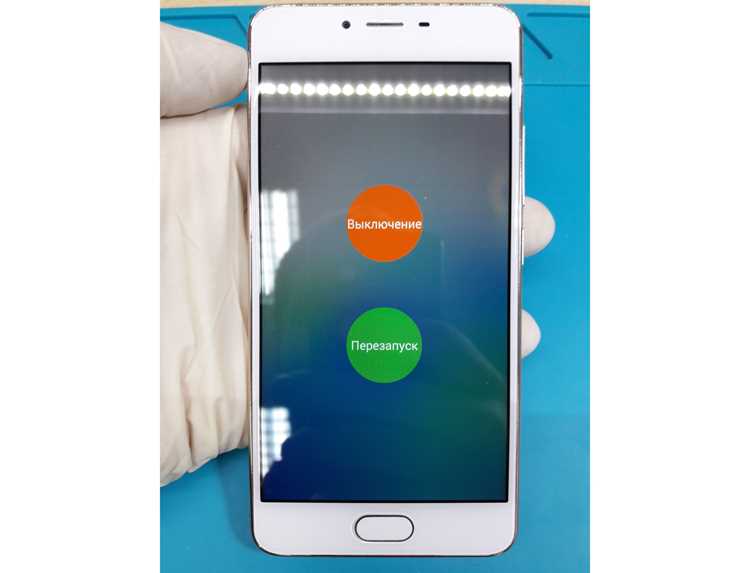
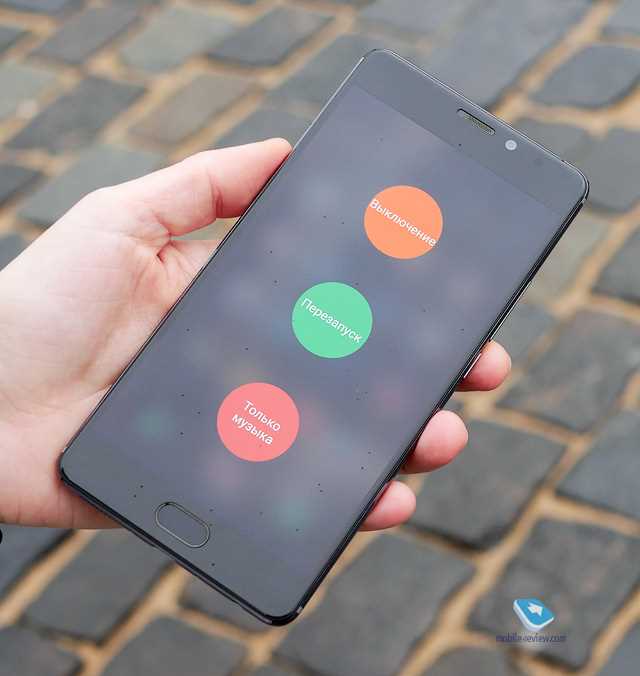
Если стандартное удаление Touchpal недоступно, безопасный режим Meizu позволяет временно отключить все сторонние приложения и удалить клавиатуру без вмешательства системных процессов.
Пошаговое удаление через безопасный режим:
- Выключите устройство.
- Нажмите и удерживайте кнопку питания до появления логотипа Meizu.
- Когда логотип появится, удерживайте кнопку уменьшения громкости до запуска безопасного режима.
- На экране появится надпись Безопасный режим. В этом режиме Touchpal не будет активен.
- Перейдите в Настройки → Приложения → Touchpal и выберите Удалить.
После удаления перезагрузите устройство, чтобы выйти из безопасного режима. Для наглядности действий можно использовать таблицу:
| Шаг | Действие | Комментарий |
|---|---|---|
| 1 | Выключить телефон | Подготовка к безопасному режиму |
| 2 | Удерживать кнопку питания до логотипа | Инициализация загрузки |
| 3 | Удерживать кнопку уменьшения громкости | Вход в безопасный режим |
| 4 | Удалить Touchpal через меню приложений | Клавиатура временно отключена, удаление возможно |
| 5 | Перезагрузка устройства | Возврат в обычный режим |
Использование сторонних деинсталляторов для Meizu
Если Touchpal не удаляется стандартными методами, на Meizu 2017 можно использовать сторонние деинсталляторы. Такие программы позволяют удалить как обычные, так и частично системные приложения без необходимости root-доступа.
Рекомендации по использованию:
- Скачайте проверенный деинсталлятор из официального магазина приложений или с надежного источника.
- Установите приложение и откройте его на Meizu.
- В списке установленных программ найдите Touchpal.
- Выберите Удалить и подтвердите действие.
- После завершения процесса перезагрузите устройство для очистки остаточных файлов.
Сторонние деинсталляторы также могут отображать скрытые папки Touchpal и оставшиеся файлы, которые стандартное меню приложений не показывает. Это повышает вероятность полного удаления и снижает риск конфликта с другими клавиатурами.
Удаление системного Touchpal через root-доступ

На Meizu 2017 системный Touchpal встроен в раздел /system и не удаляется стандартными методами. Для полного удаления требуется root-доступ, который предоставляет права суперпользователя и позволяет изменять системные файлы.
Пошаговое удаление:
- Получите root-доступ с помощью проверенного метода для модели Meizu 2017.
- Установите файловый менеджер с поддержкой root, например, ES File Explorer или Root Explorer.
- Перейдите в папку /system/app или /system/priv-app и найдите папку Touchpal.
- Сделайте резервную копию папки на внешнее хранилище на случай ошибки.
- Удалите папку Touchpal и все связанные файлы.
- Перезагрузите устройство, чтобы изменения вступили в силу.
Для наглядности действий можно использовать таблицу:
| Шаг | Действие | Комментарий |
|---|---|---|
| 1 | Получение root-доступа | Необходимо для изменения системных файлов |
| 2 | Установка файлового менеджера с root | Позволяет безопасно просматривать системные каталоги |
| 3 | Поиск папки Touchpal в /system/app | Определение расположения системного приложения |
| 4 | Создание резервной копии | Защита на случай ошибки удаления |
| 5 | Удаление папки Touchpal | Полное удаление системного приложения |
| 6 | Перезагрузка устройства | Применение изменений и проверка работы системы |
Проверка успешного удаления и настройка другой клавиатуры
После удаления Touchpal на Meizu 2017 важно убедиться, что приложение полностью удалено и не влияет на ввод текста.
Проверка удаления:
- Откройте Настройки → Приложения и убедитесь, что Touchpal отсутствует в списке.
- Попробуйте открыть любую программу с вводом текста, например Сообщения или Браузер, и проверьте, что активируется альтернативная клавиатура.
- Если Touchpal появляется в списке клавиатур, повторите очистку данных или используйте сторонний деинсталлятор.
Настройка другой клавиатуры:
- Откройте Настройки → Язык и ввод.
- Выберите Клавиатура по умолчанию и установите предпочтительную клавиатуру, например, встроенную Meizu или стороннюю из магазина приложений.
- Настройте словари и автозамену в новой клавиатуре, чтобы восстановить удобство ввода текста.
После этих действий Meizu будет использовать выбранную клавиатуру без остаточных файлов Touchpal, что предотвращает конфликты и сбои в работе других приложений.
Вопрос-ответ:
Почему я не могу удалить Touchpal через стандартное меню приложений на Meizu 2017?
На некоторых моделях Meizu 2017 Touchpal предустановлен как системное приложение. В этом случае кнопка удаления в меню приложений неактивна. Для удаления потребуется безопасный режим, root-доступ или использование сторонних деинсталляторов, которые могут работать с системными файлами.
Как проверить версию Touchpal перед удалением?
Откройте «Настройки» → «Приложения» и найдите Touchpal. На странице информации об приложении будет указана версия, например 5.3.1 или 6.0.2. Также версию можно уточнить через «О телефоне» → «Сведения о ПО». Эта информация помогает выбрать правильный способ удаления.
Что делать, если после удаления Touchpal остались остаточные файлы?
После деинсталляции некоторых версий Touchpal могут оставаться кэш и пользовательские словари. Для их удаления откройте файловый менеджер с root-доступом или сторонний деинсталлятор и проверьте папки /data/data/com.cootek.smartinputv5 и /system/app/Touchpal. После удаления файлов перезагрузите устройство.
Можно ли удалить Touchpal без root-доступа?
Да, если Touchpal установлен как обычное приложение. В этом случае достаточно очистить данные и кэш через меню приложений и использовать стандартное удаление или безопасный режим. Для встроенных системных версий root-доступ необходим для полного удаления.
Как настроить другую клавиатуру после удаления Touchpal?
После удаления откройте «Настройки» → «Язык и ввод», выберите «Клавиатура по умолчанию» и установите встроенную Meizu или стороннюю клавиатуру. Затем настройте словари, автозамену и дополнительные функции, чтобы восстановить удобство ввода текста без конфликтов с удалённым Touchpal.

 Загрузка...