Настройки FTP в Total Commander хранятся в отдельных конфигурационных файлах, которые программа использует для сохранения параметров соединений. Основной файл для FTP-профилей называется ftp.ini и обычно находится в каталоге установки программы или в папке данных пользователя, если используется стандартная установка.
В локальной версии Total Commander путь к файлу ftp.ini выглядит как C:\Users\Имя_пользователя\AppData\Roaming\GHISLER\ftp.ini. Для портативной версии файл размещается в той же папке, что и исполняемый файл программы, что позволяет переносить настройки вместе с приложением на внешний носитель.
Помимо ftp.ini, часть параметров FTP-соединений может храниться в файле wincmd.ini, который отвечает за общие настройки программы и сохранение истории подключений. Резервное копирование этих файлов позволяет полностью восстановить все FTP-соединения при переустановке или переносе Total Commander на другой компьютер.
Для быстрого доступа к настройкам FTP в программе можно использовать меню Сеть → Подключение к FTP-серверу. Здесь отображаются все сохраненные профили, а путь к файлу конфигурации можно определить через Настройки → Конфигурация, где указан каталог, в котором Total Commander хранит свои ini-файлы.
Правильная организация файлов настроек и их регулярное резервное копирование упрощают работу с FTP-серверами и обеспечивают безопасность данных при обновлениях или переносе программы между устройствами.
Вот детальный план статьи с семью узкими и прикладными заголовками для темы «Где находятся настройки FTP в Total Commander»:

Папка хранения конфигурации Total Commander – точное расположение каталога, где программа сохраняет ini-файлы, включая ftp.ini и wincmd.ini. Для стандартной установки это C:\Users\Имя_пользователя\AppData\Roaming\GHISLER.
Файл wincmd.ini и его роль в настройках FTP – содержит общие параметры программы и историю последних FTP-подключений, влияет на работу встроенного FTP-клиента.
Файл ftp.ini: где он расположен и что содержит – основной файл, где хранятся профили FTP-серверов, логины, пароли и выбранные каталоги; путь отличается для локальной и портативной версии Total Commander.
Различие между локальными и портативными версиями Total Commander – локальная версия сохраняет настройки в папке пользователя, портативная – в каталоге программы; это влияет на переносимость FTP-профилей.
Как найти настройки FTP через меню программы – через Сеть → Подключение к FTP-серверу можно просмотреть и изменить все сохраненные соединения без прямого доступа к ini-файлам.
Перенос и резервное копирование FTP-соединений – копирование ftp.ini и wincmd.ini позволяет быстро восстановить все профили на другом ПК или после переустановки Total Commander.
Возможные проблемы с доступом к файлам настроек и их решение – ошибки при чтении ini-файлов чаще связаны с правами доступа или антивирусом; рекомендуется проверять свойства файлов и запускать программу с правами администратора при необходимости.
Папка хранения конфигурации Total Commander
Конфигурационные файлы Total Commander, включая настройки FTP, хранятся в отдельной папке, зависящей от типа установки программы. Для локальной версии путь к папке выглядит так: C:\Users\Имя_пользователя\AppData\Roaming\GHISLER. Для портативной версии файлы располагаются в каталоге, где находится исполняемый файл Total Commander, что обеспечивает переносимость настроек.
Основные файлы, связанные с FTP, включают ftp.ini и wincmd.ini. Первый содержит профили серверов, логины, пароли и каталоги, второй – общие настройки программы и историю последних подключений. Для удобства резервного копирования и переноса рекомендуется сохранять оба файла.
Пример структуры папки с конфигурационными файлами:
| Файл | Назначение | Примечание |
|---|---|---|
| ftp.ini | Сохранение всех FTP-профилей | Основной файл для подключений |
| wincmd.ini | Общие настройки Total Commander | Включает историю FTP-подключений |
| history.txt | История последних операций | Не содержит паролей |
| other.ini | Дополнительные настройки плагинов | Используется только при установленном плагине |
Для безопасной работы с FTP рекомендуется периодически создавать резервную копию этой папки, особенно перед обновлениями или переносом программы на другой компьютер.
Файл wincmd.ini и его роль в настройках FTP

Файл wincmd.ini хранит общие настройки Total Commander, включая параметры, которые влияют на работу FTP-клиента. Он используется для сохранения истории подключений, настроек интерфейса и поведения программы при работе с серверами.
Основные элементы wincmd.ini, связанные с FTP:
- [FTP] – список недавно используемых соединений и их параметры.
- [FTP History] – сохраняет адреса последних подключений, пользовательские имена и каталоги по умолчанию.
- [Options] – включает общие параметры FTP, такие как пассивный режим, таймауты соединений и автоподключение при старте.
Рекомендации по работе с wincmd.ini:
- Перед изменением FTP-профилей создавайте резервную копию файла, чтобы избежать потери данных.
- Для переноса FTP-подключений на другой компьютер копируйте wincmd.ini вместе с ftp.ini.
- При возникновении ошибок подключения проверяйте соответствие параметров в разделе [FTP] и корректность пути к каталогу.
- Для восстановления стандартных настроек можно временно переименовать wincmd.ini, чтобы Total Commander создал новый файл с дефолтными параметрами.
Файл wincmd.ini не содержит паролей в открытом виде, поэтому он безопасен для резервного копирования, но совместная работа с ftp.ini необходима для полного переноса FTP-профилей.
Файл ftp.ini: где он расположен и что содержит
Файл ftp.ini отвечает за хранение всех FTP-профилей Total Commander. Он содержит настройки серверов, логины, пароли, порты, используемые каталоги и дополнительные параметры подключения.
Расположение файла зависит от версии программы:
- Локальная установка: C:\Users\Имя_пользователя\AppData\Roaming\GHISLER\ftp.ini
- Портативная версия: каталог с исполняемым файлом Total Commander, обычно D:\TotalCommander\ftp.ini
Содержание ftp.ini включает:
- [Server] – блок с основными данными сервера (адрес, порт, тип соединения)
- User – логин для подключения к серверу
- Password – пароль, зашифрованный Total Commander
- InitialDir – каталог по умолчанию после подключения
- TransferMode – режим передачи (ASCII или Binary)
- OtherSettings – дополнительные параметры, например, пассивный режим или активное соединение
Рекомендации по работе с ftp.ini:
- Для переноса FTP-профилей на другой ПК копируйте ftp.ini вместе с wincmd.ini.
- Перед редактированием создавайте резервную копию, чтобы избежать потери данных.
- Используйте встроенный шифр Total Commander для хранения паролей, не редактируйте их вручную в текстовом файле.
- При восстановлении FTP-соединений на новой системе убедитесь, что пути к каталогам корректны и соответствуют структуре диска.
Различие между локальными и портативными версиями Total Commander
Локальная версия Total Commander устанавливается в систему и сохраняет все настройки в папке пользователя: C:\Users\Имя_пользователя\AppData\Roaming\GHISLER. Все ini-файлы, включая ftp.ini и wincmd.ini, находятся в этом каталоге. Такая структура обеспечивает интеграцию с системой, но ограничивает переносимость настроек на другие устройства.
Портативная версия размещается в любом каталоге, включая внешние носители. В этом случае все конфигурационные файлы находятся рядом с исполняемым файлом программы. Профили FTP, история соединений и общие настройки хранятся локально, что позволяет переносить их вместе с приложением без необходимости повторной настройки.
Различия в работе FTP:
- Локальная версия использует системные пути для хранения каталогов и логов, что обеспечивает автоматическое резервное копирование через стандартные средства Windows.
- Портативная версия требует ручного резервирования папки с программой для сохранения FTP-профилей при смене устройства.
- При переустановке системы локальная версия может сохранять настройки автоматически, портативная – требует переноса всех ini-файлов вручную.
Рекомендации:
- Для работы с несколькими устройствами выбирайте портативную версию, чтобы иметь одинаковые FTP-профили на всех компьютерах.
- Для постоянной работы на одном ПК предпочтительнее локальная версия, чтобы использовать встроенные механизмы резервного копирования и автоматическое сохранение истории.
Как найти настройки FTP через меню программы
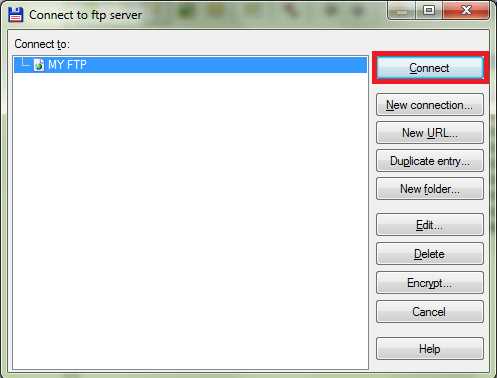
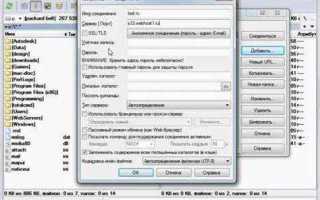
Для доступа к FTP-профилям в Total Commander откройте меню Сеть → Подключение к FTP-серверу. В открывшемся окне отображаются все сохраненные соединения, их имена, адреса серверов и каталоги по умолчанию.
Основные действия в меню:
- Добавить сервер – создание нового FTP-профиля с указанием адреса, порта, логина, пароля и режима передачи.
- Изменить – редактирование существующего профиля, изменение каталога по умолчанию или параметров соединения.
- Удалить – удаление профиля с удалением записи из ftp.ini.
- Сохранить пароль – включение или отключение хранения пароля в зашифрованном виде в ftp.ini.
- Подключение – запуск соединения с сервером с использованием выбранного профиля.
Для просмотра физического расположения файлов настроек используйте меню Конфигурация → Настройки → Параметры. В разделе Общие указан путь к папке, где Total Commander хранит ini-файлы, включая ftp.ini и wincmd.ini. Это позволяет точно определить, где расположены все FTP-профили для резервного копирования или переноса на другой компьютер.
Рекомендуется периодически проверять список профилей через меню, чтобы убедиться, что все соединения актуальны и корректны, особенно при смене устройства или обновлении программы.
Перенос и резервное копирование FTP-соединений
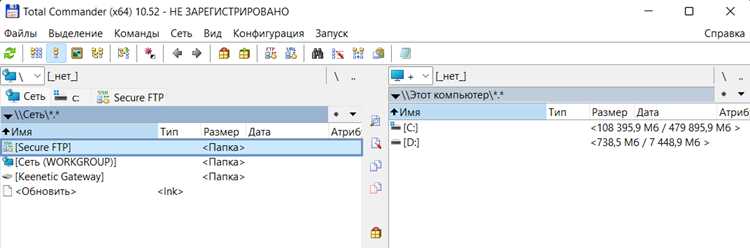
Все FTP-профили Total Commander хранятся в файлах ftp.ini и wincmd.ini. Для переноса соединений на другой компьютер или создание резервной копии необходимо скопировать оба файла.
Пошаговая инструкция:
- Закройте Total Commander, чтобы файлы ini не были заняты программой.
- Найдите файлы в папке конфигурации:
- Локальная версия: C:\Users\Имя_пользователя\AppData\Roaming\GHISLER
- Портативная версия: каталог с исполняемым файлом программы
- Скопируйте ftp.ini и wincmd.ini в безопасное место для резервного хранения или на внешний носитель.
- Для восстановления на другом ПК поместите файлы в аналогичную папку и убедитесь, что права доступа позволяют Total Commander читать и записывать данные.
- Запустите программу и проверьте работоспособность всех FTP-профилей.
Дополнительные рекомендации:
- Создавайте резервные копии перед обновлениями Total Commander.
- Если используется портативная версия, переносите всю папку с программой для сохранения корректных путей к каталогам и плагинам.
- Не редактируйте пароли вручную в ini-файлах – используйте встроенный шифр Total Commander.
Возможные проблемы с доступом к файлам настроек и их решение
Файлы конфигурации Total Commander, включая ftp.ini и wincmd.ini, могут быть недоступны из-за ограничений прав доступа, блокировки антивирусом или повреждения файлов.
Основные причины и способы решения:
- Отсутствие прав администратора – при запуске программы без достаточных прав доступ к AppData может быть ограничен. Решение: запустите Total Commander с правами администратора или измените свойства папки, чтобы разрешить чтение и запись.
- Блокировка антивирусом – некоторые антивирусные программы могут блокировать доступ к ini-файлам. Решение: добавьте папку конфигурации в исключения антивируса.
- Повреждение файлов – некорректное завершение работы программы или сбой системы может испортить ini-файлы. Решение: восстановите файлы из резервной копии или переименуйте поврежденный файл, чтобы Total Commander создал новый с дефолтными настройками.
- Проблемы с портативной версией – перенос на устройство с ограниченными правами может препятствовать чтению файлов. Решение: убедитесь, что диск или папка доступны для чтения и записи.
Регулярное создание резервной копии файлов конфигурации и проверка прав доступа позволяет избежать потери FTP-профилей и обеспечивает стабильную работу Total Commander.
Вопрос-ответ:
Где физически находятся настройки FTP в Total Commander?
Настройки FTP хранятся в файле ftp.ini, а часть параметров соединений и история подключений — в wincmd.ini. Для локальной версии эти файлы находятся в папке C:\Users\Имя_пользователя\AppData\Roaming\GHISLER, для портативной версии — рядом с исполняемым файлом программы.
Можно ли перенести FTP-профили на другой компьютер?
Да, для переноса необходимо скопировать файлы ftp.ini и wincmd.ini в аналогичную папку на новом устройстве. После этого при запуске Total Commander все профили и параметры соединений будут доступны без повторной настройки.
Что делать, если FTP-соединения не отображаются в Total Commander?
Сначала проверьте, что файлы ftp.ini и wincmd.ini находятся в правильной папке и доступны для чтения. Если файлы повреждены, можно восстановить их из резервной копии или переименовать текущие файлы, чтобы программа создала новые с дефолтными настройками.
Отличается ли хранение настроек FTP в локальной и портативной версиях Total Commander?
Да. Локальная версия сохраняет настройки в системной папке пользователя, что ограничивает переносимость. Портативная версия хранит файлы конфигурации рядом с программой, что позволяет переносить всю папку с настройками на другой компьютер вместе с приложением.
Можно ли редактировать FTP-профили вручную в файле ftp.ini?
Редактирование возможно, но не рекомендуется изменять пароли вручную, так как они зашифрованы. Изменять адреса серверов, порты и каталоги по умолчанию можно, но после этого следует проверить корректность подключения через меню Сеть → Подключение к FTP-серверу в программе.
Как узнать, где находятся настройки FTP в моей версии Total Commander?
Настройки FTP хранятся в файлах ftp.ini и wincmd.ini. В локальной версии они находятся в папке C:\Users\Имя_пользователя\AppData\Roaming\GHISLER, в портативной версии — рядом с исполняемым файлом программы. Файл ftp.ini содержит все профили серверов, включая логины, пароли и каталоги по умолчанию. Файл wincmd.ini хранит общие параметры Total Commander и историю последних FTP-подключений. Для проверки или изменения пути к этим файлам откройте Конфигурация → Настройки → Параметры и посмотрите раздел с папкой хранения ini-файлов. Копирование этих файлов позволяет переносить профили или создавать резервные копии.

 Загрузка...