Содержание статьи

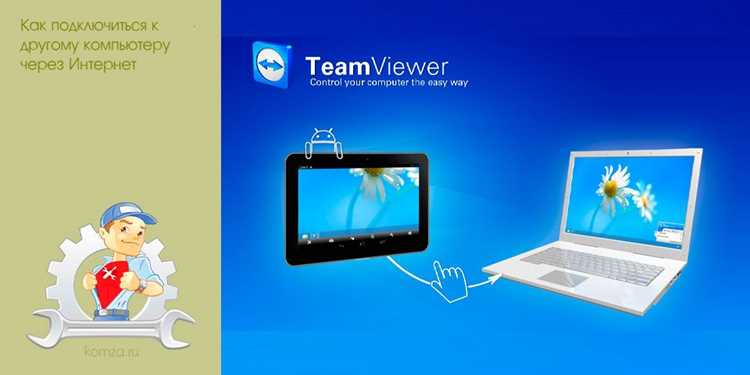
TeamViewer используется для удалённого доступа к компьютеру, управления рабочим столом и обмена файлами. Программа подходит для технической поддержки, совместной работы и администрирования систем. Для подключения достаточно установить приложение на оба устройства и знать уникальный идентификатор с паролем.
После установки TeamViewer автоматически генерирует ID и временный пароль. Эти данные позволяют подключиться к удалённому устройству без дополнительной настройки сети. Перед началом работы рекомендуется проверить стабильность интернет-соединения и обновить программу до актуальной версии.
TeamViewer поддерживает подключение между системами Windows, macOS, Linux, Android и iOS. Благодаря этому можно управлять компьютером с телефона, планшета или другого ПК. При необходимости можно настроить постоянный доступ, чтобы входить без подтверждения со стороны пользователя.
Установка TeamViewer на оба устройства
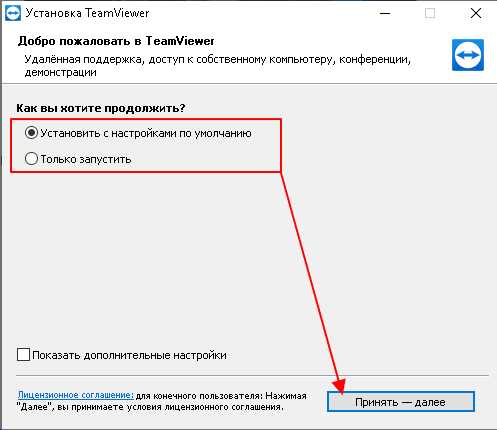
Для начала скачайте установочный файл с официального сайта TeamViewer. Выберите версию, соответствующую операционной системе: Windows, macOS или Linux. Убедитесь, что загружаете программу именно с официального источника, чтобы избежать поддельных сборок и вредоносных файлов.
После загрузки запустите установщик и выберите режим установки – личное использование или коммерческое. Для домашних подключений достаточно личного режима. При установке отметьте пункт «Установить TeamViewer на этот компьютер», чтобы программа запускалась при старте системы, если требуется постоянный доступ.
Аналогичные действия выполните на втором устройстве, с которого будет происходить подключение. Важно установить одинаковую версию TeamViewer на оба компьютера – это исключит ошибки совместимости и проблемы при соединении.
| Операционная система | Файл установки | Путь к загрузке |
|---|---|---|
| Windows | TeamViewer_Setup.exe | https://www.teamviewer.com/download/windows |
| macOS | TeamViewer.dmg | https://www.teamviewer.com/download/macos |
| Linux | teamviewer_amd64.deb / .rpm | https://www.teamviewer.com/download/linux |
После установки запустите TeamViewer и убедитесь, что программа отображает ваш уникальный ID и пароль. Эти данные потребуются для дальнейшего подключения к удалённому компьютеру.
Создание и использование личного идентификатора и пароля
После установки TeamViewer каждому устройству автоматически присваивается уникальный ID. Этот номер формируется на основе сетевых и аппаратных параметров компьютера, поэтому он не меняется при перезапуске и используется для всех подключений.
Для соединения с другим устройством необходимо знать его ID и текущий пароль. Пароль генерируется программой при каждом запуске и обеспечивает защиту от несанкционированного доступа. Его можно изменить вручную через меню Дополнительно → Параметры → Безопасность.
Если требуется регулярное подключение без подтверждения пользователя, создайте личную учётную запись TeamViewer и включите постоянный пароль. Для этого перейдите в настройки безопасности и активируйте опцию Личный пароль для постоянного доступа. Используйте сложное сочетание символов и избегайте простых комбинаций.
Для удобства и безопасности рекомендуется хранить ID и пароль в зашифрованном менеджере паролей. Не передавайте эти данные сторонним лицам и всегда проверяйте источник запроса на подключение.
Пошаговое подключение к удалённому компьютеру
Запустите TeamViewer на обоих устройствах. На компьютере, с которого выполняется подключение, откройте поле Партнёрский ID и введите идентификатор удалённого компьютера. Убедитесь, что оба устройства подключены к сети с устойчивым интернет-соединением.
После ввода ID выберите режим подключения Удалённое управление и нажмите кнопку «Подключиться». Программа запросит пароль, который отображается в окне TeamViewer на удалённой машине. Введите его в соответствующее поле и подтвердите соединение.
После успешного входа откроется рабочий стол удалённого устройства в отдельном окне. Через панель инструментов можно управлять системой, передавать файлы, обмениваться текстовыми сообщениями и перезапускать компьютер. Все действия передаются в реальном времени с минимальной задержкой.
Если подключение не устанавливается, проверьте правильность введённого ID и пароля, а также наличие доступа TeamViewer в настройках брандмауэра. При стабильном соединении можно сохранить партнёра в разделе Список устройств для быстрого подключения в будущем.
Передача файлов между компьютерами через TeamViewer

Для обмена файлами запустите TeamViewer и выберите режим Передача файлов перед подключением. Введите ID удалённого компьютера и пароль, чтобы открыть двухпанельное окно с содержимым обоих устройств. Левая часть показывает локальные каталоги, правая – удалённые.
Чтобы скопировать данные, выделите нужные файлы и нажмите кнопку Отправить или Получить. Передача выполняется через зашифрованный канал, что исключает утечку информации. При большом объёме данных можно приостановить процесс и возобновить позже без потери прогресса.
В панели настроек доступно ограничение скорости передачи, что полезно при слабом соединении. Для быстрого доступа к часто используемым каталогам добавьте их в список избранных путей. Это ускоряет навигацию при регулярных подключениях.
Если необходимо передать файлы во время активного сеанса управления, используйте меню Файлы и дополнительные функции → Открыть файловый менеджер. Это позволяет обмениваться документами без разрыва сессии и сохранять рабочий контекст.
Настройка постоянного доступа без подтверждения пользователя
Чтобы обеспечить доступ к компьютеру без необходимости вводить пароль при каждом подключении, активируйте функцию постоянного доступа. Откройте TeamViewer, перейдите в раздел Дополнительно → Параметры → Безопасность и включите опцию Личный пароль для постоянного доступа. Укажите надёжный пароль, содержащий не менее 12 символов с буквами разного регистра, цифрами и спецзнаками.
Далее создайте или войдите в учётную запись TeamViewer и добавьте устройство в раздел Ваши компьютеры и контакты. Это позволит подключаться к нему напрямую без участия пользователя. Для автоматического запуска программы отметьте пункт «Запускать TeamViewer при старте системы» в разделе Основные параметры.
После настройки убедитесь, что TeamViewer имеет разрешение на фоновую работу и не блокируется антивирусом или брандмауэром. Для проверки подключитесь к устройству из списка – программа должна открыть удалённый рабочий стол без подтверждения.
Если требуется ограничить доступ, можно задать белый список пользователей, которым разрешено подключение. Это делается через меню Дополнительно → Настройки безопасности → Белый список, где указываются конкретные аккаунты TeamViewer.
Решение типичных ошибок при подключении

При использовании TeamViewer могут возникать ошибки подключения, связанные с сетью, настройками безопасности или несовместимостью версий. Для устранения проблем выполните следующие действия:
- Проверьте стабильность интернет-соединения на обоих устройствах. Используйте проводное подключение или сеть с низкой задержкой.
- Убедитесь, что на обоих компьютерах установлены одинаковые версии TeamViewer. Разные версии могут приводить к несовместимости протоколов.
- Проверьте корректность ID и пароля. Пароль обновляется при каждом запуске, если не настроен постоянный доступ.
- Отключите временно антивирус или брандмауэр, который может блокировать соединение. После проверки создайте правило исключения для TeamViewer.
- Если отображается ошибка «Сервер недоступен», попробуйте сменить DNS на публичные, например 8.8.8.8 и 8.8.4.4.
При сохранении проблем выполните тест соединения через меню Помощь → Тест сети и проанализируйте отчёт. Это поможет выявить задержки, блокировки портов или проблемы с маршрутизацией.
- Перезапустите TeamViewer и компьютер, чтобы очистить временные ошибки.
- Обновите операционную систему до последней версии, включая сетевые драйверы.
- При подключении через корпоративную сеть уточните ограничения IT-администратора, включая прокси и VPN.
Соблюдение этих шагов позволяет быстро устранить большинство ошибок и восстановить стабильное подключение к удалённому компьютеру.
Вопрос-ответ:
Как узнать ID и пароль удалённого компьютера для подключения через TeamViewer?
После установки TeamViewer на удалённом компьютере откройте программу. В главном окне отображается уникальный ID и временный пароль. Эти данные необходимо ввести на компьютере, с которого будет выполняться подключение. Пароль можно изменить в настройках безопасности, а для постоянного доступа создать персональный пароль.
Можно ли подключаться к TeamViewer с телефона или планшета?
Да, TeamViewer поддерживает мобильные платформы Android и iOS. Для подключения скачайте официальное приложение, введите ID и пароль удалённого компьютера, выберите режим управления. Панель управления адаптирована для сенсорного экрана, можно управлять рабочим столом, передавать файлы и использовать чат.
Что делать, если соединение через TeamViewer прерывается или не устанавливается?
Сначала проверьте интернет-соединение на обоих устройствах. Убедитесь, что версия программы совпадает на обоих компьютерах. Временно отключите брандмауэр и антивирус, которые могут блокировать соединение. Если ошибка сохраняется, выполните тест сети через меню Помощь → Тест сети и проверьте настройки прокси или VPN, если подключение осуществляется через корпоративную сеть.
Как передавать файлы между компьютерами через TeamViewer во время сеанса управления?
Во время подключения откройте меню Файлы и дополнительные функции → Открыть файловый менеджер. В появившемся двухпанельном окне выберите файлы на локальном компьютере и отправьте их на удалённое устройство или наоборот. Можно ограничивать скорость передачи и приостанавливать процесс без потери данных.
Можно ли настроить TeamViewer для постоянного доступа без подтверждения пользователя на удалённом компьютере?
Да. Для этого создайте учётную запись TeamViewer и войдите в неё на удалённом устройстве. В настройках безопасности активируйте Личный пароль для постоянного доступа и укажите сложную комбинацию символов. После этого подключение будет выполняться напрямую без запроса пароля, а доступ можно ограничить конкретными аккаунтами через белый список.
Как подключиться к удалённому компьютеру через TeamViewer без ввода пароля каждый раз?
Для постоянного подключения создайте учётную запись TeamViewer и войдите в неё на обоих устройствах. На удалённом компьютере откройте настройки безопасности и включите Личный пароль для постоянного доступа. Укажите сложную комбинацию символов, включающую буквы, цифры и специальные знаки. Затем добавьте устройство в раздел Ваши компьютеры и контакты вашей учётной записи. После этих действий подключение будет выполняться автоматически без запроса пароля, а доступ можно ограничить конкретными аккаунтами через белый список.

 Загрузка...