TWRP обеспечивает доступ к расширенным функциям восстановления, но после завершения операций часто требуется безопасно вернуться в стандартную систему. Неправильное завершение работы рекавери может привести к загрузке в цикле или потере данных.
Перед выходом важно создать резервную копию разделов Boot, System и Data. Это позволяет восстановить устройство при сбоях загрузки или некорректных изменениях системных файлов.
Для выхода из TWRP можно использовать встроенный пункт меню Reboot System, комбинации кнопок устройства или команды ADB через ПК. Меню обеспечивает прямую перезагрузку, кнопки позволяют обойти зависания, а ADB позволяет управлять процессом удалённо и устранять ошибки загрузки.
Выбор метода зависит от состояния устройства: при нормальной работе проще использовать меню TWRP, при зависаниях – кнопки или ADB. Точное понимание этих шагов снижает риск случайной повторной загрузки в TWRP и обеспечивает стабильный запуск Android после восстановления.
Проверка текущего состояния TWRP перед выходом
Перед выходом из TWRP важно убедиться, что устройство работает корректно и все операции завершены. Проверьте наличие доступного раздела Data и целостность раздела System. Наличие ошибок при монтировании этих разделов может вызвать сбой при загрузке Android.
В меню TWRP откройте Mount и убедитесь, что все основные разделы, включая Boot и Recovery, доступны для чтения и записи. Если один из разделов недоступен, выполните проверку файловой системы через пункт Repair or Change File System.
Также стоит проверить состояние накопителя и свободное место на Internal Storage. Недостаток памяти может привести к ошибкам при завершении операций и затруднить безопасный выход из рекавери.
Если вы выполняли установку прошивки или модулей, убедитесь, что все операции завершены и нет висящих процессов в Advanced > File Manager или Logs. Это снижает риск зависания при перезагрузке в систему.
Сохранение данных перед перезагрузкой в систему
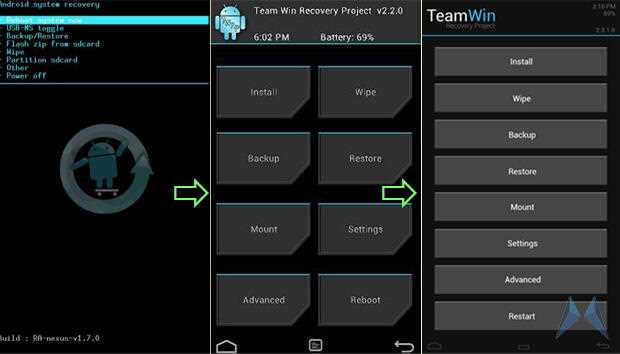
Перед выходом из TWRP необходимо создать резервную копию критических разделов устройства. Используйте функцию Backup для сохранения Boot, System, Data и Vendor. Это позволит восстановить устройство при сбоях загрузки или повреждении системных файлов.
Резервные копии рекомендуется сохранять на внешнюю карту памяти или через подключение к ПК, чтобы избежать потери данных при повреждении внутреннего хранилища. TWRP поддерживает форматы tar и img для хранения образов разделов.
При резервном копировании Data убедитесь, что раздел не зашифрован или введён пароль для дешифровки в TWRP. Невозможность доступа к разделу Data приведёт к неполной резервной копии и может усложнить восстановление приложений и настроек.
После завершения бэкапа проверьте размер созданного архива и целостность файлов через меню Advanced > File Manager. Это предотвращает ошибки при восстановлении и обеспечивает безопасный выход в систему.
Использование функции Reboot для выхода из TWRP
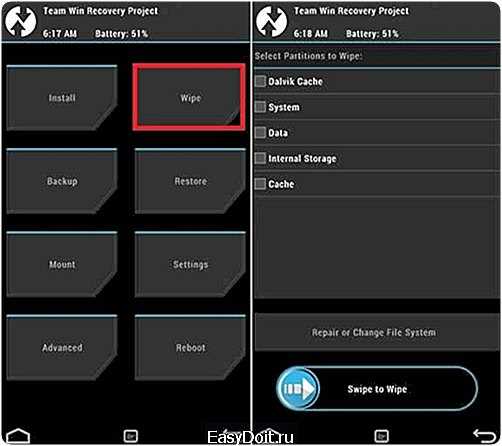
В Team Win Recovery Project для безопасного выхода используется функция Reboot. Она позволяет перезагрузить устройство напрямую в систему или в загрузчик без риска повреждения данных.
Чтобы выйти из TWRP через Reboot, откройте главное меню и выберите пункт Reboot. Далее система предложит несколько вариантов: System, Recovery, Bootloader, Power Off. Для выхода в Android выбирайте System. Если устройство не загружается, можно выбрать Bootloader для проверки состояния загрузчика.
Перед перезагрузкой убедитесь, что на устройстве нет незавершённых операций, например, установки прошивки или резервного копирования, так как это может вызвать потерю данных или сбой системы.
После нажатия System TWRP завершит процессы восстановления и перезапустит устройство в обычный режим. Время загрузки зависит от модели телефона и объёма данных, обычно процесс занимает 30–120 секунд.
Для устройств с нестабильными прошивками рекомендуется после выхода из TWRP провести быструю проверку системы: убедиться, что все приложения запускаются, и нет ошибок загрузки.
Перезагрузка напрямую в Android без восстановления

Для выхода из TWRP напрямую в Android без запуска восстановительных процессов используется функция Reboot → System. Этот метод минует любые операции восстановления и позволяет загрузить устройство в обычный режим.
Алгоритм действий:
| Действие | Описание |
|---|---|
| 1. Открыть меню Reboot | В главном интерфейсе TWRP нажмите Reboot. |
| 2. Выбрать System | Нажмите System для загрузки в Android. Избегайте Recovery или Bootloader, если требуется обычная загрузка. |
| 3. Подтвердить действие | Если появится подтверждение, согласитесь. TWRP завершит все фоновые операции. |
| 4. Ожидать загрузку | Устройство начнёт загрузку в Android. Время зависит от модели, обычно 30–90 секунд. |
| 5. Проверка системы | После загрузки убедитесь, что все приложения работают корректно и нет ошибок при старте. |
Если Android не загружается, рекомендуется повторно войти в TWRP и проверить целостность системного раздела или использовать Bootloader для диагностики.
Выход из TWRP через команды ADB на ПК
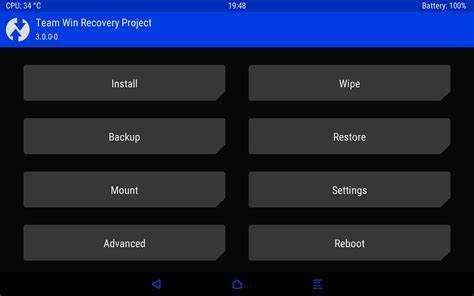
Для выхода из TWRP с помощью ПК используется инструмент ADB (Android Debug Bridge). Метод позволяет перезагрузить устройство в Android без взаимодействия с сенсорным экраном.
Требования:
- Установленные драйверы для устройства на ПК.
- Включённый режим USB Debugging в TWRP или в системе Android.
- Подключение устройства через USB.
Последовательность команд:
1. Подключите устройство к ПК и откройте терминал или командную строку.
2. Проверьте соединение командой: adb devices. Должен отображаться серийный номер устройства.
3. Для выхода в Android выполните команду: adb reboot system. Устройство завершит работу TWRP и загрузится в обычную систему.
4. Для загрузки в загрузчик используйте: adb reboot bootloader. Для возврата в TWRP после перезагрузки команда: adb reboot recovery.
Важно: перед использованием ADB убедитесь, что все операции в TWRP завершены, чтобы не потерять данные и избежать повреждения разделов.
Использование кнопок устройства для обхода TWRP

Выход из TWRP без сенсорного управления возможен с помощью аппаратных кнопок устройства. Метод полезен при повреждённом сенсоре или зависании интерфейса.
Алгоритм действий:
- Определите комбинацию кнопок для вашего устройства. Обычно используются Power + Volume Up или Power + Volume Down для входа в Bootloader или Recovery.
- Перезагрузка через кнопки: зажмите кнопку питания на 10–15 секунд до выключения экрана, затем отпустите.
- Загрузка в систему: сразу после выключения нажмите комбинацию Power + Volume Up/Down для перехода в Bootloader и выберите опцию Start или Reboot to System.
- Подтверждение действия: на экране Bootloader используйте кнопки громкости для навигации и кнопку питания для подтверждения.
- Ожидание загрузки: устройство начнёт загрузку в Android, обычно процесс занимает 30–90 секунд.
Если загрузка в Android не происходит, повторите комбинацию и выберите Recovery для проверки состояния разделов или дальнейших действий.
- Метод не требует подключения к ПК.
- Необходимо убедиться, что на устройстве нет незавершённых операций TWRP, чтобы избежать повреждения данных.
Решение проблем при застревании в TWRP
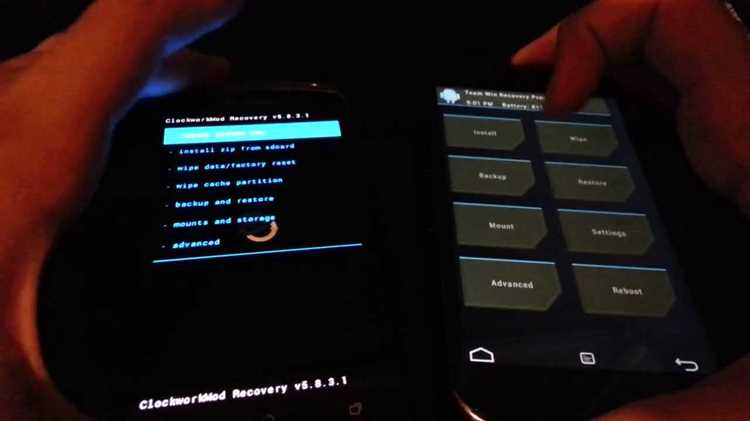
Если устройство не выходит из TWRP или зависает на экране Recovery, следует выполнить следующие действия для безопасного восстановления работы системы.
- Принудительная перезагрузка
- Зажмите кнопку Power на 10–15 секунд до полного отключения устройства.
- После выключения повторно включите устройство для попытки загрузки в Android или Bootloader.
- Проверка разделов системы
- В TWRP откройте Wipe → Advanced Wipe и проверьте целостность системного раздела.
- Используйте опцию Repair or Change File System для исправления ошибок разделов.
- Выход через ADB
- Подключите устройство к ПК с установленным ADB.
- В терминале выполните adb reboot system для загрузки в Android.
- Использование кнопок устройства
- Комбинации Power + Volume Up/Down позволяют попасть в Bootloader.
- В Bootloader выберите Reboot to System для обхода TWRP.
- Очистка кэша и Dalvik
- В TWRP перейдите в Wipe → Advanced Wipe → Cache / Dalvik и выполните очистку, чтобы устранить конфликты загрузки.
После выполнения всех шагов повторно проверьте загрузку Android. Если проблема сохраняется, возможно потребуется перепрошивка системы или восстановление из ранее созданной резервной копии.
Возврат к стандартной загрузке после использования TWRP
Для перехода от TWRP к стандартной загрузке необходимо перезагрузить устройство напрямую в Android или Bootloader. Это предотвращает случайный запуск Recovery при старте.
Пошаговое действие:
1. В TWRP откройте меню Reboot и выберите System. Это инициирует загрузку в Android без восстановления.
2. Если Android не загружается, выберите Bootloader и с помощью кнопок громкости перейдите к опции Start или Reboot to System, затем подтвердите кнопкой питания.
3. Для устройств с ПК подключением можно использовать команду adb reboot system для безопасного перехода в стандартный режим.
4. После загрузки Android убедитесь, что система функционирует корректно, приложения запускаются, и нет ошибок при старте.
5. Для исключения повторного запуска TWRP при включении можно перепрошить загрузчик или восстановить стандартный Recovery через официальное ПО производителя.
Вопрос-ответ:
Как безопасно выйти из TWRP и загрузиться в Android?
В TWRP откройте меню Reboot и выберите System. Это завершит процессы восстановления и перезагрузит устройство в обычный режим. Если Android не загружается, используйте Bootloader через комбинацию кнопок или команду adb reboot system на ПК.
Можно ли выйти из TWRP без сенсорного экрана?
Да, для этого используются аппаратные кнопки устройства. Обычно комбинации Power + Volume Up или Power + Volume Down позволяют попасть в Bootloader, где можно выбрать Reboot to System. Это обходит TWRP и запускает Android.
Что делать, если устройство застряло в TWRP и не реагирует на команды?
Попробуйте принудительную перезагрузку, удерживая кнопку Power 10–15 секунд. Если это не помогает, подключите устройство к ПК и используйте adb reboot system или проверьте целостность разделов в TWRP через Wipe → Advanced Wipe → Repair or Change File System.
Как выйти из TWRP через ПК с помощью ADB?
Подключите устройство к компьютеру с установленным ADB. Проверьте соединение командой adb devices. Для выхода в Android выполните adb reboot system. Для перехода в Bootloader используйте adb reboot bootloader, а для возврата в TWRP — adb reboot recovery.
После выхода из TWRP устройство продолжает загружаться в Recovery. Как вернуть стандартную загрузку?
Необходимо перезагрузить устройство напрямую в Android через Reboot → System или через Bootloader с помощью кнопок громкости и питания. При повторных загрузках в TWRP можно восстановить стандартный Recovery через официальное ПО или перепрошить загрузчик.
Можно ли выйти из TWRP, если сенсор не работает?
Да, это возможно с помощью аппаратных кнопок устройства. Обычно используют комбинации Power + Volume Up или Power + Volume Down для перехода в Bootloader. В Bootloader с помощью кнопок громкости выбирают Reboot to System и подтверждают выбор кнопкой питания. После этого устройство загружается в Android без взаимодействия с TWRP.
Что делать, если устройство зависло в TWRP и не реагирует на команды?
Сначала попробуйте принудительную перезагрузку, удерживая кнопку Power 10–15 секунд. Если это не помогает, подключите устройство к ПК и выполните команду adb reboot system для загрузки в Android. Также можно проверить системные разделы через Wipe → Advanced Wipe → Repair or Change File System в TWRP, чтобы устранить возможные ошибки, мешающие загрузке.

 Загрузка...