Содержание статьи
Starter module – это вспомогательный компонент, запускающийся вместе с системой Windows и связанный с программами, требующими автоматического старта. Чаще всего этот процесс относится к фирменным утилитам производителей ноутбуков, драйверам или программам обновления. Однако в некоторых случаях он появляется после установки стороннего софта и может загружать ненужные модули.
Если в списке автозагрузки отображается Starter module без четкого указания источника, стоит проверить его происхождение. Для этого рекомендуется открыть «Диспетчер задач» (Ctrl+Shift+Esc), перейти во вкладку «Автозагрузка» и щёлкнуть правой кнопкой по элементу для просмотра расположения файла. Подлинный системный компонент обычно находится в каталоге C:\Program Files или C:\Program Files (x86), а неизвестный путь может указывать на нежелательное ПО.
Удаление Starter module выполняется в несколько этапов: отключение автозапуска через системные средства, деинсталляция связанной программы и очистка остаточных файлов. При необходимости можно воспользоваться утилитами Autoruns или Revo Uninstaller для полного удаления записи. Такая проверка помогает снизить нагрузку на систему и предотвратить запуск лишних процессов при старте Windows.
Назначение и функции процесса Starter module в системе
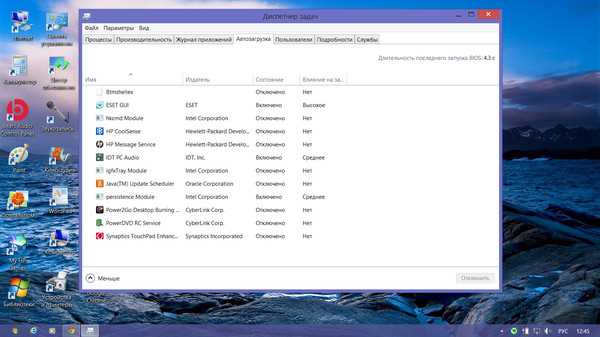
Файл процесса обычно размещается в одном из каталогов C:\Program Files или C:\Program Files (x86) и имеет цифровую подпись разработчика. Если подпись отсутствует или путь отличается от стандартного, велика вероятность, что процесс был добавлен сторонним приложением без ведома пользователя.
При штатной работе Starter module не должен вызывать нагрузку на процессор или оперативную память. Если наблюдается повышенное потребление ресурсов, рекомендуется проверить модуль антивирусом и средствами Windows. Контроль этого процесса позволяет исключить автозапуск ненужных служб и ускорить загрузку системы.
Как определить, от какой программы запущен Starter module
Чтобы установить источник процесса Starter module, необходимо открыть Диспетчер задач сочетанием клавиш Ctrl+Shift+Esc и перейти во вкладку «Подробности» или «Автозагрузка». Щёлкнув правой кнопкой мыши по названию процесса, выберите пункт «Открыть расположение файла». Путь к файлу поможет определить, к какой программе он относится.
Если каталог содержит папку с названием известного производителя, например HP, ASUS или Lenovo, процесс, вероятнее всего, связан с фирменной утилитой управления оборудованием. При нахождении файла в пользовательских папках или временных директориях стоит проверить его антивирусом, так как легитимные службы редко размещаются вне системных каталогов.
Дополнительно можно использовать инструмент Autoruns от Microsoft. После запуска программы следует перейти на вкладку Logon и найти запись, содержащую упоминание Starter module. В колонке «Publisher» отображается издатель, а в «Image Path» – полный путь к исполняемому файлу, что позволяет точно определить связанное приложение.
Проверка расположения и цифровой подписи файла Starter module
Перед удалением или отключением процесса Starter module необходимо убедиться, что файл действительно принадлежит безопасной программе. Проверка выполняется в два этапа: анализ пути размещения и проверка цифровой подписи.
Пошаговая проверка расположения:
- Откройте Диспетчер задач комбинацией клавиш Ctrl+Shift+Esc.
- Найдите процесс Starter module на вкладке «Подробности».
- Щёлкните по нему правой кнопкой мыши и выберите пункт «Открыть расположение файла».
- Обратите внимание на путь: легитимные файлы обычно находятся в C:\Program Files или C:\Program Files (x86).
- Если файл расположен в папке Temp, AppData или в случайном каталоге на диске, стоит проверить его антивирусом.
Проверка цифровой подписи:
- В открытой папке щёлкните правой кнопкой по файлу Starter module.exe и выберите «Свойства».
- Перейдите на вкладку «Цифровые подписи».
- Убедитесь, что в списке указан издатель и статус подписи «ОК».
- Если вкладка отсутствует или подпись не проверена, это признак подозрительного происхождения файла.
Файлы без подписи или с неизвестным издателем рекомендуется изолировать с помощью антивирусного сканера. После подтверждения безопасности можно решить, оставлять ли модуль в системе или удалить его из автозагрузки.
Отключение Starter module через Диспетчер задач Windows

Для временного отключения процесса Starter module достаточно воспользоваться стандартными средствами Windows. Этот способ безопасен, так как не удаляет файл, а лишь блокирует его автоматический запуск при старте системы.
Порядок действий:
| Шаг | Действие |
|---|---|
| 1 | Откройте Диспетчер задач сочетанием клавиш Ctrl+Shift+Esc. |
| 2 | Перейдите во вкладку «Автозагрузка». |
| 3 | Найдите в списке элемент с названием Starter module. |
| 4 | Щёлкните правой кнопкой мыши и выберите пункт «Отключить». |
| 5 | Закройте окно и перезагрузите компьютер, чтобы изменения вступили в силу. |
После перезапуска Windows модуль не будет загружаться автоматически, но его можно включить обратно тем же способом, выбрав пункт «Включить». Если процесс снова появляется в списке после отключения, необходимо проверить связанные программы и удалить лишние записи через утилиту Autoruns или настройки самой программы, установившей модуль.
Удаление остаточных файлов и записей Starter module из системы
После отключения или деинсталляции программы, связанной со Starter module, в системе могут сохраняться временные данные и записи в реестре. Их удаление предотвращает повторный запуск процесса и освобождает место на диске.
Порядок действий:
1. Удалите основную программу через раздел «Приложения и возможности» в параметрах Windows.
2. После удаления откройте проводник и вручную проверьте каталоги C:\Program Files, C:\Program Files (x86) и C:\Users\%username%\AppData. Если остались папки с названием программы, удалите их.
3. Очистите временные файлы с помощью команды cleanmgr или утилиты WinDirStat.
Чтобы удалить записи из реестра:
1. Запустите редактор реестра (Win+R → regedit).
2. Перейдите к разделам HKEY_CURRENT_USER\Software и HKEY_LOCAL_MACHINE\Software.
3. Найдите и удалите ключи, содержащие название программы или Starter module.
4. Закройте редактор и перезагрузите компьютер.
Для автоматического поиска остаточных файлов можно использовать утилиты Revo Uninstaller или Geek Uninstaller. Эти программы анализируют систему после удаления и предлагают очистить все найденные следы модуля. После завершения проверки рекомендуется перезагрузить Windows, чтобы обновить список активных процессов.
Как предотвратить повторное появление Starter module в автозагрузке
После удаления Starter module важно исключить его повторный запуск вместе с Windows. Основная причина повторного появления – автоматическая установка или обновление связанной программы.
Рекомендации по предотвращению:
1. Проверьте список автозагрузки через Диспетчер задач и убедитесь, что модуль отключен.
2. Отключите автоматическое обновление программ, связанных с модулем, через их настройки или службы обновления Windows.
3. Используйте утилиты типа Autoruns, чтобы отследить новые записи автозагрузки и удалить подозрительные.
4. Регулярно проверяйте каталоги C:\Program Files, C:\Program Files (x86) и C:\Users\%username%\AppData на появление новых папок с именем программы.
5. Настройте антивирус или защиту системы так, чтобы блокировать запуск неизвестных или не подписанных файлов в автозагрузке.
Соблюдение этих действий помогает поддерживать чистый список автозагрузки и исключает повторное появление Starter module без необходимости полного удаления системы или переустановки Windows.
Вопрос-ответ:
Что такое Starter module и зачем он запускается при старте Windows?
Starter module — это процесс, который обеспечивает автоматический запуск программ или утилит, связанных с вашим оборудованием или установленным софтом. Он инициализирует службы, необходимые для работы драйверов, утилит управления системой и обновлений, чтобы функции этих программ были доступны сразу после загрузки Windows.
Как определить, какой программе принадлежит Starter module?
Для проверки откройте Диспетчер задач (Ctrl+Shift+Esc), перейдите во вкладку «Автозагрузка» или «Подробности», найдите процесс Starter module и выберите «Открыть расположение файла». Путь к файлу и наличие цифровой подписи укажут на производителя или программу, с которой связан процесс. Если путь указывает на временные папки, стоит проверить файл антивирусом.
Можно ли отключить Starter module без удаления программы?
Да, модуль можно временно отключить через Диспетчер задач. Во вкладке «Автозагрузка» щёлкните по процессу правой кнопкой мыши и выберите «Отключить». После перезагрузки Windows модуль не будет запускаться автоматически, но останется в системе и его можно включить обратно.
Какие шаги нужно выполнить для полного удаления Starter module из системы?
Сначала удалите основную программу через «Приложения и возможности». Затем вручную проверьте каталоги C:\Program Files, C:\Program Files (x86) и C:\Users\%username%\AppData на наличие папок с названием программы и удалите их. После этого очистите остаточные записи в реестре через regedit, проверив разделы HKEY_CURRENT_USER\Software и HKEY_LOCAL_MACHINE\Software. Дополнительно можно использовать утилиты типа Revo Uninstaller для поиска скрытых файлов.
Как предотвратить повторное появление Starter module в автозагрузке после удаления?
Для этого отключите автоматическое обновление программы, которая устанавливала модуль, через её настройки. Следите за появлением новых папок с именем программы в Program Files и AppData, и проверяйте автозагрузку с помощью Autoruns. Настройка антивируса на блокировку неизвестных файлов в автозагрузке поможет предотвратить повторное появление модуля.
Можно ли удалить Starter module без ущерба для работы системы и программ?
Да, Starter module можно удалить без повреждения системы, если предварительно определить, с какой программой он связан. Обычно модуль относится к вспомогательным утилитам производителей или драйверам, и отключение автозапуска не нарушает работу основной программы. Для полного удаления сначала деинсталлируйте программу через «Приложения и возможности», затем проверьте каталоги C:\Program Files, C:\Program Files (x86) и C:\Users\%username%\AppData на остаточные файлы и очистите записи в реестре через regedit. Если есть сомнения в безопасности файла, его стоит проверить антивирусом перед удалением. После этих действий модуль не будет запускаться вместе с Windows, и работа системы останется стабильной.

 Загрузка...