Содержание статьи
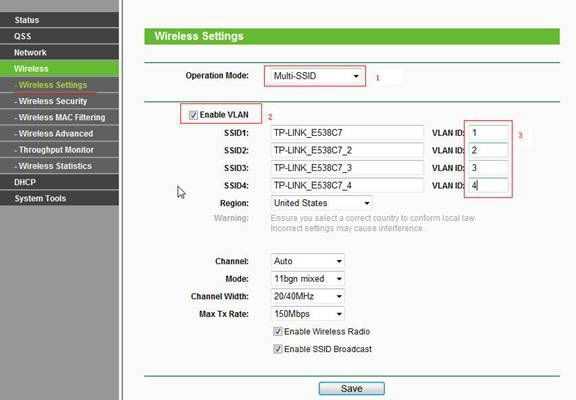
SSID – это имя беспроводной сети, которое телевизор использует для подключения к Wi-Fi. Каждый роутер создает свой уникальный SSID, по которому устройство находит нужную сеть среди доступных. Без этого параметра телевизор не сможет установить связь с интернетом, даже если сигнал Wi-Fi присутствует.
При настройке телевизора пользователю нужно выбрать SSID своего роутера из списка или ввести его вручную, если сеть скрыта. Для корректного подключения важно указать точное имя и пароль, совпадающие с параметрами в настройках маршрутизатора.
Зная, где найти SSID и как использовать его при подключении, можно избежать частых ошибок – например, потери сигнала, неверного выбора сети или невозможности выхода в интернет. Это особенно важно при работе со «смарт»-функциями телевизора, требующими стабильного Wi-Fi соединения.
Что означает SSID и как он используется в беспроводных сетях

SSID передается маршрутизатором в виде сигнала, который телевизор улавливает при поиске Wi-Fi. В стандартных настройках сеть видна всем устройствам, но при желании SSID можно скрыть, чтобы защитить подключение от посторонних.
Для телевизора SSID выполняет несколько задач:
- позволяет автоматически находить доступные Wi-Fi сети;
- упрощает ручное подключение при вводе имени и пароля;
- обеспечивает устойчивое соединение с конкретной сетью при повторных включениях;
- дает возможность переключаться между несколькими сетями при изменении источника сигнала.
Рекомендуется использовать уникальное и узнаваемое имя SSID, чтобы избежать путаницы с соседними сетями. Если телевизор подключается к Wi-Fi впервые, стоит сверить название сети с настройками маршрутизатора, чтобы исключить случайное подключение к другой точке доступа.
Как найти SSID на телевизоре разных брендов
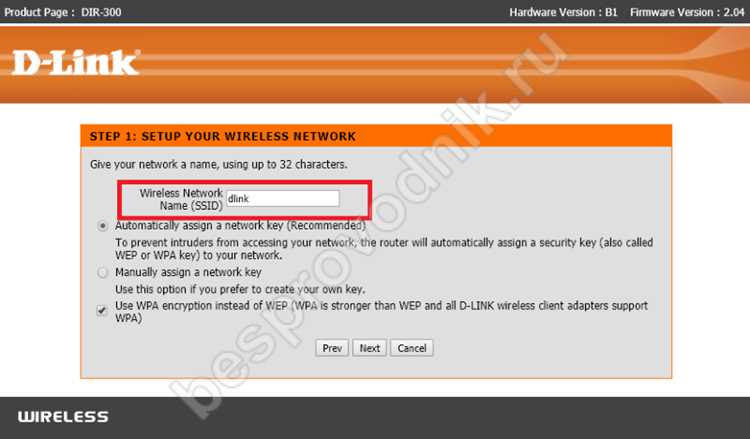
Определить SSID на телевизоре можно через меню подключения к Wi-Fi. Каждый производитель использует собственное расположение пунктов, но принцип одинаков – поиск выполняется через сетевые настройки устройства.
Samsung: откройте раздел Настройки → Общие → Сеть → Открыть настройки сети → Беспроводное подключение. На экране появится список сетей, где каждая строка соответствует определенному SSID.
LG: перейдите в Настройки → Сеть → Подключение к Wi-Fi. Телевизор выполнит автоматический поиск точек доступа и отобразит их SSID. Для скрытой сети выберите пункт «Добавить сеть вручную» и введите имя вручную.
Sony (Android TV): выберите Настройки → Сеть и интернет → Wi-Fi. После включения модуля Wi-Fi появится список доступных SSID. Если нужная сеть не отображается, используйте опцию «Добавить сеть».
Xiaomi и TCL (Google TV): откройте Настройки → Сеть → Wi-Fi. На экране отобразятся все SSID в зоне действия. Для ручного ввода выберите «Добавить новую сеть» и укажите точное имя маршрутизатора.
Hisense: зайдите в Настройки → Сеть → Беспроводное соединение. После сканирования появится список SSID, доступных для подключения. При необходимости можно обновить список сетей.
Если телевизор не показывает SSID, проверьте включен ли модуль Wi-Fi и не скрыт ли SSID в настройках маршрутизатора. При скрытой сети подключение выполняется только через ручной ввод имени и пароля.
Подключение телевизора к Wi-Fi по SSID вручную

Ручное подключение требуется, если SSID сети скрыт или телевизор не показывает его в списке доступных. Для успешного соединения нужно знать точное имя сети и пароль, заданные в настройках маршрутизатора.
Последовательность действий одинакова для большинства моделей:
| Шаг | Действие |
|---|---|
| 1 | Откройте меню Настройки → Сеть → Wi-Fi. |
| 2 | Выберите пункт Добавить сеть вручную или аналогичный вариант в меню. |
| 3 | Введите точное имя SSID, соответствующее названию сети на роутере. |
| 4 | Укажите тип защиты (WPA2, WPA3 и т. д.) и введите пароль доступа. |
| 5 | Сохраните настройки и дождитесь подтверждения подключения. |
Если подключение не устанавливается, стоит проверить:
- корректность написания SSID с учетом регистра символов;
- активен ли модуль Wi-Fi на телевизоре;
- включен ли SSID в настройках маршрутизатора;
- совпадает ли тип шифрования с настройками точки доступа.
После успешного подключения телевизор сохранит введенные данные и будет использовать тот же SSID для автоматического соединения при следующих включениях.
Почему телевизор не видит SSID и как решить проблему

Если телевизор не отображает SSID в списке сетей, это может указывать на ошибки в настройках Wi-Fi, несовместимость диапазонов или сбой модуля связи. Для точного определения причины стоит проверить несколько параметров.
1. Диапазон частоты. Некоторые модели телевизоров поддерживают только 2,4 ГГц. Если роутер работает в диапазоне 5 ГГц, телевизор не сможет обнаружить сеть. Решение – включить вещание SSID на 2,4 ГГц в настройках маршрутизатора.
2. Скрытый SSID. Если вещание имени сети отключено, телевизор не покажет его в списке. Необходимо вручную добавить сеть и ввести SSID с паролем в разделе Настройки → Сеть → Wi-Fi → Добавить сеть.
3. Расстояние и помехи. Слабый сигнал Wi-Fi из-за расстояния, стен или бытовой техники может мешать определению сети. Следует переместить телевизор ближе к маршрутизатору или сменить канал передачи в настройках роутера.
4. Неверные региональные настройки. В редких случаях телевизор не видит сеть из-за несоответствия региональных стандартов частот. Проверка и корректировка региона в меню телевизора устраняет проблему.
5. Ошибка программного обеспечения. Сбой модуля Wi-Fi устраняется перезапуском телевизора и роутера, а при необходимости – обновлением прошивки устройства.
Если SSID всё ещё не отображается, можно сбросить сетевые настройки телевизора и заново выполнить поиск. При правильных параметрах вещания и стабильном сигнале устройство должно определить нужную сеть без ручного ввода.
Разница между скрытым и открытым SSID на телевизоре
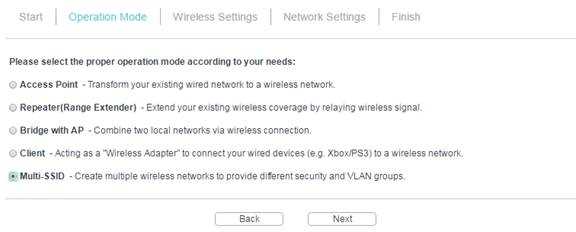
Скрытый SSID не отображается в списке сетей, так как функция вещания имени отключена в настройках роутера. Подключение выполняется вручную – телевизор запрашивает точное имя сети и пароль. Ошибка хотя бы в одном символе приведёт к отказу соединения.
Преимущества открытого SSID:
- упрощённая настройка подключения;
- быстрое автоматическое восстановление связи после перезапуска устройств;
- удобство при использовании нескольких телевизоров в одной сети.
Особенности скрытого SSID:
- уменьшает вероятность случайного подключения посторонних устройств;
- повышает уровень контроля за доступом к сети;
- требует ручного ввода данных и повышенного внимания к точности SSID и пароля.
Для бытовых телевизоров открытый SSID предпочтителен – он обеспечивает стабильное автоматическое подключение. Скрытый режим имеет смысл только при необходимости ограничить видимость сети, если устройство используется в публичных или корпоративных помещениях.
Безопасность Wi-Fi подключения телевизора через SSID
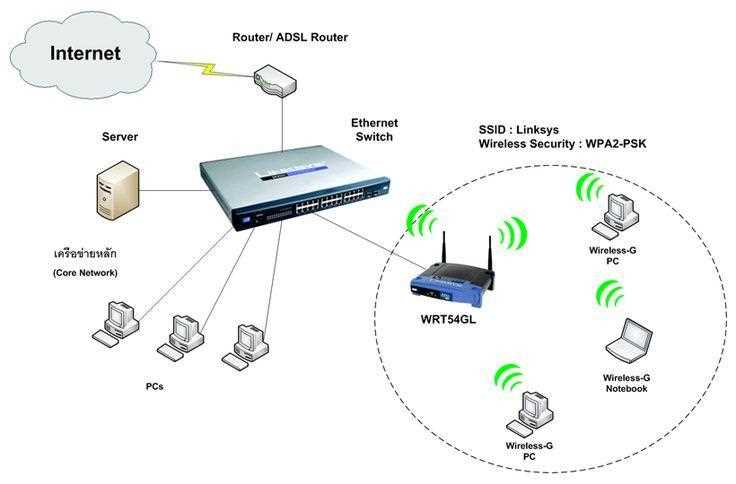
Защита телевизора при подключении к Wi-Fi через SSID зависит от типа шифрования и настроек сети. Несанкционированный доступ может привести к утечке данных или использованию сети посторонними устройствами.
Для повышения безопасности рекомендуется:
- Использовать шифрование WPA2 или WPA3. WEP и открытые сети небезопасны.
- Задать уникальный и сложный пароль для Wi-Fi, включающий буквы, цифры и специальные символы.
- Регулярно менять пароль и обновлять прошивку телевизора и маршрутизатора.
- Отключать автоматическое подключение к неизвестным сетям.
Дополнительные меры:
- Скрытие SSID снижает вероятность случайного обнаружения сети, но не заменяет сильное шифрование.
- Использование фильтрации по MAC-адресу позволяет ограничить подключение только доверенными устройствами.
- Контроль логов маршрутизатора помогает отслеживать новые подключения и обнаруживать подозрительную активность.
Соблюдение этих правил обеспечивает стабильное и безопасное подключение телевизора к Wi-Fi через SSID, снижая риски несанкционированного доступа.
Вопрос-ответ:
Что такое SSID на телевизоре и зачем он нужен?
SSID — это имя Wi-Fi сети, к которой подключается телевизор. Оно помогает устройству идентифицировать конкретный маршрутизатор среди множества доступных сетей. Без SSID телевизор не сможет подключиться к интернету и использовать смарт-функции, такие как потоковое видео или обновления приложений.
Как узнать SSID моего Wi-Fi для подключения телевизора?
SSID можно найти на наклейке маршрутизатора или в его настройках через веб-интерфейс. На телевизоре SSID отображается при поиске доступных сетей в меню подключения Wi-Fi. Если сеть скрыта, необходимо вручную ввести имя сети и пароль.
Почему телевизор не видит мой SSID и что делать?
Телевизор может не видеть SSID, если сеть работает в неподдерживаемом диапазоне (например, 5 ГГц для старой модели), SSID скрыт, слабый сигнал или есть сбой модуля Wi-Fi. Решение включает проверку диапазона, включение видимости SSID, приближение телевизора к роутеру и перезапуск устройств. В некоторых случаях помогает обновление прошивки телевизора.
Можно ли подключить телевизор к скрытому SSID?
Да, подключение к скрытому SSID выполняется вручную. В меню Wi-Fi нужно выбрать пункт «Добавить сеть» и ввести точное имя SSID, тип шифрования и пароль. Ошибка хотя бы в одном символе приведёт к невозможности подключения, поэтому данные необходимо вводить точно так же, как они указаны в настройках маршрутизатора.
Как повысить безопасность Wi-Fi при подключении телевизора по SSID?
Для защиты подключения используйте шифрование WPA2 или WPA3 и задавайте сложный пароль. Можно скрывать SSID и включить фильтрацию по MAC-адресу, чтобы телевизор соединялся только с разрешёнными устройствами. Регулярная проверка логов маршрутизатора помогает отслеживать новые подключения и предотвращать доступ посторонних.
Как подключить телевизор к Wi-Fi через SSID, если сеть не отображается в списке?
Если телевизор не видит вашу сеть, скорее всего SSID скрыт, используется неподдерживаемый диапазон или сигнал слишком слабый. Для подключения нужно вручную ввести точное имя сети, выбрать правильный тип шифрования (WPA2/WPA3) и указать пароль. При слабом сигнале переместите телевизор ближе к роутеру или измените канал вещания. После ввода данных телевизор сохранит подключение и автоматически соединится с сетью при последующих включениях.

 Загрузка...