Ssdal nc – это исполняемый файл, который часто появляется в списке автозагрузки Windows. Он может запускаться вместе с системой и потреблять ресурсы процессора и оперативной памяти. Для точного определения его функции важно проверить расположение файла: чаще всего он находится в папке C:\Program Files или C:\Windows\System32.
Программа выполняет автоматические процессы, связанные с обновлениями или системными задачами, но иногда может быть следствием установки стороннего ПО. Если Ssdal nc не относится к известным приложениям, рекомендуется проверить его цифровую подпись и дату создания, чтобы исключить присутствие вредоносного ПО.
Наличие Ssdal nc в автозагрузке может замедлять запуск компьютера. Для оценки влияния на производительность можно использовать встроенный Диспетчер задач или сторонние утилиты мониторинга. Если программа вызывает подозрения или перегружает систему, стоит отключить её из автозагрузки и проверить на вирусы.
Отключение Ssdal nc производится через Конфигурацию системы (msconfig) или раздел автозагрузки в Windows. После удаления из списка автозагрузки важно контролировать изменения в папках и реестре, чтобы предотвратить повторное добавление файла. Регулярная проверка системных процессов позволяет поддерживать стабильную работу компьютера и выявлять нежелательные программы на раннем этапе.
Ssdal nc в автозагрузке: что это и как работает
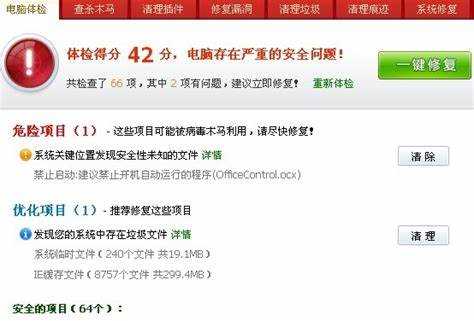
Программа может потреблять ресурсы процессора и оперативной памяти при запуске, особенно если она настроена на постоянный мониторинг изменений в системе. Чтобы оценить нагрузку, используйте Диспетчер задач и проверяйте процесс Ssdal nc по имени и пути к файлу. При нестандартных или подозрительных действиях необходимо провести антивирусную проверку.
Ssdal nc может появляться в автозагрузке автоматически после установки стороннего ПО или системных обновлений. Если файл не имеет официальной цифровой подписи или расположен вне стандартных папок, существует риск заражения системы. Рекомендуется создать точку восстановления перед отключением программы из автозагрузки через msconfig или раздел автозагрузки в Диспетчере задач.
Удаление или временное отключение Ssdal nc не влияет на стабильность системы, если файл не принадлежит критическим процессам Windows. После удаления важно контролировать изменения в реестре и системных папках, чтобы исключить повторное добавление файла сторонними приложениями. Регулярный мониторинг автозагрузки снижает риск замедления запуска системы и появления нежелательных программ.
Где находится Ssdal nc в автозагрузке и как его обнаружить
Для обнаружения Ssdal nc используйте Диспетчер задач на вкладке «Автозагрузка». Там отображается имя процесса, путь к файлу и влияние на запуск системы. Если путь отличается от стандартного или подпись отсутствует, файл требует дополнительной проверки.
Дополнительно проверку можно провести через Конфигурацию системы (msconfig) или редактор реестра по ключам HKEY_CURRENT_USER\Software\Microsoft\Windows\CurrentVersion\Run и HKEY_LOCAL_MACHINE\Software\Microsoft\Windows\CurrentVersion\Run. Любые записи, содержащие Ssdal nc вне стандартных папок, стоит временно отключить и проверить антивирусом.
Для быстрого выявления изменений в автозагрузке рекомендуется использовать сторонние утилиты мониторинга процессов, которые показывают все активные и скрытые элементы. Это позволяет точно определить присутствие Ssdal nc и контролировать его запуск при старте системы.
Функции Ssdal nc и роль в работе системы
Ssdal nc выполняет фоновые процессы, которые могут включать автоматическое обновление программного обеспечения или синхронизацию системных компонентов. Он обращается к файловой системе и реестру, чтобы поддерживать работу связанных приложений без участия пользователя.
Файл может запускать периодические задачи, такие как проверка целостности данных и подготовка к обновлениям. При этом потребление ресурсов зависит от объёма активных процессов: на слабых компьютерах это может заметно замедлять запуск системы.
Проверка цифровой подписи и расположения файла помогает определить легитимность его функций. Если Ssdal nc запускается вне стандартных папок или без подписи издателя, есть вероятность вмешательства стороннего ПО, что требует отключения или проверки антивирусом.
Для безопасной работы системы рекомендуется контролировать активность Ssdal nc через Диспетчер задач и средства мониторинга автозагрузки. Отключение лишних процессов снижает нагрузку на компьютер без потери критических функций.
Влияние Ssdal nc на производительность компьютера
Ssdal nc может влиять на скорость запуска и работу системы из-за постоянного выполнения фоновых задач. Основные проявления нагрузки включают:
- Увеличение времени загрузки Windows;
- Повышенное использование процессора и оперативной памяти;
- Замедление отклика приложений при старте системы;
- Возможные конфликты с другими программами в автозагрузке.
Для оценки влияния процесса на производительность рекомендуется:
- Открыть Диспетчер задач и проверить вкладку «Процессы» на предмет нагрузки Ssdal nc;
- Использовать монитор ресурсов Windows для анализа потребления CPU и RAM;
- Сравнить скорость запуска системы до и после временного отключения Ssdal nc в автозагрузке;
- Проверить файл антивирусными средствами при подозрительных пиках нагрузки.
Отключение или удаление Ssdal nc из автозагрузки может значительно ускорить старт системы без ущерба для стабильности, если файл не относится к критическим системным процессам.
Причины появления Ssdal nc в автозагрузке без вашего ведома
Ssdal nc может появляться в автозагрузке автоматически и без уведомления пользователя. Основные причины включают установку стороннего ПО, системные обновления и действия вредоносных программ. Для анализа источника можно использовать таблицу с типичными ситуациями:
| Причина | Описание | Рекомендации |
|---|---|---|
| Установка приложений | Некоторые программы автоматически добавляют Ssdal nc для фоновых процессов и обновлений. | Проверять список автозагрузки после установки новых программ и отключать лишние элементы. |
| Системные обновления | Обновления Windows или драйверов могут создавать новые задачи с запуском Ssdal nc. | Следить за журналом обновлений и проверять появление новых элементов в автозагрузке. |
| Вредоносное ПО | Некоторые вирусы или трояны маскируются под Ssdal nc и добавляют себя в автозагрузку. | Проверять цифровую подпись файла, сканировать антивирусом и удалять подозрительные элементы. |
| Ошибки реестра | Некорректные записи в реестре могут оставлять Ssdal nc активным после удаления программы. | Использовать редактор реестра для поиска и удаления устаревших ключей автозагрузки. |
Регулярный контроль автозагрузки и проверка происхождения файлов Ssdal nc позволяют предотвращать нежелательные добавления и поддерживать стабильную работу системы.
Опасен ли Ssdal nc и как проверить на вирусы
Для проверки безопасности Ssdal nc рекомендуется:
- Определить точный путь файла через Диспетчер задач или свойства процесса;
- Проверить цифровую подпись: легитимный файл должен содержать издателя и дату подписи;
- Сканировать файл с помощью актуального антивируса или онлайн-сервисов проверки, таких как VirusTotal;
- Обратить внимание на необычное поведение системы: резкий рост нагрузки на процессор или оперативную память при старте системы;
- В случае подозрений временно отключить Ssdal nc из автозагрузки через msconfig и провести полное сканирование компьютера.
Контроль автозагрузки и регулярная проверка процессов позволяют выявлять потенциально опасные версии Ssdal nc и предотвращать их влияние на работу системы.
Способы отключения или удаления Ssdal nc из автозагрузки
Отключение или удаление Ssdal nc из автозагрузки позволяет снизить нагрузку на систему и предотвратить запуск потенциально нежелательного процесса. Основные методы включают:
1. Через Диспетчер задач: откройте вкладку «Автозагрузка», найдите Ssdal nc, выберите процесс и нажмите «Отключить». Этот способ временно блокирует запуск программы при старте Windows без удаления файла.
2. Использование msconfig: нажмите Win + R, введите msconfig и перейдите на вкладку «Автозагрузка». Снимите галочку с Ssdal nc и сохраните изменения. После перезагрузки процесс больше не будет автоматически запускаться.
3. Редактирование реестра: откройте regedit и перейдите по ключам HKEY_CURRENT_USER\Software\Microsoft\Windows\CurrentVersion\Run и HKEY_LOCAL_MACHINE\Software\Microsoft\Windows\CurrentVersion\Run. Удалите записи, содержащие Ssdal nc, если они не принадлежат официальным приложениям.
4. Полное удаление файла: после отключения из автозагрузки можно удалить файл Ssdal nc из папки установки, убедившись, что он не является критическим для системы. Перед этим рекомендуется создать точку восстановления и проверить файл антивирусом.
Регулярная проверка автозагрузки после установки новых программ помогает контролировать повторное появление Ssdal nc и поддерживать стабильную работу системы.
Как предотвратить повторное появление Ssdal nc в автозагрузке

Для предотвращения повторного появления Ssdal nc в автозагрузке важно контролировать установку программ и системные процессы. Рекомендуется использовать следующие методы:
- Регулярно проверять список автозагрузки через Диспетчер задач и msconfig после установки новых приложений;
- Отслеживать изменения в реестре по ключам HKEY_CURRENT_USER\Software\Microsoft\Windows\CurrentVersion\Run и HKEY_LOCAL_MACHINE\Software\Microsoft\Windows\CurrentVersion\Run;
- Ограничивать автоматическую установку стороннего ПО и обновлений без контроля пользователя;
- Использовать актуальный антивирус и регулярно сканировать систему на наличие троянов и скрытых процессов;
- Создавать точки восстановления перед установкой новых программ или обновлений, чтобы можно было быстро откатить изменения.
Дополнительно можно применять утилиты для мониторинга автозагрузки, которые уведомляют о любых новых элементах. Постоянный контроль процессов и проверка источников файлов Ssdal nc снижают риск повторного добавления в автозагрузку и сохраняют стабильность работы системы.
Вопрос-ответ:
Что такое Ssdal nc и почему он появляется в автозагрузке?
Ssdal nc — это исполняемый файл, который может автоматически запускаться при старте Windows. Он используется для выполнения фоновых задач, таких как обновления или обслуживание программ. Файл появляется в автозагрузке обычно после установки программ или обновлений, которые добавляют его для автоматического запуска.
Может ли Ssdal nc замедлять работу компьютера?
Да, Ssdal nc может увеличивать время запуска системы и потреблять ресурсы процессора и оперативной памяти, особенно на старых или маломощных устройствах. Чтобы оценить влияние, следует проверить вкладку «Процессы» в Диспетчере задач и наблюдать, сколько ресурсов использует этот процесс во время старта системы.
Как проверить, безопасен ли Ssdal nc?
Для проверки безопасности файла нужно определить его точное местоположение на диске и проверить цифровую подпись издателя. Если файл расположен вне стандартных папок, таких как C:\Program Files или C:\Windows\System32, или подпись отсутствует, рекомендуется просканировать его антивирусом и проверить через онлайн-сервисы вроде VirusTotal.
Какие способы отключения или удаления Ssdal nc из автозагрузки существуют?
Отключить Ssdal nc можно через вкладку «Автозагрузка» в Диспетчере задач или через msconfig. Для полного удаления следует удалить файл из папки установки и очистить соответствующие записи в реестре по ключам HKEY_CURRENT_USER\Software\Microsoft\Windows\CurrentVersion\Run и HKEY_LOCAL_MACHINE\Software\Microsoft\Windows\CurrentVersion\Run. Перед этим рекомендуется создать точку восстановления системы и проверить файл антивирусом.
Почему Ssdal nc может появляться снова после удаления?
Повторное появление Ssdal nc связано с установкой новых программ, обновлений Windows или действиями скрытых процессов. Некоторые приложения автоматически добавляют его в автозагрузку для выполнения фоновых задач. Чтобы предотвратить повторное появление, нужно контролировать автозагрузку, следить за изменениями в реестре и использовать антивирус для проверки новых файлов.

 Загрузка...