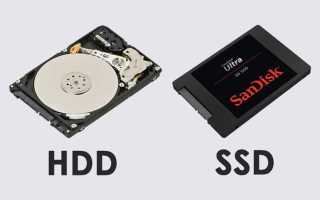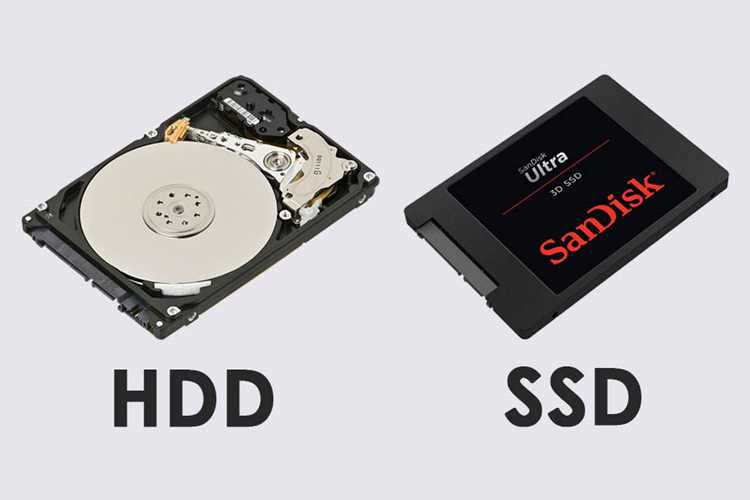
В современных компьютерах часто установлено несколько накопителей, и пользователи нередко сталкиваются с вопросом – какой из них является SSD, а какой используется как дополнительный диск. Это особенно важно при установке программ, настройке системы или переносе данных.
Обычно диск C: содержит операционную систему, а D: служит для хранения файлов, но это не всегда так. Назначение букв может меняться после переустановки Windows или при добавлении нового накопителя. Проверка типа и назначения дисков помогает избежать ошибок при настройке и обслуживании ПК.
Определить, где установлен SSD, можно несколькими способами: через проводник, диспетчер задач, PowerShell или управление дисками. Каждый метод показывает не только тип носителя, но и его характеристики – скорость чтения и записи, объем, производителя и дату установки.
Понимание, какой диск SSD, позволяет оптимизировать работу системы, выбрать правильное место для установки приложений и контролировать состояние оборудования.
Проверка типа диска через свойства накопителя в проводнике
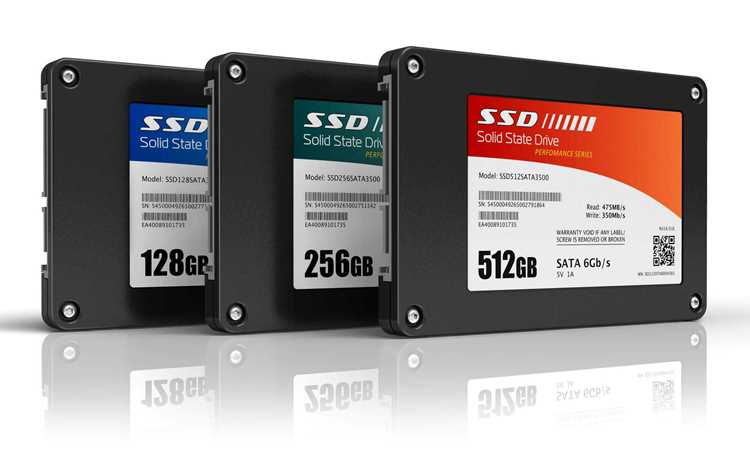
В открывшемся окне перейдите на вкладку Оборудование. Здесь отображаются все накопители, подключенные к компьютеру. По названию модели можно определить тип диска: у SSD обычно указаны обозначения вроде «Solid State Drive», «NVMe» или «SATA SSD», тогда как у обычного HDD – «Hard Disk Drive» или «HDD».
Если система показывает несколько устройств, можно выбрать каждое и открыть его Свойства устройства, чтобы увидеть производителя и интерфейс подключения. SSD чаще всего используют интерфейсы NVMe или SATA III, что также можно увидеть в этом разделе.
Такой способ позволяет без установки дополнительных программ узнать, какой диск работает на основе флеш-памяти, а какой – с механическим накопителем.
Определение SSD с помощью диспетчера задач Windows
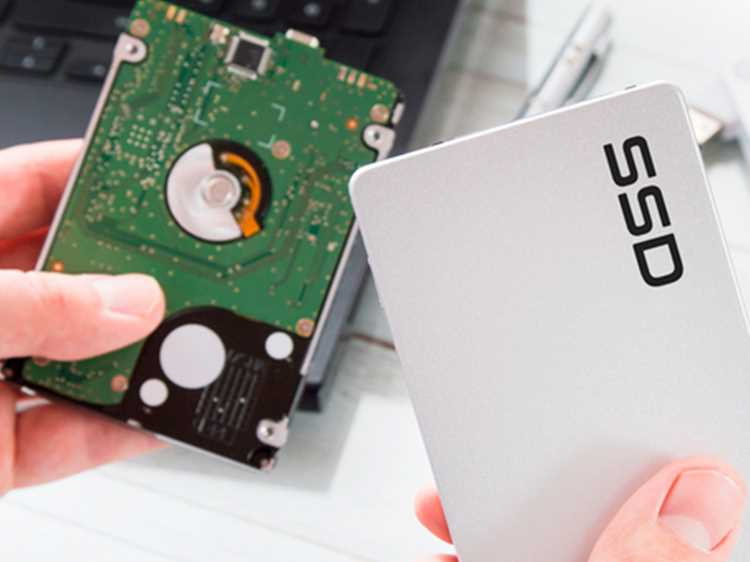
Проверить тип накопителя можно напрямую через Диспетчер задач. Нажмите сочетание клавиш Ctrl + Shift + Esc или откройте его через контекстное меню панели задач. Перейдите во вкладку Производительность и выберите раздел Диск 0, Диск 1 или другой доступный накопитель.
В верхней части окна отображается тип устройства – SSD или HDD. Эта информация предоставляется самой системой без необходимости использования стороннего программного обеспечения. Если в списке указано несколько дисков, переключайтесь между ними, чтобы определить, какой из них используется как системный и какой служит для хранения данных.
Дополнительно можно обратить внимание на показатели активности и скорости передачи данных. У SSD время отклика обычно не превышает нескольких миллисекунд, а при загрузке системы нагрузка на диск C: чаще всего выше, чем на D:, что указывает на его использование как системного.
Этот метод удобен для быстрой проверки без открытия настроек или запуска командных инструментов.
Использование утилиты PowerShell для проверки типа диска
PowerShell позволяет получить точные данные о каждом накопителе, включая тип, интерфейс и модель устройства. Для запуска утилиты нажмите Win + X и выберите Windows PowerShell (администратор).
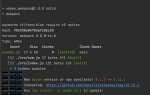
Введите команду Get-PhysicalDisk и нажмите Enter. В таблице отобразятся столбцы с параметрами: FriendlyName – имя устройства, MediaType – тип носителя, BusType – интерфейс подключения. В графе MediaType будет указано SSD или HDD.
Чтобы уточнить, какой диск используется под буквой C: или D:, можно выполнить команду Get-Partition | Get-Disk. Она показывает связь между логическими разделами и физическими дисками, что позволяет точно определить, где установлен SSD.
Если требуется больше информации, примените команду Get-Disk | Select-Object Number, FriendlyName, MediaType, BusType. Этот вариант отображает только ключевые параметры без лишних данных, что удобно при проверке нескольких накопителей одновременно.
Как узнать, какой диск используется для установки системы
Чтобы определить, на каком диске установлена операционная система, откройте проводник и перейдите в раздел Этот компьютер. Значок с логотипом Windows возле буквы C: указывает на системный диск, с которого загружается система.
Более точные данные можно получить через инструмент Управление дисками. Для этого нажмите Win + X и выберите пункт Управление дисками. В таблице найдите раздел, помеченный как Зарезервировано системой или содержащий папку Windows. Этот диск используется для загрузки и хранения системных файлов.
Дополнительно можно воспользоваться командой echo %SystemDrive% в PowerShell или командной строке. После выполнения команда отобразит букву диска, на котором установлена система, чаще всего это C:.
Если в компьютере несколько SSD и HDD, знание системного диска помогает точно определить, где находятся файлы Windows, и избежать их случайного удаления при обслуживании или переустановке.
Проверка физического подключения SSD в управлении дисками
Утилита Управление дисками позволяет проверить, как подключен SSD и какие разделы на нём созданы. Это помогает определить, используется ли накопитель системой или только для хранения данных.
Для открытия инструмента:
- Нажмите Win + X и выберите пункт Управление дисками.
- В нижней части окна найдите список физических дисков – Диск 0, Диск 1 и т.д.
- Отметьте, какой из них содержит системный раздел (обычно отмечен как Зарезервировано системой или имеет букву C:).
Чтобы уточнить тип подключения и параметры SSD:
- Нажмите правой кнопкой мыши по названию диска и выберите Свойства.
- Перейдите на вкладку Детали и в списке свойств выберите пункт Путь к экземпляру устройства или Описание устройства.
- По названию можно определить тип интерфейса – NVMe, SATA или USB.
Если указано NVMe или SATA, значит диск подключен напрямую к материнской плате и является внутренним SSD. Это помогает отличить его от внешних накопителей и точно понять, какой из дисков C или D – твердотельный.
Как отличить системный SSD от дополнительного накопителя

Системный SSD используется для загрузки Windows и размещения программ, тогда как дополнительный накопитель служит для хранения пользовательских файлов. Различить их можно по ряду характеристик, которые отображаются в свойствах дисков и системных утилитах.
| Признак | Системный SSD | Дополнительный накопитель |
|---|---|---|
| Буква диска | C: | D: или любая другая |
| Наличие папки Windows | Присутствует | Отсутствует |
| Раздел «Зарезервировано системой» | Есть | Нет |
| Активность при загрузке | Высокая (видна в диспетчере задач) | Минимальная |
| Тип файлов, хранящихся по умолчанию | Системные и установочные файлы | Документы, архивы, медиафайлы |
Чтобы подтвердить назначение дисков, откройте Диспетчер задач во вкладке Производительность и наблюдайте активность накопителей. Диск, на который приходится основная нагрузка при запуске системы, является системным SSD.
Также можно использовать команду Get-Volume в PowerShell – в столбце DriveLetter отображаются все разделы, а поле FileSystemLabel позволяет определить, где установлена система и какие тома применяются для хранения данных.
Вопрос-ответ:
Как определить, какой диск — системный SSD, если в компьютере несколько накопителей?
Откройте проводник и проверьте, на каком диске расположена папка Windows. Обычно это диск C:. Для подтверждения можно запустить команду echo %SystemDrive% в PowerShell — она покажет букву системного диска. Если у вас установлено несколько SSD, системным будет тот, который содержит раздел «Зарезервировано системой» и используется для загрузки ОС.
Можно ли узнать тип диска без установки сторонних программ?
Да, достаточно воспользоваться стандартными средствами Windows. В Диспетчере задач во вкладке Производительность выберите нужный диск — там указано, является ли он SSD или HDD. Также можно выполнить команду Get-PhysicalDisk в PowerShell, чтобы получить список всех накопителей с указанием их типа и интерфейса подключения.
Почему диск D: может быть SSD, а не HDD?
Буквы дисков назначаются автоматически при установке системы или подключении нового устройства и не зависят от типа накопителя. Например, если вы добавили второй SSD, Windows может присвоить ему букву D:. Чтобы узнать его тип, используйте утилиту PowerShell или откройте свойства диска в проводнике и посмотрите модель устройства.
Как отличить внутренний SSD от внешнего накопителя?
Откройте Управление дисками и посмотрите на тип интерфейса подключения. Внутренние SSD обозначаются как SATA или NVMe, а внешние устройства подключаются через USB. Дополнительно можно проверить описание устройства во вкладке Свойства — у внешнего SSD в названии обычно указано «External» или присутствует обозначение корпуса.

 Загрузка...