Процесс speechruntime exe отвечает за работу компонента toastnotifier, который управляет отображением уведомлений в Windows 10 и 11. Он интегрирован с системными службами уведомлений и обеспечивает визуальные и звуковые сигналы для приложений, использующих уведомления в реальном времени.
Toastnotifier запускается автоматически при старте системы и поддерживает уведомления от встроенных программ, таких как Почта, Календарь и Microsoft Teams. Отключение процесса может привести к отсутствию всплывающих уведомлений и нарушению синхронизации некоторых приложений.
Процесс использует ресурсы центрального процессора и оперативной памяти минимально, обычно не превышая 1-2% CPU и 20-40 МБ RAM. Для контроля активности рекомендуется проверять его через Диспетчер задач или инструмент PowerShell с командой Get-Process speechruntime.
Для настройки поведения уведомлений можно использовать параметры системного центра уведомлений, где доступно управление звуком, длительностью показа и приоритетом сообщений. Корректная настройка toastnotifier позволяет уменьшить количество отвлекающих уведомлений, не отключая полностью процесс.
Speechruntime exe toastnotifier: функции и назначение в системе
Speechruntime exe выступает системным процессом, обеспечивающим работу toastnotifier – компонента, отвечающего за генерацию и отображение уведомлений Windows. Он обрабатывает как визуальные баннеры, так и звуковые сигналы для приложений, интегрированных с системной службой уведомлений.
Процесс поддерживает уведомления для встроенных приложений, таких как Почта, Календарь, Microsoft Teams, а также для стороннего ПО, использующего стандарт Windows Notification API. Он гарантирует, что уведомления появляются своевременно и корректно отображаются на экране, включая уведомления на заблокированном экране.
Ресурсопотребление speechruntime exe обычно ограничено 1-2% CPU и 20-40 МБ RAM, что минимизирует влияние на производительность. Для контроля активности процесса рекомендуется использовать Диспетчер задач или PowerShell с командой Get-Process speechruntime.
При необходимости ограничения уведомлений следует настраивать параметры через Центр уведомлений, где можно управлять звуковыми сигналами, приоритетом сообщений и длительностью показа. Это позволяет сохранить функциональность уведомлений без полной деактивации процесса.
Роль toastnotifier в отображении уведомлений Windows
Toastnotifier отвечает за генерацию и управление всплывающими уведомлениями в Windows, включая баннеры, тосты и системные предупреждения. Он интегрирован с Notification API и обеспечивает корректное отображение сообщений на рабочем столе, в центре уведомлений и на заблокированном экране.
Компонент обеспечивает приоритетное отображение сообщений от встроенных приложений, таких как Почта, Календарь, Microsoft Teams, а также стороннего ПО, использующего стандарт уведомлений Windows. Он контролирует порядок появления уведомлений и предотвращает их наложение, сохраняя последовательность событий.
Для настройки поведения уведомлений пользователи могут изменять параметры в Центре уведомлений, включая звук, длительность показа и приоритет сообщений. Контроль активности toastnotifier через Диспетчер задач позволяет обнаруживать сбои или задержки в показе уведомлений и корректировать работу процессов, влияющих на отображение сообщений.
Как speechruntime exe взаимодействует с аудиосистемой
Speechruntime exe использует аудиоподсистему Windows для воспроизведения звуков уведомлений, связанных с toastnotifier. Он подключается к драйверам звукового устройства через Windows Audio Session API (WASAPI), обеспечивая точное воспроизведение сигналов без задержек.
Процесс обрабатывает звуковые файлы форматов .wav и .mp3, интегрированных с уведомлениями приложений, и управляет громкостью, исходя из системных настроек и приоритетов приложений. Он также учитывает активность мультимедиа, временно снижая громкость уведомлений при воспроизведении музыки или видео.
Для диагностики проблем с воспроизведением звуков уведомлений рекомендуется проверять состояние аудиослужб Windows через services.msc и при необходимости перезапускать процесс speechruntime exe. Настройка уровня громкости уведомлений в Панели управления звуком позволяет оптимизировать баланс между системными сигналами и другими звуковыми источниками.
Влияние toastnotifier на производительность компьютера
Toastnotifier потребляет минимальные системные ресурсы, но при большом количестве уведомлений его активность может вызвать кратковременные пики загрузки CPU и памяти. Обычно процесс использует 1-2% CPU и 20-40 МБ RAM на современных системах, однако при массовой генерации уведомлений нагрузка может увеличиваться.
Ниже приведена таблица примерного потребления ресурсов speechruntime exe toastnotifier при разных сценариях использования:
| Сценарий | CPU | RAM |
|---|---|---|
| Минимальная активность (редкие уведомления) | 1% | 20 МБ |
| Средняя активность (регулярные уведомления почты и приложений) | 1,5% | 30 МБ |
| Высокая активность (много уведомлений одновременно) | 3% | 50 МБ |
Для контроля влияния на производительность рекомендуется ограничивать количество активных уведомлений через Центр уведомлений и следить за процессом через Диспетчер задач. Отключение ненужных уведомлений снижает кратковременные пики нагрузки, не влияя на работу остальных компонентов системы.
Методы проверки активности процесса speechruntime exe
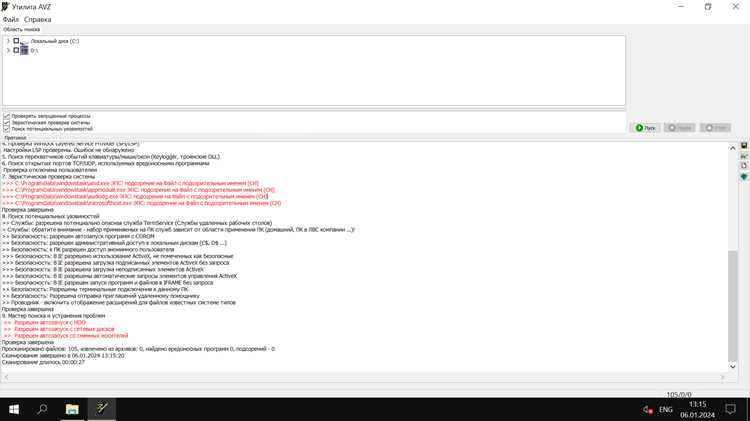
Для контроля работы speechruntime exe используется Диспетчер задач. Необходимо открыть вкладку «Процессы» и найти процесс с именем speechruntime.exe. Отображаются данные о загрузке CPU, использовании памяти и статусе активности.
Дополнительно рекомендуется проверять журналы событий Windows через Event Viewer, раздел «Приложения и службы», чтобы фиксировать ошибки или сбои, связанные с toastnotifier. Это позволяет своевременно выявлять проблемы с отображением уведомлений и звуковыми сигналами.
Настройка уведомлений через toastnotifier для пользователей
Toastnotifier позволяет управлять показом уведомлений для конкретных приложений и системных функций. Настройка выполняется через Центр уведомлений или системные параметры Windows.
Для корректной настройки рекомендуется выполнить следующие действия:
- Открыть Параметры → Система → Уведомления.
- Выбрать нужное приложение и включить или отключить отображение уведомлений.
- Настроить звук уведомлений, включив или отключив звуковой сигнал.
- Выбрать стиль отображения: баннер, тост или только значок в панели задач.
- Установить приоритет уведомлений для приложений, требующих мгновенной реакции.
Дополнительно можно ограничить количество уведомлений на экране и продолжительность их показа, что снижает отвлекающий эффект. Для пользователей с интенсивным потоком уведомлений полезно настроить группировку сообщений, чтобы они появлялись в компактной форме.
Регулярная проверка и корректировка этих параметров позволяет сохранять функциональность toastnotifier, не перегружая систему лишними уведомлениями.
Удаление или отключение speechruntime exe и последствия
- непоявлению всплывающих уведомлений от встроенных приложений, таких как Почта, Календарь и Microsoft Teams;
- отсутствию звуковых сигналов уведомлений;
- сбоям в синхронизации уведомлений на заблокированном экране;
- возможным ошибкам приложений, которые полагаются на стандарт Notification API Windows.
Если необходимо временно ограничить работу процесса, рекомендуется использовать следующие методы:
- Отключение уведомлений для отдельных приложений через Центр уведомлений.
- Приостановка процесса через Диспетчер задач с учетом, что после перезагрузки он запустится автоматически.
- Использование групповой политики для ограничения активности уведомлений без удаления файла speechruntime.exe.
Полное удаление файла не рекомендуется, так как это может вызвать нестабильность системы и нарушение стандартных функций уведомлений. Безопаснее корректно настроить параметры уведомлений, оставив процесс активным.
Вопрос-ответ:
Что такое Speechruntime.exe и какую роль выполняет toastnotifier в Windows?
Speechruntime.exe — это компонент системы Windows, связанный с обработкой голосовых уведомлений. Модуль toastnotifier отвечает за отображение всплывающих уведомлений (toast notifications) в правом нижнем углу экрана. Он получает данные от приложений и системных служб, формирует окно уведомления и выводит его пользователю, обеспечивая информирование о событиях без прерывания работы.
Можно ли отключить toastnotifier, чтобы уменьшить нагрузку на систему?
Отключение toastnotifier возможно, но делать это следует осторожно. Этот компонент управляет системными уведомлениями, включая напоминания, сообщения приложений и предупреждения безопасности. Если его выключить, уведомления перестанут отображаться, что может привести к пропуску важных системных сообщений. Для снижения нагрузки лучше ограничить количество приложений, использующих уведомления, через настройки Windows.
Почему процесс Speechruntime.exe иногда использует много ресурсов процессора?
Высокая загрузка процессора со стороны Speechruntime.exe чаще всего возникает при одновременном запуске нескольких приложений, генерирующих уведомления, или при активном использовании голосовых функций системы. Иногда причиной может быть ошибка в конкретном приложении, которое формирует уведомления некорректно, из-за чего toastnotifier постоянно обрабатывает события. В таких случаях помогает перезапуск службы уведомлений или обновление проблемного приложения.
Насколько безопасно оставлять toastnotifier активным в системе?
Toastnotifier является встроенным компонентом Windows и не представляет угрозы для безопасности. Он не собирает персональные данные и работает только с системными и приложенческими уведомлениями. Исключение составляют случаи заражения системы вредоносным ПО, которое может маскироваться под процесс. Для уверенности стоит проверять расположение файла — настоящий Speechruntime.exe находится в папке Windows\System32.

 Загрузка...