Содержание статьи
Драйвер позволяет регулировать разрешение экрана и частоту обновления монитора через стандартные настройки Windows. Поддержка нескольких мониторов зависит от возможностей встроенного GPU и версии драйвера, поэтому своевременное обновление критично для стабильной работы.
Кроме отображения рабочего стола, on board VGA драйвер взаимодействует с графическими приложениями и играми, используя аппаратное ускорение в пределах возможностей встроенного графического ядра. В случае некорректной работы экрана, зависаний или сбоев в цветопередаче рекомендуется проверить версию драйвера и при необходимости загрузить официальное обновление с сайта производителя материнской платы.
On board VGA драйвер: функции и назначение в Windows
On board VGA драйвер управляет встроенной графикой на материнской плате, обеспечивая взаимодействие операционной системы с графическим ядром. Он отвечает за инициализацию видеопамяти, настройку разрешений и частоты обновления экрана, а также за корректную работу интерфейса Windows и графических приложений.
Драйвер поддерживает работу с базовыми графическими режимами, включая 1024×768, 1280×1024 и 1920×1080, а также управление цветовой палитрой до 32 бит на пиксель. Через параметры драйвера можно подключать несколько мониторов, выбирать основной дисплей и настраивать ориентацию экрана, что важно для рабочих и мультимедийных задач.
On board VGA драйвер взаимодействует с DirectX и OpenGL для аппаратного ускорения базовой графики. Для стабильной работы рекомендуется использовать официальные версии драйверов от производителя материнской платы, особенно при обновлении Windows или подключении нового оборудования.
В случае проблем с изображением, таких как мерцание экрана, размытые шрифты или некорректное разрешение, следует проверить настройки драйвера и при необходимости выполнить переустановку. Это обеспечивает стабильное отображение и предотвращает конфликты с другими компонентами системы.
Как определить установленный on board VGA драйвер в системе
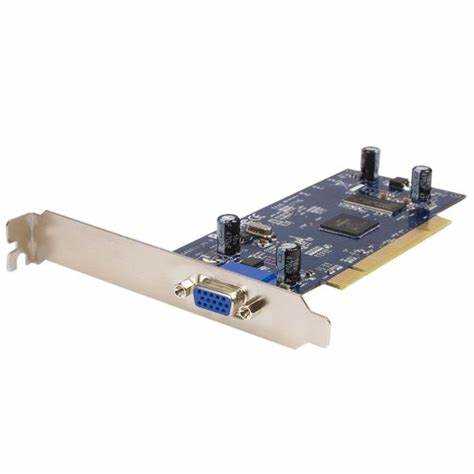
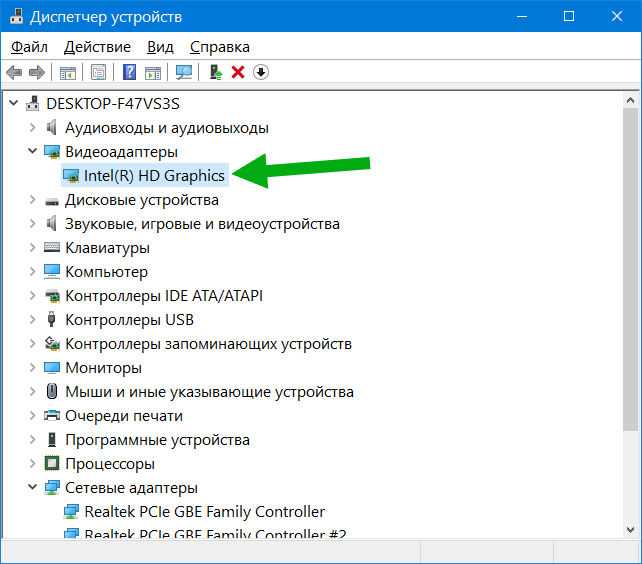
Для проверки установленного on board VGA драйвера откройте «Диспетчер устройств» через меню «Пуск» или комбинацию Win+X. В разделе «Видеоадаптеры» будет указан текущий графический адаптер. Если отображается встроенная графика, например Intel HD Graphics или AMD Radeon Vega, это и есть on board VGA.
Чтобы узнать точную версию драйвера, кликните правой кнопкой по адаптеру, выберите «Свойства», затем вкладку «Драйвер». Там указаны версия, дата установки и поставщик. Эти данные необходимы для загрузки обновлений или устранения конфликтов с другими компонентами Windows.
Дополнительно можно использовать команду «dxdiag» в меню «Выполнить» (Win+R), чтобы получить подробную информацию о видеодрайвере, включая тип GPU, объем видеопамяти и поддерживаемые функции DirectX. Это помогает определить, подходит ли текущая версия драйвера для задач с высоким графическим требованием.
При обнаружении устаревшей версии драйвера рекомендуется загрузить последнюю с официального сайта производителя материнской платы или GPU. Это снижает риск ошибок отображения и обеспечивает совместимость с обновлениями Windows.
Настройка разрешения экрана через встроенный VGA драйвер
Для изменения разрешения экрана через on board VGA драйвер откройте «Параметры экрана» в Windows и выберите пункт «Дополнительные параметры дисплея». Здесь отображается текущий адаптер, поддерживаемые разрешения и частоты обновления.
Стандартные разрешения для встроенной графики обычно включают 1024×768, 1280×1024, 1600×900 и 1920×1080. Частота обновления чаще всего доступна в диапазоне 60–75 Гц в зависимости от монитора. Правильная комбинация разрешения и частоты обеспечивает чёткое изображение и отсутствие мерцания.
Для наглядности можно использовать таблицу рекомендуемых настроек для различных задач:
| Задача | Разрешение | Частота обновления |
|---|---|---|
| Офисная работа, веб-серфинг | 1280×1024 | 60 Гц |
| Просмотр видео, презентации | 1600×900 | 60–70 Гц |
| Игры с базовой графикой | 1920×1080 | 60–75 Гц |
| Мультимониторные конфигурации | Разрешение основного монитора | 60 Гц |
После выбора подходящего режима нажмите «Применить» и убедитесь, что изображение корректно отображается. Если экран становится нестабильным или элементы интерфейса искажаются, верните предыдущие настройки и проверьте версию драйвера.
Использование драйвера для подключения нескольких мониторов

On board VGA драйвер позволяет подключать несколько мониторов, если встроенный графический процессор поддерживает несколько видеовыходов. Это полезно для рабочих задач, презентаций и базового мультимедиа.
Для настройки нескольких дисплеев выполните следующие действия:
- Подключите мониторы к соответствующим выходам на материнской плате (HDMI, VGA, DVI).
- Откройте «Параметры экрана» в Windows и убедитесь, что все подключенные дисплеи определены системой.
- Выберите режим отображения:
- Дублирование – один и тот же контент на всех экранах.
- Расширение – рабочий стол растягивается на все мониторы.
- Настройте разрешение и ориентацию для каждого монитора индивидуально, чтобы избежать размытости или некорректного отображения элементов.
- Примените изменения и проверьте стабильность работы системы при использовании нескольких приложений одновременно.
Если система не видит подключенный монитор, проверьте кабели и убедитесь, что установлен последний драйвер для on board VGA. Встроенные GPU обычно поддерживают максимум два монитора, поэтому подключение большего числа экранов может потребовать дополнительного оборудования.
Обновление встроенного VGA драйвера в Windows
Для обновления on board VGA драйвера откройте «Диспетчер устройств», выберите «Видеоадаптеры», кликните по встроенному GPU и выберите «Обновить драйвер». Система предложит поиск обновлений автоматически через Windows Update или вручную через скачанный файл.
Рекомендуется использовать официальные драйверы от производителя материнской платы или встроенного GPU. Это обеспечивает поддержку актуальных разрешений, оптимизацию работы с DirectX и OpenGL, а также совместимость с последними версиями Windows.
При ручной установке скачайте драйвер с сайта производителя, распакуйте архив и укажите путь к файлам при выборе «Обновить драйвер». После установки перезагрузите компьютер для применения изменений.
Для проверки успешного обновления откройте вкладку «Драйвер» в свойствах адаптера. Там должна отображаться актуальная версия и дата выпуска. Если после обновления возникают сбои в изображении или нестабильная работа системы, выполните откат драйвера с помощью функции «Откат драйвера».
Решение проблем с отображением через on board VGA
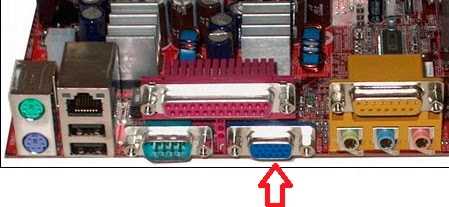
Если изображение на экране искажено, мерцает или отсутствует, сначала проверьте кабель подключения и разъемы монитора. Убедитесь, что они надежно закреплены и не повреждены.
Проверьте версию установленного драйвера через «Диспетчер устройств». При устаревшей или некорректной версии выполните обновление с официального сайта производителя материнской платы или встроенного GPU.
Для настройки корректного разрешения откройте «Параметры экрана» и выберите оптимальное значение из списка поддерживаемых адаптером. Несоответствие разрешения может вызывать размытость или искажение элементов интерфейса.
Если после обновления драйвера возникают сбои, используйте функцию «Откат драйвера» в свойствах адаптера. В случае проблем с цветопередачей или мерцанием экрана попробуйте изменить частоту обновления на 60–75 Гц в зависимости от возможностей монитора.
Для диагностики совместимости с приложениями и играми используйте команду dxdiag, чтобы проверить корректность работы DirectX и выявить конфликты. Это помогает определить, требует ли система дополнительного программного обновления или замены оборудования.
Совместимость встроенного VGA драйвера с приложениями и играми
On board VGA драйвер поддерживает базовое аппаратное ускорение графики через DirectX и OpenGL, что позволяет запускать офисные приложения, видеоплееры и простые игры без сторонней видеокарты. Для современных игр с высоким уровнем детализации встроенное графическое ядро обычно недостаточно.
При использовании встроенного GPU рекомендуется проверять системные требования приложений и игр. Если игра требует более сложной графики, возможны низкие FPS, снижение разрешения или отключение эффектов.
Для оптимизации работы используйте следующие рекомендации:
- Установите последнюю версию драйвера с официального сайта производителя материнской платы или GPU.
- Закройте ресурсоёмкие фоновые приложения перед запуском игр или графических программ.
- Настройте разрешение и качество графики в приложении на уровне, поддерживаемом on board VGA.
- Используйте режим расширенного рабочего стола или один монитор для повышения производительности в многомониторных конфигурациях.
Встроенный драйвер обеспечивает совместимость с большинством базовых приложений и игр, но для ресурсовыми проектов или 3D-моделирования рекомендуется использовать отдельную видеокарту для стабильной работы и плавного отображения.
Вопрос-ответ:
Что такое on board VGA драйвер и зачем он нужен в Windows?
On board VGA драйвер управляет встроенной графикой на материнской плате. Он обеспечивает работу экрана, позволяет изменять разрешение и частоту обновления, а также поддерживает аппаратное ускорение графики для приложений и игр с базовыми требованиями.
Как узнать версию установленного встроенного VGA драйвера?
Откройте «Диспетчер устройств», выберите «Видеоадаптеры», кликните по встроенному графическому адаптеру и откройте вкладку «Драйвер». Там отображается версия, дата установки и производитель драйвера, что помогает определить необходимость обновления.
Можно ли использовать on board VGA для подключения двух мониторов?
Да, встроенный драйвер поддерживает подключение нескольких дисплеев при наличии соответствующих видеовыходов на материнской плате. Через «Параметры экрана» можно выбрать режим дублирования или расширения рабочего стола и настроить разрешение и ориентацию каждого монитора.
Что делать, если экран мерцает или отображение искажено при использовании встроенной графики?
Сначала проверьте кабели и разъемы монитора. Затем убедитесь, что установлен актуальный драйвер. При необходимости обновите его через «Диспетчер устройств» или официальный сайт производителя. Также можно изменить разрешение и частоту обновления, чтобы устранить мерцание и искажения.

 Загрузка...