Содержание статьи
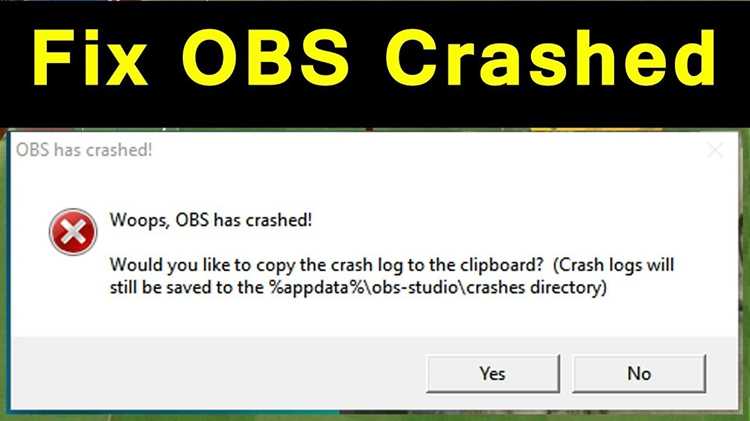
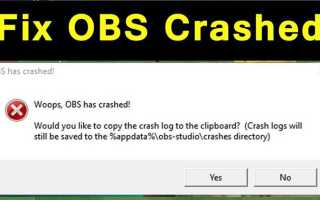
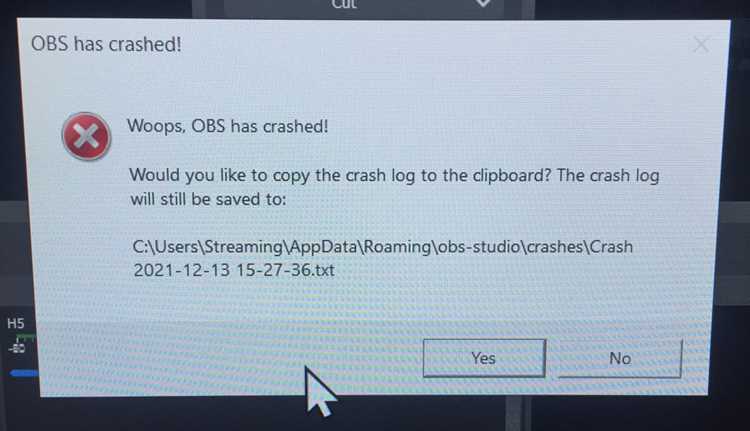
OBS (Open Broadcaster Software) может аварийно завершать работу по ряду технических причин, включая несовместимость с драйверами графической карты, ошибки кодеков и конфликты с другими приложениями. На Windows 10 и 11 частой причиной является устаревший драйвер видеокарты, особенно для NVIDIA и AMD, где наблюдаются сбои при использовании аппаратного кодирования NVENC или AMD VCE.
Некорректные настройки сцены и источников также могут вызвать сбой. Например, использование одновременно нескольких источников с высоким разрешением и частотой кадров превышает возможности оборудования, что приводит к крашу. OBS хранит журналы ошибок в формате .log, которые содержат информацию о проблемных плагинах и нестабильных сценах, их анализ позволяет выявить точную причину сбоя.
Конфликты с антивирусными программами и встроенным брандмауэром Windows нередко блокируют доступ OBS к устройствам захвата, что вызывает аварийное завершение работы. Переустановка OBS с сохранением настроек и сцен, очистка кэша и временных файлов, а также обновление плагинов помогают устранить большинство ошибок. В статье приведены практические шаги для проверки драйверов, настройки видео и кодеков, а также методы диагностики через логи для восстановления стабильной работы OBS.
Obs has crashed: причины ошибок и способы исправления
Аварийное завершение OBS часто связано с конфликтами драйверов графической карты. Наиболее распространены сбои при использовании NVIDIA с NVENC или AMD с VCE, особенно на устаревших версиях драйверов. Решение: обновить драйверы до последних стабильных версий и проверить, поддерживает ли оборудование выбранный кодек.
Ошибки кодеков и неправильные настройки видео – частая причина крашей при трансляции в высоком разрешении. Рекомендация: снизить разрешение сцены или частоту кадров, отключить аппаратное кодирование и протестировать запись с базовыми настройками.
Конфликты с антивирусным ПО или брандмауэром Windows блокируют доступ к устройствам захвата. Решение: добавить OBS в исключения, предоставить права администратора и временно отключить защиту для проверки стабильности.
Проблемы с плагинами и расширениями сцены могут приводить к крашу. Совет: отключить сторонние плагины и проверить работу OBS на чистой установке. Логи в формате .log содержат сведения о неисправных модулях и позволяют локализовать источник сбоя.
Накопление кэша и временных файлов также вызывает нестабильность. Решение: очистить папки кэша, удалить старые записи и перезапустить OBS, что часто устраняет повторяющиеся сбои.
Проверка системных требований OBS и совместимости с Windows
Для стабильной работы OBS на Windows 10 и 11 требуется процессор не ниже Intel i5 4-го поколения или AMD Ryzen 3 с поддержкой инструкций SSE2. Минимальный объём оперативной памяти – 8 ГБ, рекомендуемый – 16 ГБ. Видеокарта должна поддерживать DirectX 11 и иметь как минимум 2 ГБ видеопамяти для базовой записи, 4 ГБ и выше для потоковой трансляции в Full HD.
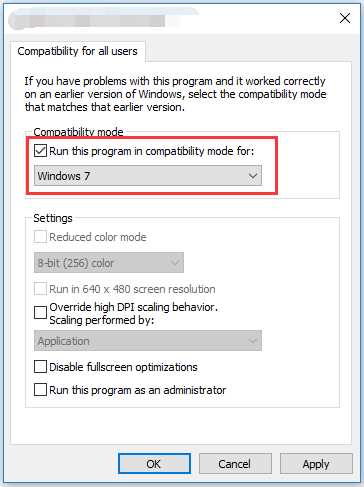
Совместимость с ОС критична: OBS официально поддерживает только 64-битные версии Windows. Использование 32-битных версий может привести к нестабильной работе и частым крашам. Рекомендация: проверить версию Windows через «Сведения о системе» и при необходимости обновить до последней 64-битной сборки.
При подключении внешних устройств захвата важно убедиться, что драйверы совместимы с текущей версией Windows и OBS. Устаревшие драйверы устройств USB или HDMI часто вызывают сбои при запуске трансляции. Решение: установить последние версии драйверов с официальных сайтов производителей.
Для работы с расширениями и плагинами OBS необходимо, чтобы система поддерживала Microsoft Visual C++ 2015–2022 Redistributable и .NET Framework 4.8 или выше. Отсутствие этих компонентов приводит к аварийному завершению работы при загрузке плагинов.
Обновление OBS и графических драйверов для устранения сбоев
Аварийное завершение OBS часто связано с устаревшей версией программы или драйверов видеокарты. Для устранения сбоев рекомендуется обновлять оба компонента последовательно.
Пошаговое обновление OBS:
- Перейти на официальный сайт OBS и скачать последнюю стабильную версию для Windows.
- Сохранить текущие сцены и настройки через меню «Профили» и «Сцены».
- Установить обновление поверх существующей версии, чтобы сохранить конфигурацию.
- Перезапустить OBS и проверить стабильность работы без сторонних плагинов.
Обновление драйверов графической карты:
- Для NVIDIA: использовать GeForce Experience или официальный сайт, выбирать последнюю версию WHQL.
- Для AMD: скачать драйверы через Radeon Software Adrenalin Edition, выбирать версию с пометкой «Game Ready» или «Stable».
- После установки драйвера выполнить чистую установку, чтобы удалить старые файлы и конфликтующие настройки.
- Перезагрузить систему и протестировать OBS с базовыми настройками видео и кодека.
Регулярное обновление OBS и драйверов минимизирует сбои, связанные с несовместимостью новых функций кодеков и аппаратного ускорения видеозахвата.
Исправление конфликтов с антивирусом и брандмауэром
OBS может аварийно завершать работу из-за блокировки доступа к устройствам захвата или сетевым функциям антивирусным ПО и встроенным средствами Windows. Для устранения проблем необходимо настроить исключения и проверить разрешения.
Настройка антивируса:
- Добавить исполняемый файл OBS (obs64.exe) в список исключений антивирусной программы.
- Отключить функции сканирования в реальном времени для папок с проектами OBS.
- Проверить, что сторонние плагины OBS также находятся в исключениях антивируса.
Настройка брандмауэра Windows:
- Открыть «Панель управления» → «Брандмауэр Windows» → «Разрешить приложение или компонент через брандмауэр».
- Добавить OBS для всех типов сетей (частная, публичная) и убедиться, что галочки активированы.
- Проверить, что порты RTMP и другие используемые OBS для трансляции не блокируются.
После внесения изменений рекомендуется перезагрузить систему и протестировать OBS с базовой сценой, чтобы убедиться в устранении сбоев.
Настройка параметров видео и кодека для стабильной работы
Неправильные параметры видео и кодека часто приводят к аварийному завершению OBS при записи или трансляции. Для устранения сбоев важно подбирать настройки в соответствии с возможностями оборудования.
Рекомендации по видео:
- Разрешение сцены не должно превышать возможностей видеокарты. Для систем с 2–4 ГБ видеопамяти рекомендуется 1280×720 при 30–60 FPS.
- При высоких разрешениях (1920×1080 и выше) использовать ограничение частоты кадров 30 FPS для слабых GPU.
- Отключить избыточные фильтры и переходы, которые увеличивают нагрузку на процессор и видеокарту.
Рекомендации по кодеку:
- Использовать аппаратное кодирование (NVENC для NVIDIA, AMD VCE/AVC для AMD) только на поддерживаемых GPU.
- При нестабильной работе переключиться на программное кодирование x264 с настройкой «Простое» или «Среднее» качество.
- Снизить битрейт до уровня, который гарантирует непрерывную запись без пропусков кадров (например, 3500–5000 Kbps для Full HD 30 FPS).
Тестирование различных комбинаций разрешения, FPS и кодека позволяет определить оптимальные параметры для стабильной работы OBS без крашей.
Очистка кэша и временных файлов OBS
Накопление кэша и временных файлов OBS может вызывать нестабильную работу и аварийные завершения. Система сохраняет временные данные записи, предварительные рендеры и файлы логов, которые со временем перегружают ресурсы.
Пошаговое удаление:
- Закрыть OBS и убедиться, что процесс полностью завершен через Диспетчер задач.
- Удалить содержимое папок кэша и временных файлов. Обычно они находятся в: C:\Users\Имя_пользователя\AppData\Roaming\obs-studio\basic\cache и C:\Users\Имя_пользователя\AppData\Roaming\obs-studio\logs.
- Очистить временные файлы Windows через %temp%, удаляя старые записи OBS.
- Перезапустить OBS и проверить стабильность работы на стандартной сцене.
Регулярная очистка кэша снижает вероятность сбоев, ускоряет запуск OBS и предотвращает переполнение логов при длительных сессиях записи или трансляции.
Диагностика ошибок через журнал OBS и логи системы
OBS сохраняет детализированные логи работы в папке C:\Users\Имя_пользователя\AppData\Roaming\obs-studio\logs. Файлы содержат сведения о запуске, подключении устройств захвата, плагинах и ошибках кодеков, что позволяет точно выявить причину краша.
Проверка логов OBS:
- Открыть OBS и перейти в меню «Справка» → «Журнал файлов».
- Выбрать последний лог, соответствующий моменту сбоя.
- Искать записи с пометкой [error] или [warning], указывающие на конфликт драйвера, проблемы с кодеком или плагином.
Использование системных логов Windows:
- Открыть «Просмотр событий» → «Журналы Windows» → «Приложение».
- Фильтровать события по имени OBS и коду ошибки.
- Сверить данные с логами OBS для подтверждения источника сбоя.
Анализ этих логов позволяет выявлять нестабильные плагины, конфликты драйверов и ошибки кодеков, что ускоряет устранение проблем и предотвращает повторные аварийные завершения OBS.
Переустановка OBS без потери настроек и сцен

Проблемы с OBS иногда требуют полной переустановки, но сохранение профилей и сцен позволяет не тратить время на повторную настройку. Важно правильно подготовить данные перед удалением программы.
Шаги для сохранения конфигурации:
| Действие | Описание |
|---|---|
| Экспорт профилей | В меню OBS выбрать «Профили» → «Экспорт», сохранить настройки видео, кодеков и аудио. |
| Экспорт сцен | В «Сцены» выбрать «Экспорт», указать папку для сохранения файлов .json с конфигурацией источников и сцен. |
| Удаление OBS | Через «Программы и компоненты» удалить OBS, убедившись, что папка AppData/obs-studio не удаляется. |
| Установка новой версии | Скачать последнюю версию с официального сайта, установить поверх существующей папки AppData для сохранения настроек. |
| Импорт профилей и сцен | В OBS через «Профили» и «Сцены» выбрать «Импорт» и восстановить сохранённые файлы. |
Следуя этим шагам, можно переустановить OBS без потери пользовательских настроек и сцен, одновременно устранив ошибки, вызывающие аварийное завершение работы программы.
Использование альтернативных плагинов и модулей для исправления сбоев
Некоторые плагины OBS могут вызывать нестабильную работу и краши из-за конфликтов с текущей версией программы или драйверами. Замена проблемного модуля на альтернативный позволяет сохранить функциональность без сбоев.
Рекомендации по использованию альтернатив:
- Для захвата видео с внешних устройств вместо стандартного плагина используйте OBS-VirtualCam или OBS-NDI, которые поддерживаются последними версиями OBS и оптимизированы для современных GPU.
- Для аудиозахвата сторонние модули вроде VB-Cable или VoiceMeeter могут заменить встроенные источники, предотвращая конфликты с драйверами звуковой карты.
- Плагины для сцены и эффектов, вызывающие сбои, лучше заменять официальными или широко поддерживаемыми модулями с GitHub, проверяя совместимость с текущей версией OBS.
- После установки альтернативных модулей рекомендуется запускать OBS в безопасном режиме, отключая все остальные плагины, чтобы убедиться в стабильности работы.
Использование проверенных альтернатив снижает вероятность аварийного завершения OBS и позволяет продолжать трансляции и записи без потерь функционала.
Вопрос-ответ:
Почему OBS аварийно завершает работу сразу после запуска?
Наиболее частая причина краша при старте — конфликт с графическим драйвером или устаревшая версия OBS. Также сбои могут вызывать сторонние плагины и несоответствие системных требований. Решение включает обновление OBS до последней версии, установку актуальных драйверов GPU, отключение всех сторонних модулей и проверку совместимости оборудования с минимальными требованиями программы.
Как проверить, какой плагин вызывает сбой OBS?
Для диагностики необходимо открыть логи OBS, которые сохраняются в папке AppData\Roaming\obs-studio\logs. В файлах .log ищут записи с пометкой [error] или [warning]. Обычно в этих строках указаны конкретные плагины или источники сцены, вызывающие сбой. Отключение подозрительных плагинов и последовательная их активация помогает выявить проблемный модуль.
Что делать, если OBS крашится при включении аппаратного кодека NVENC?
Краши при использовании NVENC чаще всего связаны с устаревшими драйверами NVIDIA или несовместимостью GPU. Необходимо обновить драйвер через GeForce Experience или официальный сайт NVIDIA, проверить, что видеокарта поддерживает аппаратное кодирование, и при необходимости временно переключиться на программный кодек x264 с умеренными настройками битрейта и разрешения для стабильной работы.
Можно ли переустановить OBS без потери сцен и настроек?
Да, переустановка возможна без потери конфигурации. Перед удалением программы следует экспортировать профили и сцены через меню OBS. После установки новой версии выполняется импорт сохранённых файлов. Важно не удалять папку AppData\Roaming\obs-studio, так как в ней хранятся все пользовательские настройки, кэш и плагины.
Почему OBS может аварийно завершаться при подключении внешнего устройства захвата?
Причины могут быть связаны с устаревшими драйверами устройства или конфликтом с антивирусным ПО. Для исправления обновляют драйвер захвата с сайта производителя, добавляют OBS в исключения антивируса и брандмауэра, а затем тестируют работу без сторонних модулей. Иногда помогает временное отключение других программ, использующих USB или HDMI устройства одновременно с OBS.
Почему OBS вылетает при записи или трансляции?
Чаще всего причина связана с перегрузкой оборудования или конфликтами кодеков. Высокое разрешение сцены, большое количество источников и фильтров создают нагрузку на GPU и CPU, что приводит к аварийному завершению. Решение включает снижение разрешения и FPS, временное отключение фильтров, использование аппаратного кодека только на поддерживаемых видеокартах и обновление драйверов графики.
Как определить, какой компонент системы вызывает краш OBS?
Для диагностики используют журналы OBS и системные логи Windows. В логах OBS содержатся метки [error] и [warning], указывающие на проблемные плагины, кодеки или устройства захвата. Сравнение этих данных с событиями в «Просмотре событий» Windows помогает выявить несовместимость драйверов или конфликт программного обеспечения, после чего проблемный компонент можно обновить или заменить.

 Загрузка...