Содержание статьи
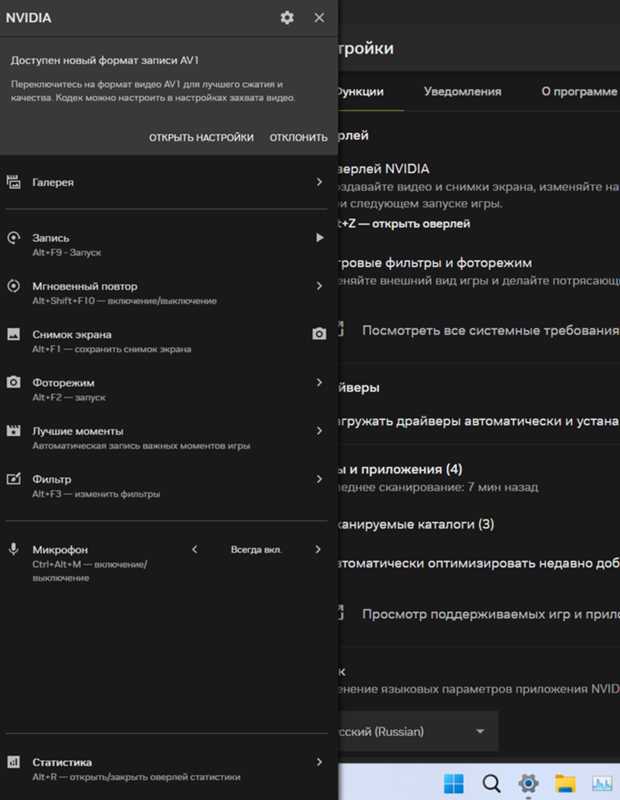
Nvidia Backend – это компонент, устанавливаемый вместе с драйверами видеокарт Nvidia. Он отвечает за взаимодействие между графическими сервисами, настройками панели управления и обновлением компонентов GeForce Experience. Процесс запускается автоматически при включении системы и работает в фоновом режиме, даже если пользователь не открывает программы Nvidia.
Файл nvbackend.exe обычно расположен в каталоге C:\Program Files (x86)\NVIDIA Corporation\Update Core. Его наличие в автозагрузке позволяет Nvidia оперативно применять обновления и сохранять пользовательские параметры. Однако в некоторых случаях процесс может вызывать повышенную нагрузку на систему или конфликты с другими службами.
Понимание назначения Nvidia Backend помогает определить, стоит ли оставлять его в автозагрузке или отключить. Решение зависит от того, используется ли GeForce Experience и требуется ли автоматическая оптимизация драйверов. При необходимости процесс можно безопасно ограничить через диспетчер задач или утилиты управления автозагрузкой.
Nvidia Backend в автозагрузке: что это за процесс
Процесс Nvidia Backend относится к компонентам программного пакета Nvidia GeForce Experience и выполняется файлом nvbackend.exe. Его основная функция – поддержание связи между сервисами Nvidia, которые отвечают за авторизацию пользователя, загрузку обновлений драйверов и синхронизацию настроек видеокарты с облаком Nvidia.
После установки драйверов Nvidia этот процесс добавляется в автозагрузку Windows. При запуске системы он автоматически активирует фоновые службы, обеспечивающие корректную работу интерфейса GeForce Experience, включая систему уведомлений и рекомендации по обновлениям.
Процесс работает в фоновом режиме и обычно не требует вмешательства. Однако при некорректной установке драйверов или повреждении файла nvbackend.exe могут наблюдаться зависания, избыточное использование ресурсов или ошибки при запуске Nvidia-приложений. В таких случаях стоит переустановить GeForce Experience или временно отключить Nvidia Backend через msconfig или вкладку автозагрузки диспетчера задач.
Удаление процесса не влияет на базовую работу видеокарты, но может ограничить доступ к дополнительным функциям, таким как автоматические обновления драйверов и синхронизация параметров. Поэтому перед его отключением рекомендуется убедиться, что эти возможности не требуются.
Назначение процесса Nvidia Backend и его связь с драйверами видеокарты
Nvidia Backend выполняет роль вспомогательного сервиса, обеспечивающего взаимодействие между драйверами видеокарты и программной оболочкой GeForce Experience. Он отвечает за авторизацию пользователя, загрузку обновлений драйверов, а также обмен данными между локальной системой и серверами Nvidia.
Через этот процесс передаются запросы, связанные с настройкой производительности, оптимизацией графики в играх и синхронизацией профилей пользователей. Nvidia Backend позволяет автоматически получать обновления драйверов, не требуя ручного поиска и установки.
Если процесс работает корректно, драйверы получают актуальные данные о доступных версиях, что снижает риск несовместимости и ошибок при обновлении. При отключении Nvidia Backend пользователю придется устанавливать драйверы вручную, а функции синхронизации и рекомендаций GeForce Experience перестанут работать.
Рекомендуется оставлять процесс активным, если используется GeForce Experience. Для тех, кто устанавливает драйверы вручную через официальный сайт Nvidia, постоянное выполнение Nvidia Backend можно отключить без последствий для работы видеокарты.
Где находится исполняемый файл Nvidia Backend и как его определить

Исполняемый файл процесса Nvidia Backend имеет имя nvbackend.exe и устанавливается вместе с драйверами Nvidia. По умолчанию он размещается в каталоге, содержащем дополнительные службы GeForce Experience. Проверить его расположение можно через диспетчер задач, выбрав пункт «Открыть расположение файла» для соответствующего процесса.
Чаще всего файл находится в одном из следующих путей:
| Путь | Назначение каталога |
|---|---|
| C:\Program Files (x86)\NVIDIA Corporation\Update Core | Основной каталог для службы обновлений Nvidia |
| C:\Program Files\NVIDIA Corporation\NvBackend | Альтернативное расположение при старых версиях драйверов |
Для проверки подлинности файла стоит открыть его свойства и убедиться, что издателем указана компания NVIDIA Corporation. Если подпись отсутствует или путь отличается от стандартного, существует риск присутствия вредоносной копии. В этом случае рекомендуется удалить подозрительный файл и переустановить официальные драйверы с сайта Nvidia.
Проверка хеш-суммы через PowerShell или сторонние утилиты также помогает убедиться в целостности оригинального файла. Это особенно актуально при сбоях в работе GeForce Experience или появлении ошибок при запуске Nvidia Backend.
Почему Nvidia Backend запускается автоматически при старте Windows
Процесс Nvidia Backend добавляется в автозагрузку Windows при установке драйверов и пакета GeForce Experience. Это необходимо для корректной работы служб, отвечающих за проверку обновлений, синхронизацию учетной записи Nvidia и загрузку данных о новых версиях драйверов.
Автоматический запуск позволяет системе сразу после входа пользователя активировать фоновые процессы Nvidia Container и Update Service. Через них выполняется авторизация, получение уведомлений и обновление компонентов без ручного вмешательства. Такой подход обеспечивает стабильность работы программного комплекса Nvidia, особенно если включено автоматическое обновление драйверов.
Информация о запуске хранится в реестре Windows по пути HKEY_LOCAL_MACHINE\SOFTWARE\Microsoft\Windows\CurrentVersion\Run или в планировщике заданий. Отключить процесс можно через Диспетчер задач во вкладке «Автозагрузка» либо с помощью команды msconfig, сняв соответствующую галочку.
Если GeForce Experience не используется, запуск Nvidia Backend можно безопасно запретить. Это уменьшит количество фоновых процессов, но не повлияет на работу видеодрайвера, поскольку драйвер функционирует независимо от вспомогательных сервисов.
Как проверить нагрузку Nvidia Backend на процессор и память
Для оценки нагрузки процесса Nvidia Backend можно использовать стандартные инструменты Windows. Это позволяет определить, вызывает ли nvbackend.exe избыточное потребление ресурсов и требуется ли вмешательство.
- Откройте Диспетчер задач сочетанием клавиш Ctrl + Shift + Esc.
- Перейдите на вкладку «Подробности» и найдите процесс nvbackend.exe.
- Проверьте столбцы «ЦП» и «Память». Нормальные значения – менее 1% для процессора и до 50 МБ оперативной памяти.
Если показатели превышают эти значения, рекомендуется выполнить следующие действия:
- Закрыть GeForce Experience и наблюдать за изменением нагрузки.
- Проверить наличие обновлений драйверов и установить последнюю стабильную версию.
- Очистить временные данные Nvidia, удалив папку C:\ProgramData\NVIDIA Corporation\NetService.
- Переустановить GeForce Experience при повторяющемся росте нагрузки.
Для постоянного мониторинга можно использовать Process Explorer или HWMonitor – они отображают динамику потребления CPU и памяти в реальном времени, что помогает выявить сбои или циклические обращения процесса к системным ресурсам.
Безопасно ли отключать Nvidia Backend из автозагрузки
Отключение Nvidia Backend из автозагрузки безопасно, если пользователь не использует GeForce Experience и не нуждается в автоматическом обновлении драйверов или синхронизации параметров. Этот процесс не влияет на функционирование видеодрайвера, так как драйвер работает независимо от фоновых служб Nvidia.
После отключения nvbackend.exe перестанут запускаться службы, отвечающие за проверку обновлений, авторизацию в учетной записи Nvidia и получение уведомлений. Все эти задачи можно выполнять вручную, скачивая драйверы с официального сайта Nvidia.
Для отключения достаточно открыть Диспетчер задач, перейти на вкладку «Автозагрузка» и изменить состояние пункта Nvidia Backend на «Отключено». Также можно использовать команду msconfig или утилиту Autoruns для более точного контроля.
Если после отключения не наблюдается ошибок при работе видеокарты и отсутствует необходимость в сервисах GeForce Experience, изменение можно оставить постоянным. При возникновении проблем процесс легко вернуть в автозагрузку, включив его обратно через тот же интерфейс.
Как правильно удалить или ограничить работу Nvidia Backend
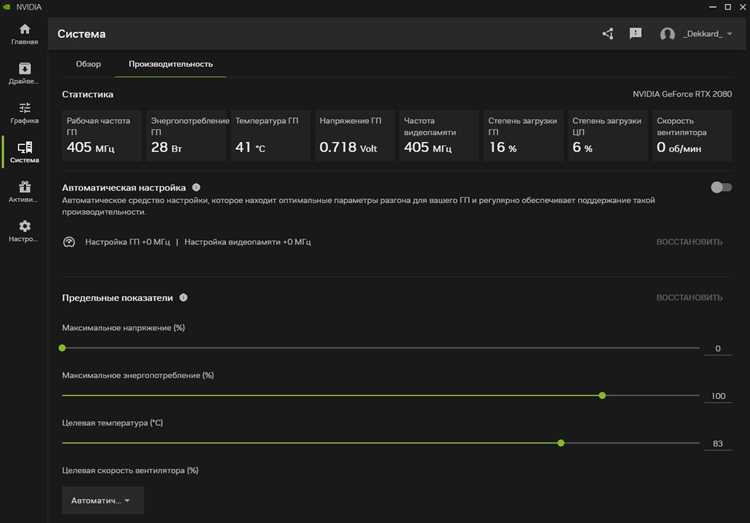
Удаление или ограничение работы Nvidia Backend зависит от того, используется ли GeForce Experience. Если программа не нужна, можно удалить ее полностью – вместе с этим процесс nvbackend.exe исчезнет из системы.
Для полного удаления откройте «Программы и компоненты» → выберите NVIDIA GeForce Experience → нажмите «Удалить». После перезагрузки система будет использовать только драйвер видеокарты, без фоновых служб Nvidia.
Если требуется сохранить GeForce Experience, но исключить постоянное выполнение процесса, можно ограничить его запуск следующими способами:
- Отключить Nvidia Backend во вкладке «Автозагрузка» диспетчера задач.
- В планировщике заданий отключить задачи NVIDIA Update Backend и NvBackend.
- Ограничить права доступа к файлу nvbackend.exe через свойства → «Безопасность», запретив выполнение для всех пользователей, кроме администратора.
- Создать правило в брандмауэре Windows, блокирующее исходящие соединения для nvbackend.exe, чтобы остановить сетевую активность без удаления файла.
Перед изменениями стоит создать точку восстановления системы. Это позволит вернуть исходные параметры, если после удаления или блокировки возникнут ошибки при запуске приложений Nvidia.
Вопрос-ответ:
Почему Nvidia Backend появляется в автозагрузке после обновления драйверов?
После установки или обновления драйверов Nvidia в систему добавляется компонент GeForce Experience. Он включает процесс nvbackend.exe, отвечающий за автоматическую проверку обновлений и синхронизацию параметров видеокарты. Поэтому Nvidia Backend прописывается в автозагрузку, чтобы запускаться вместе с системой и обеспечивать связь между службами Nvidia.
Можно ли полностью удалить Nvidia Backend без вреда для видеокарты?
Да, можно. Удаление выполняется вместе с программой GeForce Experience через раздел «Программы и компоненты». После этого драйвер видеокарты продолжит работать, но обновления придется устанавливать вручную. Также перестанут действовать функции автоматической оптимизации игр и облачной синхронизации настроек.
Что делать, если процесс nvbackend.exe загружает процессор?
Сначала стоит обновить драйверы Nvidia и GeForce Experience до последней версии. Если нагрузка сохраняется, можно удалить папку C:\ProgramData\NVIDIA Corporation\NetService и перезапустить систему. При повторении проблемы лучше отключить Nvidia Backend в автозагрузке или переустановить GeForce Experience с официального сайта.
Как определить, что Nvidia Backend безопасен и не является вирусом?
Безопасный файл nvbackend.exe находится по пути C:\Program Files (x86)\NVIDIA Corporation\Update Core и имеет цифровую подпись NVIDIA Corporation. Если файл расположен в другой папке или не имеет подписи, стоит проверить систему антивирусом и удалить подозрительные копии, чтобы исключить подмену оригинального процесса.

 Загрузка...