Содержание статьи
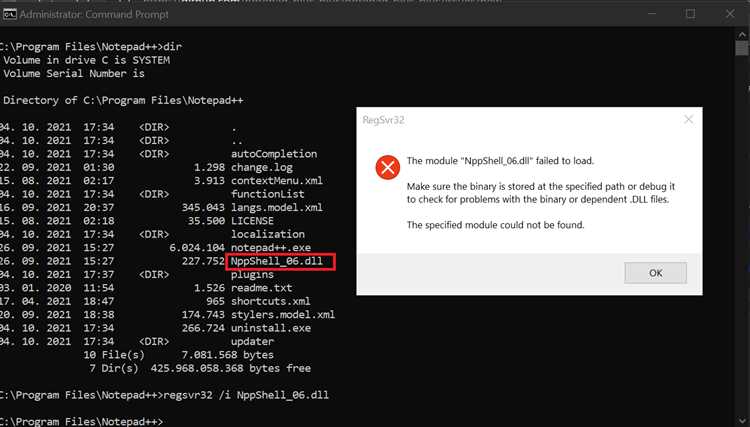
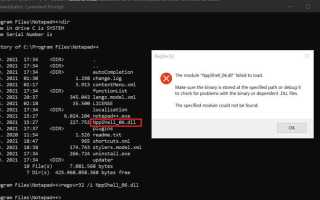
Nppshell 06 dll является библиотекой, связанной с плагинами Notepad++ и некоторыми сторонними приложениями. Ошибки, связанные с этой DLL, могут проявляться в виде сообщений об отсутствии файла при запуске программ или при попытке открыть определённые функции внутри Notepad++.
Удаление Nppshell 06 dll требует точного определения её местоположения. Файл обычно хранится в папке установки Notepad++ или в системной директории Windows, такой как C:\Windows\System32 или C:\Windows\SysWOW64. Рекомендуется перед удалением проверить, какие процессы используют библиотеку, чтобы избежать ошибок работы программ.
После удаления DLL важно очистить остаточные записи в системном реестре и проверить, не остались ли ссылки на файл в автозагрузке или настройках плагинов. Эти шаги предотвращают повторное появление ошибок и сохраняют стабильность системы.
В статье представлены конкретные инструкции по поиску, удалению и проверке состояния системы после удаления Nppshell 06 dll, чтобы процесс прошёл без сбоев и сохранил работоспособность установленных приложений.
Проверка наличия Nppshell 06 dll на компьютере
Для точного определения наличия Nppshell 06 dll начните с поиска файла в папках C:\Program Files\Notepad++ и C:\Program Files (x86)\Notepad++. Если Notepad++ установлен в нестандартной директории, используйте поиск по имени файла через проводник Windows с параметром «Включить подпапки».
Проверку можно дополнить с помощью командной строки. Откройте cmd и выполните команду dir /s C:\nppshell_06.dll, заменяя путь на корневую директорию диска, где могла установиться библиотека. Команда выдаст полный путь к файлу, если он существует.
Следующий шаг – определить, какие процессы используют Nppshell 06 dll. Для этого откройте Диспетчер задач и перейдите во вкладку Подробности. С помощью правой кнопки мыши выберите Свойства любого подозрительного процесса и проверьте, нет ли ссылки на путь к Nppshell 06 dll. Это поможет избежать ошибок при удалении файла.
Регулярная проверка системного реестра ускоряет поиск ссылок на DLL. Запустите regedit и используйте поиск по ключу nppshell_06.dll. Любые найденные записи нужно зафиксировать перед удалением для возможности восстановления в случае ошибки.
Закрытие программ, использующих Nppshell 06 dll
Перед удалением Nppshell 06 dll необходимо убедиться, что ни одна программа не использует этот файл. В первую очередь закройте Notepad++, так как плагин, связанный с DLL, может быть активен даже при минимизированном окне.
Откройте Диспетчер задач и перейдите на вкладку Подробности. Найдите процессы с именами notepad++.exe или другими программами, которые были связаны с установкой Nppshell 06 dll. Используйте правую кнопку мыши и выберите Завершить процесс, чтобы отключить их от библиотеки.
Для дополнительной проверки можно использовать утилиту Process Explorer. Запустите поиск по имени nppshell_06.dll. Все процессы, отображаемые в результатах, должны быть завершены перед удалением файла. Это исключает появление ошибок доступа и предотвращает повреждение других программ.
После закрытия всех связанных процессов рекомендуется сделать резервную копию системных файлов и папки с DLL. Это позволит восстановить библиотеку при необходимости без переустановки приложений.
Удаление Nppshell 06 dll через проводник Windows
После завершения всех процессов, использующих Nppshell 06 dll, откройте Проводник Windows и перейдите в папку, где находится файл. Чаще всего это C:\Program Files\Notepad++ или C:\Windows\System32. Если точное расположение неизвестно, используйте поиск по имени файла.
Выделите nppshell_06.dll и нажмите Delete на клавиатуре. Если система выдает сообщение о том, что файл используется, убедитесь, что все процессы завершены, или перезагрузите компьютер в безопасном режиме для удаления.
После удаления файла рекомендуется очистить корзину, чтобы полностью убрать библиотеку с диска. Для ускорения поиска остаточных файлов можно использовать фильтр по расширению .dll в папках установки Notepad++ и системных директориях.
Если файл защищён системой и не удаляется стандартным способом, используйте командную строку с правами администратора. Введите команду del /f «полный_путь_к_nppshell_06.dll» для принудительного удаления.
Очистка записей Nppshell 06 dll в системном реестре
Для удаления остаточных ссылок на Nppshell 06 dll откройте Редактор реестра через команду regedit. Перед изменениями создайте резервную копию текущего состояния реестра через Файл → Экспорт.
Используйте функцию поиска (Ctrl+F) и введите nppshell_06.dll. Каждую найденную запись проверяйте на точный путь к файлу. Если путь совпадает с удалённым файлом, удалите ключ или значение, чтобы исключить ошибки при запуске приложений.
Проверяйте разделы HKEY_LOCAL_MACHINE\SOFTWARE и HKEY_CURRENT_USER\SOFTWARE, где часто создаются записи плагинов Notepad++. Удаление лишних ссылок снижает риск появления сообщений об отсутствующей DLL.
После очистки реестра перезагрузите компьютер. Это позволит системе обновить кэш ссылок и убедиться, что удаление Nppshell 06 dll не вызывает конфликтов.
Удаление остаточных файлов и папок после удаления DLL
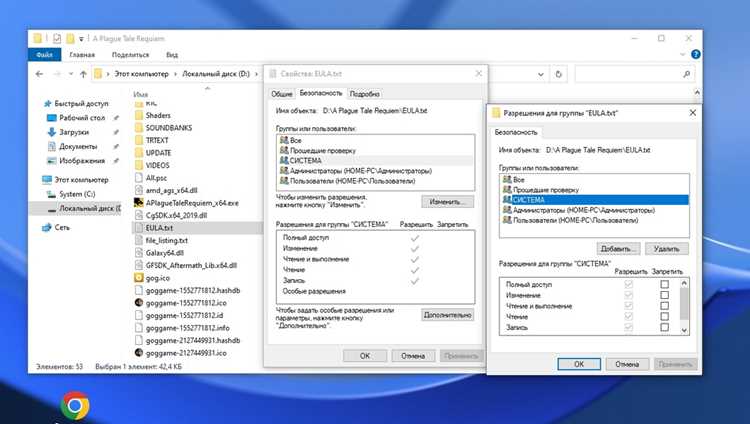
После удаления Nppshell 06 dll часто остаются пустые папки и временные файлы, которые могут создавать ошибки при работе системы или плагинов Notepad++. Для полной очистки выполните следующие действия:
- Откройте Проводник Windows и перейдите в папку установки Notepad++ или других программ, где использовалась библиотека.
- Удалите все оставшиеся файлы с расширением .dll, относящиеся к Nppshell 06, а также пустые подпапки.
- Очистите папку временных файлов: C:\Users\Имя_пользователя\AppData\Local\Temp, удаляя файлы, содержащие имя nppshell_06.
- Проверьте системные директории C:\Windows\System32 и C:\Windows\SysWOW64, убедившись, что Nppshell 06 dll отсутствует полностью.
- Используйте встроенную функцию Очистка диска, чтобы удалить остаточные кэши и временные файлы, которые могут содержать ссылки на DLL.
После этих действий система не будет пытаться использовать удалённую библиотеку, а ошибки, связанные с Nppshell 06 dll, перестанут появляться.
Проверка работоспособности системы после удаления Nppshell 06 dll

После удаления Nppshell 06 dll рекомендуется проверить стабильность работы Windows и связанных приложений. В первую очередь запустите Notepad++ и убедитесь, что все плагины функционируют корректно и нет сообщений об отсутствии DLL.
Проверяйте работу программ, которые ранее могли использовать Nppshell 06 dll. Если при запуске возникает ошибка, откройте Диспетчер задач и убедитесь, что процесс не пытается загрузить отсутствующую библиотеку.
Для дополнительной диагностики используйте команду sfc /scannow в командной строке с правами администратора. Она проверит целостность системных файлов и укажет на возможные повреждения, вызванные удалением DLL.
Рекомендуется также просканировать систему антивирусом, чтобы исключить скрытые копии файла в временных папках или резервных местах. После этих действий можно быть уверенным, что удаление Nppshell 06 dll не нарушило работоспособность системы.
Вопрос-ответ:
Где обычно находится файл Nppshell 06 dll на компьютере?
Nppshell 06 dll чаще всего располагается в папках установки Notepad++, например, C:\Program Files\Notepad++ или C:\Program Files (x86)\Notepad++. Также библиотека может быть в системных директориях C:\Windows\System32 или C:\Windows\SysWOW64. Если Notepad++ установлен в другой папке, используйте поиск по имени файла через проводник.
Что делать, если система не позволяет удалить Nppshell 06 dll?
Если при попытке удаления появляется сообщение, что файл используется, сначала убедитесь, что все процессы Notepad++ и связанные с плагинами завершены через Диспетчер задач. При необходимости перезагрузите компьютер в безопасном режиме и повторите удаление или используйте командную строку с правами администратора: del /f «полный_путь_к_nppshell_06.dll».
Нужно ли удалять записи Nppshell 06 dll в реестре после удаления файла?
Да, после удаления DLL остаточные записи в реестре могут вызывать ошибки при запуске программ. Откройте regedit, сделайте экспорт резервной копии реестра, затем выполните поиск по ключу nppshell_06.dll и удалите найденные записи, содержащие путь к удалённой библиотеке.
Как проверить, что удаление Nppshell 06 dll прошло без последствий для системы?
После удаления откройте Notepad++ и другие программы, которые использовали DLL, чтобы убедиться, что они работают корректно. Для дополнительной проверки можно выполнить sfc /scannow в командной строке с правами администратора, чтобы проверить целостность системных файлов, и просканировать временные папки на наличие скрытых копий DLL.

 Загрузка...