Содержание статьи
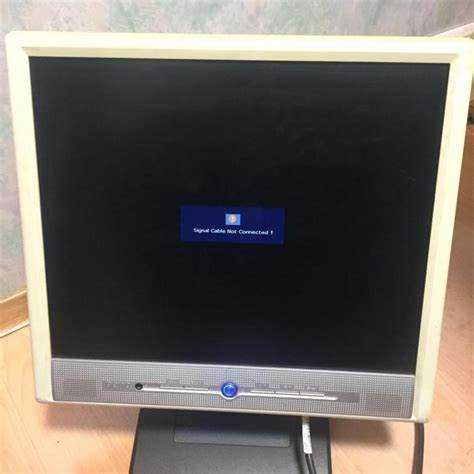
Сообщение «No cable connected» на мониторе Benq может возникнуть по множеству причин, начиная от простых неполадок с подключением кабелей и заканчивая более серьезными проблемами с оборудованием. В этом руководстве вы найдете четкие и практичные рекомендации, которые помогут решить эту проблему без лишних шагов.
Первое, что стоит проверить – это физическое соединение между монитором и компьютером. Иногда кабель может быть частично подключен или вовсе не соединен с одним из портов. Убедитесь, что кабель плотно сидит в порту как на мониторе, так и на вашем устройстве.
Если подключение кажется надежным, стоит обратить внимание на настройки монитора и компьютера. Например, если вы используете несколько видеовыходов, на мониторе может быть выбран неправильный источник сигнала. Проверьте, что выбран верный порт (HDMI, DisplayPort и т.д.) в меню настроек монитора.
Если все подключения в порядке, но ошибка сохраняется, возможно, проблема связана с устаревшими драйверами или неисправным кабелем. В таких случаях рекомендуется обновить драйвера видеокарты или попробовать использовать другой кабель или порт.
Следуя этим рекомендациям, вы сможете быстро определить и устранить источник проблемы с сообщением «No cable connected» на вашем мониторе Benq.
Проверка физического подключения кабелей
Убедитесь, что кабель надежно подключен как к порту монитора, так и к видеовыходу вашего ПК. Если используется HDMI или DisplayPort, проверьте, что оба конца кабеля вставлены до упора в соответствующие порты. Иногда достаточно просто чуть сильнее нажать на кабель, чтобы он правильно зафиксировался.
Проверьте кабель на наличие повреждений. Перегибы, трещины или другие видимые дефекты могут препятствовать передаче сигнала. В случае повреждения кабель стоит заменить на новый, совместимый с вашим оборудованием. Обратите внимание, что дешевые кабели могут быть менее надежными, особенно в случае с высокоскоростными интерфейсами, такими как HDMI 2.0 или DisplayPort 1.4.
Если кабель исправен, но ошибка продолжает появляться, проверьте порты на мониторе и компьютере. Иногда грязь или пыль в портах может мешать нормальному соединению. Очистите порты с помощью сжатого воздуха или мягкой щетки.
Не исключено, что проблема может быть вызвана использованием порта, который не поддерживает передачу видео. Например, на старых видеокартах или мониторах некоторые порты могут быть только для передачи данных, а не для видео. В таком случае подключите кабель к другому порту, который точно поддерживает видеовыход.
Проблемы с HDMI кабелем: что стоит проверить
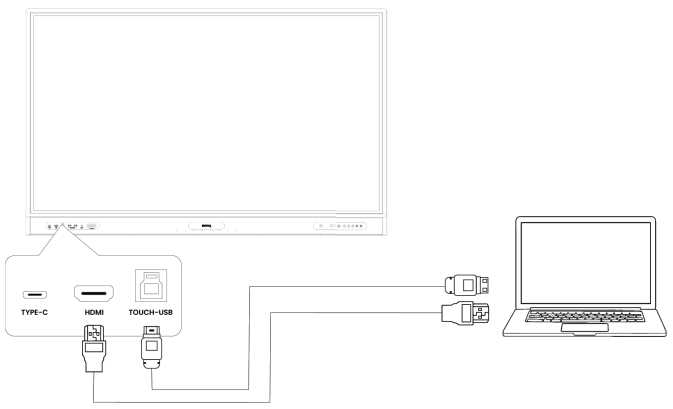
Если вы столкнулись с ошибкой «No cable connected» и используете HDMI кабель, следует проверить несколько важных моментов, которые могут влиять на работу соединения.
- Проверьте версии HDMI: HDMI-кабели бывают разных версий, и не каждый из них поддерживает необходимые для вашего устройства скорости передачи данных. Для мониторов с разрешением 4K и выше рекомендуется использовать кабели HDMI версии 2.0 или выше. Старые версии (например, HDMI 1.4) могут не поддерживать нужную пропускную способность.
- Качество кабеля: Недорогие кабели могут иметь низкое качество, что может приводить к нестабильному сигналу. Рекомендуется использовать кабели с сертификатом производителя и минимальной длиной для вашего подключения.
- Проверка на повреждения: Визуально осмотрите кабель на наличие изломов, перегибов или трещин. Даже небольшие повреждения могут нарушить передачу сигнала. Если кабель имеет повреждения, замените его.
- Порты HDMI: Иногда проблема может заключаться не в самом кабеле, а в портах. Проверьте, нет ли в портах пыли или грязи. Используйте сжатый воздух или мягкую кисточку для очистки портов на мониторе и компьютере.
- Использование адаптеров: Если вы используете переходники (например, с DisplayPort на HDMI), убедитесь, что они совместимы с разрешением и частотой обновления вашего монитора. Некомпетентные переходники могут не обеспечивать качественную передачу сигнала.
- Испытание с другим кабелем: Попробуйте использовать другой HDMI кабель. Иногда причина может скрываться именно в самом кабеле, а не в портах или настройках устройства.
Проверив эти аспекты, вы сможете выявить и устранить проблемы, связанные с HDMI кабелем, и восстановить нормальную работу монитора.
Диагностика порта на мониторе Benq
- Осмотр порта на наличие повреждений: Проверьте HDMI, DisplayPort или VGA порты монитора на наличие видимых повреждений. Порты могут быть изношены, загрязнены или повреждены механически. Используйте сжатый воздух для удаления пыли и грязи, а также аккуратно осмотрите контакты на наличие коррозии.
- Проблемы с контактами: Если один из портов не работает, попробуйте использовать другой, чтобы исключить неисправность конкретного разъема. На многих моделях мониторов Benq есть несколько HDMI и DisplayPort входов, что позволяет легко переключиться на альтернативный порт.
- Проверка поддерживаемых разрешений: Некоторые старые порты или адаптеры могут не поддерживать современные разрешения и частоты обновления. Проверьте спецификации вашего монитора Benq, чтобы убедиться, что выбранный порт поддерживает нужное разрешение. Например, если монитор поддерживает 4K, убедитесь, что используемый порт и кабель соответствуют этим требованиям.
- Проблемы с автоподбором входа: Некоторые модели мониторов Benq имеют функцию автоподбора источника сигнала. Если она активирована, монитор может автоматически переключаться на доступный порт, что иногда приводит к ошибкам. Отключите эту функцию через меню настроек монитора и выберите источник сигнала вручную.
- Подключение к другому устройству: Подключите монитор к другому устройству, чтобы проверить, работают ли порты. Если монитор на другом компьютере работает, проблема может быть в исходном устройстве или его настройках.
- Обновление прошивки монитора: Иногда порты могут перестать работать должным образом из-за устаревшей прошивки монитора. Проверьте наличие обновлений на официальном сайте Benq и следуйте инструкциям по обновлению.
После выполнения этих шагов, вы сможете точно определить, является ли проблема с подключением связанной с портами монитора, и при необходимости предпринять дальнейшие действия.
Настройки источника сигнала на мониторе
Ошибку «No cable connected» может вызвать неправильный выбор источника сигнала на мониторе. Многие модели Benq имеют несколько входов для подключения устройств, и монитор может автоматически переключаться на неверный источник. Чтобы решить проблему, нужно правильно настроить источник сигнала.
- Ручной выбор источника: В меню настроек монитора (обычно вызывается кнопкой «Menu» или «Input») найдите раздел «Source» или «Input» и вручную выберите тот вход, который соответствует подключенному кабелю. Например, если вы используете HDMI, выберите «HDMI 1» или «HDMI 2», в зависимости от того, к какому порту подключен кабель.
- Автоподбор источника: На некоторых моделях Benq есть функция автоподбора источника сигнала. Эта функция автоматически определяет активный вход. Если она не сработала, отключите её и выберите нужный источник вручную через меню.
- Проверка поддерживаемых входов: Убедитесь, что выбранный источник сигнала соответствует подключенному устройству. Например, если ваш ПК подключен через DisplayPort, а вы выбрали HDMI, монитор не будет получать сигнал. Проверьте физическое подключение и выберите правильный источник в меню.
- Использование комбинированных портов: Некоторые мониторы Benq имеют комбинированные порты, например, один порт может поддерживать как VGA, так и DVI через адаптер. Убедитесь, что монитор настроен на работу с правильным типом подключения, если вы используете адаптеры.
- Обновление программного обеспечения монитора: В некоторых случаях проблема с источником сигнала может быть вызвана сбоями в прошивке. Проверьте наличие обновлений для вашего монитора на официальном сайте Benq и выполните обновление, если это необходимо.
Проведя настройки источника сигнала, вы сможете устранить ошибку «No cable connected» и вернуть нормальную работу монитора Benq.
Обновление драйверов видеокарты и монитора
Ошибка «No cable connected» может возникать из-за устаревших или несовместимых драйверов видеокарты или монитора. Обновление драйверов может устранить проблемы с передачей сигнала и улучшить совместимость оборудования.
Ниже приведены шаги для обновления драйверов видеокарты и монитора:
| Шаг | Описание |
|---|---|
| 1. Обновление драйвера видеокарты | Перейдите на сайт производителя вашей видеокарты (NVIDIA, AMD или Intel) и скачайте последнюю версию драйвера для вашей модели. Также можно обновить драйвер через «Диспетчер устройств» в Windows. Для этого откройте «Диспетчер устройств», выберите «Видеоадаптеры», правый клик по видеокарте и выберите «Обновить драйвер». |
| 2. Проверка совместимости | Убедитесь, что драйвер видеокарты поддерживает вашу операционную систему. Иногда новые драйвера могут не поддерживать старые версии ОС, и наоборот. |
| 3. Обновление драйвера монитора | Для обновления драйвера монитора можно использовать встроенные средства Windows или скачать драйвер с официального сайта Benq. В «Диспетчере устройств» найдите ваш монитор, кликните правой кнопкой мыши и выберите «Обновить драйвер». |
| 4. Использование Windows Update | Windows может автоматически обновлять драйвера для большинства устройств. Откройте «Центр обновления Windows» и проверьте наличие обновлений для драйверов видеокарты и монитора. |
| 5. Проверка версий драйверов | Если вы используете специфическое оборудование, например, монитор Benq с высокой частотой обновления, убедитесь, что драйверы видеокарты поддерживают нужные параметры (например, 144Hz или 4K). |
После обновления драйверов перезагрузите компьютер, чтобы изменения вступили в силу. Это поможет устранить проблемы с подключением и восстановить нормальную работу монитора Benq.
Использование другого кабеля или порта
Если после проверки всех предыдущих шагов ошибка «No cable connected» продолжает появляться, стоит попробовать использовать другой кабель или порт. Иногда проблема кроется в самом кабеле или порте, а не в настройках монитора или компьютера.
- Замена кабеля: Часто проблема может быть связана с повреждением кабеля, которое не видно невооруженным глазом. Используйте другой кабель того же типа (HDMI, DisplayPort, VGA), чтобы исключить возможные дефекты. Особенно важно проверять кабели, которые долго использовались или подвергались изгибам.
- Использование другого порта на мониторе: Если на мониторе несколько портов для подключения, попробуйте подключить кабель к другому порту. Иногда определённый порт может быть неисправен или не поддерживать нужные разрешения и частоты обновления.
- Переключение между различными типами подключений: Если ваш монитор поддерживает несколько типов подключений (например, HDMI, DisplayPort, VGA), попробуйте использовать другой тип кабеля и подключить его к другому порту. Например, если вы использовали HDMI, переключитесь на DisplayPort и проверьте, решит ли это проблему.
- Проверка порта на компьютере: Иногда проблема не в мониторе, а в порте вашего компьютера. Попробуйте подключить кабель к другому порту на видеокарте или материнской плате (если используется встроенная графика). Это поможет исключить неисправность конкретного порта на ПК.
- Использование качественного кабеля: Убедитесь, что кабель соответствует стандартам передачи данных. Например, для 4K-разрешения на мониторе Benq потребуется кабель HDMI 2.0 или DisplayPort 1.4. Более старые версии кабелей могут не поддерживать такие высокие разрешения и частоты обновления.
Эти простые шаги помогут исключить возможные проблемы с кабелем или портами и вернуть нормальное подключение вашего монитора Benq.
Сброс настроек монитора до заводских
Если проблема «No cable connected» не решается другими способами, можно попробовать сбросить настройки монитора до заводских. Это позволит устранить ошибки в конфигурации монитора, которые могут мешать правильному подключению.
- Найти кнопку сброса на мониторе: На большинстве моделей Benq есть встроенная опция для сброса настроек. Для этого откройте меню монитора с помощью кнопки «Menu» или «Settings», затем перейдите в раздел «Factory Reset» или «Reset All Settings». Выберите эту опцию для возвращения к исходным настройкам.
- Использование физической кнопки сброса: Некоторые модели имеют отдельную кнопку сброса на корпусе монитора. Если на вашем устройстве есть такая кнопка, нажмите и удерживайте её несколько секунд для выполнения сброса настроек.
- Сброс через меню на экране: В меню настроек монитора выберите раздел «Options» или «Advanced», где будет опция «Restore Factory Defaults» или аналогичная. Подтвердите действие, и настройки будут сброшены к заводским.
- После сброса проверьте подключение: После того как настройки будут восстановлены, монитор вернется к стандартным параметрам, включая настройки входа сигнала. Проверьте, правильно ли выбран источник сигнала и подключен ли кабель.
Сброс настроек помогает устранить конфликты, возникшие из-за неправильных конфигураций, и часто восстанавливает нормальное функционирование монитора. Это один из эффективных методов устранения ошибки «No cable connected».
Обращение в сервисный центр Benq
Если все предыдущие методы не помогли устранить ошибку «No cable connected» и монитор Benq продолжает не реагировать на подключение, возможно, проблема кроется в аппаратных неисправностях. В таком случае стоит обратиться в авторизованный сервисный центр Benq для диагностики и ремонта.
- Проверка гарантии: Прежде чем отправляться в сервис, убедитесь, что ваш монитор находится на гарантии. Если да, то ремонт или замену устройства могут произвести бесплатно. Проверьте срок действия гарантии на официальном сайте Benq или в документации к монитору.
- Сбор информации о проблеме: Подготовьте полное описание проблемы для сервисного центра. Укажите, когда именно появилась ошибка «No cable connected», а также какие действия вы уже предприняли для её устранения. Чем более детально вы опишете проблему, тем быстрее сервисный центр сможет диагностировать её.
- Контакты сервисного центра: Для обращения в сервисный центр используйте официальные каналы связи с Benq. На сайте компании указаны адреса и телефоны авторизованных сервисных центров, а также форма для онлайн-заявок. Вы можете также обратиться в поддержку через чат или по телефону.
- Отправка устройства: Если ближайший сервисный центр находится далеко, возможно, вам предложат отправить монитор по почте. Убедитесь, что упаковка будет надежной, чтобы избежать повреждений во время транспортировки.
- Что делать, если проблема с гарантией: Если монитор не на гарантии, сервисный центр все равно сможет провести диагностику и предложить стоимость ремонта. Иногда проще заменить некоторые детали (например, разъемы или матрицу), чем пытаться устранять проблему без должного профессионального вмешательства.
Обращение в сервисный центр – это последний шаг, который поможет вам восстановить работоспособность монитора, если проблема не решается на уровне настроек и кабелей.
Вопрос-ответ:
Почему на мониторе Benq появляется сообщение «No cable connected»?
Сообщение «No cable connected» появляется, когда монитор не получает сигнал от источника, например компьютера или ноутбука. Причиной может быть отключенный кабель, неисправный кабель или разъем, неправильный источник сигнала в настройках монитора, либо проблемы с видеокартой.
Как проверить, что кабель подключен правильно?
Сначала убедитесь, что оба конца кабеля надежно вставлены: один в разъем монитора, другой в видеокарту или порт ноутбука. Если используются переходники, их тоже нужно проверить. Кабель не должен быть перекручен или поврежден. Иногда помогает вынуть кабель и вставить его заново.
Можно ли исправить ошибку «No cable connected», заменив кабель?
Да, часто причиной является поврежденный кабель HDMI, DisplayPort или DVI. Попробуйте заменить кабель на новый или заведомо рабочий. Если после замены сообщение исчезает, значит проблема была именно в кабеле.
Что делать, если кабель исправен, но монитор всё равно показывает «No cable connected»?
Если кабель исправен, стоит проверить источник сигнала. На мониторе выберите правильный вход (HDMI, DP, DVI). Также проверьте видеокарту и драйверы: возможно, видеокарта не передает сигнал или требует обновления драйверов. Иногда помогает перезагрузка компьютера с включенным монитором.
Можно ли использовать монитор Benq с другим устройством, чтобы проверить причину ошибки?
Да, подключите монитор к другому компьютеру или ноутбуку. Если на другом устройстве изображение появляется, значит проблема в первом компьютере, видеокарте или кабеле. Если ошибка сохраняется, возможно неисправен сам монитор.
Почему на мониторе Benq появляется надпись «No cable connected» и как это исправить?
Сообщение «No cable connected» появляется, когда монитор не получает сигнал от компьютера или другого устройства. Причинами могут быть: неправильно подключенный кабель HDMI, DisplayPort или DVI, повреждение кабеля, проблемы с разъемами, неправильный выбор входа на мониторе или неисправность видеокарты. Чтобы исправить ситуацию, сначала проверьте, что кабель надежно вставлен с обеих сторон. Если сообщение не исчезает, попробуйте другой кабель и убедитесь, что на мониторе выбран правильный источник сигнала. При необходимости перезагрузите компьютер и обновите драйвер видеокарты. Если монитор не реагирует на проверенные кабели и устройства, возможно, возникла аппаратная проблема с самим экраном.

 Загрузка...