Содержание статьи
Функция Network Boot в BIOS позволяет загружать систему через сеть без локального накопителя. Компьютер получает файл загрузчика по протоколам PXE, DHCP и TFTP, подключается к образу системы на сервере и запускает ОС удалённо. Такой подход используют в корпоративных сетях, учебных классах, сервисных центрах и при массовой установке ОС.
При старте ПК BIOS отправляет запрос в локальную сеть, получает IP-адрес и путь к загрузочному файлу, скачивает его и запускает. Чтобы механизм сработал, сетевой адаптер должен поддерживать PXE, а на сервере должны быть настроены службы DHCP и TFTP, либо готовый PXE-сервис, например Windows Deployment Services или iPXE.
Network Boot экономит время на развёртывание рабочих станций, помогает запускать диагностические среды и тестовые конфигурации. Для корректной работы стоит заранее проверить включение PXE в BIOS, порядок загрузки, наличие необходимых сетевых служб и доступность сервера по сети.
Что означает Network Boot и зачем он нужен на ПК
Network Boot – режим запуска компьютера через локальную сеть без применения жёсткого диска или флеш-накопителя. BIOS инициирует запрос к DHCP-серверу, получает параметры сети и адрес загрузочного файла, после чего загружает его по TFTP или HTTP и запускает систему.
Функция полезна для развертывания Windows и Linux на нескольких рабочих местах, работы с live-образами, запуска утилит диагностики и восстановления, тестирования конфигураций без изменения локального диска. Частый пример – использование PXE-загрузки в корпоративных сетях и компьютерных аудиториях.
Для использования режима требуется сетевой адаптер с поддержкой PXE, доступ к DHCP-службе и серверу с образом ОС или загрузочной средой. Практика показывает: при подготовке важно проверить включение сетевой загрузки в BIOS, корректный порядок boot-устройств и наличие ответов от серверов в сети.
Как найти пункт Network Boot в BIOS разных производителей
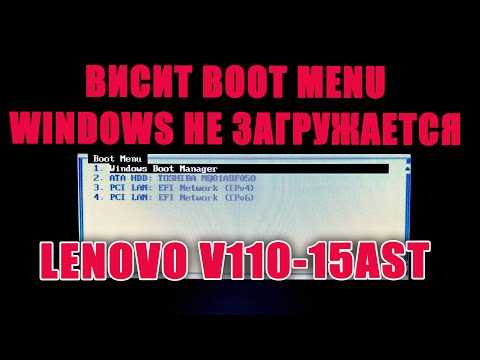
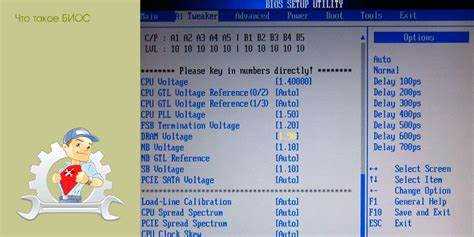
Параметр сетевой загрузки может отображаться как Network Boot, PXE Boot, LAN Boot или Boot from LAN. Разделы и названия отличаются в зависимости от версии BIOS.
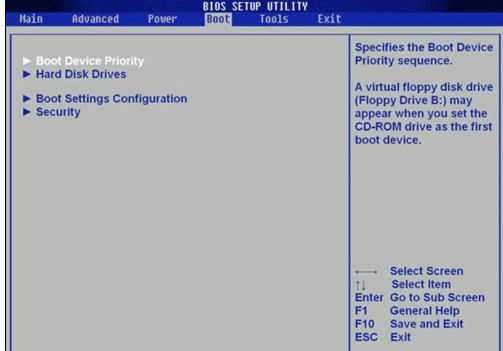
- AMI BIOS: вкладки Boot → Boot Option Priorities или Advanced → Network Stack.
- Award BIOS: раздел Advanced BIOS Features → строка First Boot Device или Boot from LAN.
- Phoenix BIOS: меню Advanced → Boot → пункт Network Boot или PXE.
- UEFI современных плат: Advanced → Network Stack Configuration или Boot → UEFI PXE Boot.
- Laptop BIOS (Dell, Lenovo, HP): вкладки Boot, Security или Configuration, иногда требуется включить Network Stack.
Доступ к BIOS чаще всего выполняется клавишами Del или F2, у ноутбуков также используются F1, F10, F12, Esc. В некоторых моделях Lenovo активируется кнопкой Novo.
- Открыть BIOS.
- Найти раздел загрузки или сетевые параметры.
- Включить Network Boot или PXE.
- Установить сетевой адаптер в приоритет загрузки.
- Сохранить изменения (F10).
Если пункт не отображается, стоит включить UEFI Network Stack или отключить режим Fast Boot, так как он иногда скрывает дополнительные опции загрузки.
Как работает загрузка по сети: роли PXE, DHCP и TFTP
Сетевая загрузка строится на протоколах PXE, DHCP и TFTP. BIOS активирует сетевой адаптер, и тот отправляет PXE-запрос в локальную сеть для получения параметров запуска. Далее система получает адрес сервера и путь к файлу загрузчика, скачивает его и запускает ОС или установщик.
PXE формирует процедуру старта: инициирует запрос, обрабатывает ответы, загружает начальный загрузчик. DHCP выдает IP-адрес клиенту и указывает адрес TFTP-сервера. TFTP передает файл загрузчика и дополнительные модули, часто используется файл вида pxelinux.0 или bootx64.efi.
После получения загрузочного образа компьютер запускает предзагрузочную среду, которая может подключаться к NFS, SMB, HTTP-серверу или получать доступ к образу ISO. На этом этапе загружается ядро системы и initrd, далее – стандартная последовательность запуска ОС.
Перед запуском сетевой загрузки стоит проверить доступность серверов по сети, проверить работу DHCP, убедиться в корректных путях к загрузочным файлам и открыть необходимые порты, включая 67/68 UDP для DHCP и 69 UDP для TFTP.
Для каких задач применяют сетевую загрузку компьютера
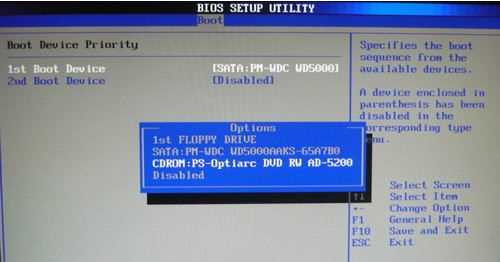
Сетевой запуск используют там, где требуется подготовить или обновить рабочие станции без физического доступа к носителям. Обычный сценарий – установка Windows или Linux сразу на несколько ПК через PXE-сервер, что сокращает время настройки инфраструктуры.
Также режим удобен для запуска live-сред, включающих утилиты диагностики, резервного копирования, клонирования дисков и проверки оборудования. Например, через PXE можно запустить WinPE, Clonezilla, Memtest86+, загрузочный ISO-образ с антивирусным сканером.
В учебных классах и тестовых лабораториях сетевой запуск разрешает поднимать временные конфигурации, где ОС работает без локального диска, а данные хранятся на сервере. Такой подход снижает риски повреждения системы и ускоряет подготовку станций к занятиям или испытаниям.
В ИТ-поддержке PXE применяют для восстановления систем после сбоев: загрузка минимальной среды позволяет проверить доступ к дискам, восстановить загрузочный сектор, получить доступ к сети и подготовить систему к повторной установке.
Что требуется для запуска Network Boot в локальной сети
Для сетевой загрузки нужен сервер с PXE, корректно настроенный DHCP и доступный TFTP или HTTP-хост для выдачи загрузочных файлов. Клиентский ПК должен поддерживать PXE на уровне BIOS/UEFI, а сетевой адаптер – режим Preboot Execution Environment.
- Сетевой интерфейс с поддержкой PXE (встроенный или PCIe-карта).
- DHCP-сервер с параметрами next-server и filename.
- TFTP или HTTP-сервер для передачи загрузчика и initrd.
- Папка с файлами .efi, pxelinux.0, конфигурациями меню и образами.
- Коммутатор без блокировки PXE-трафика (IGMP Snooping и PortFast желательно включить).
На Windows удобно использовать WDS или Serva, на Linux – dnsmasq, tftpd-hpa, iPXE и pxelinux. В виртуальных средах (Proxmox, VMware) полезно подготовить отдельную виртуальную сеть, чтобы DHCP сервера не конфликтовали.
- Включить PXE в BIOS/UEFI и активировать Network Stack.
- Задать порядок загрузки: сетевой адаптер первым.
- Запустить DHCP и TFTP/HTTP-службы на сервере.
- Указать путь к загрузочному файлу и образам ОС.
- Проверить доступность портов UDP 67/68, 69 и HTTP-порт.
При первом запуске следует убедиться, что клиент получает IP, видит TFTP-сервер и скачивает стартовый файл; если выдачи адреса нет, стоит проверить конфликты DHCP и настройки VLAN.
Настройка Network Boot на ПК шаг за шагом
Перед началом убедитесь, что в сети есть сервер с DHCP и TFTP (например, dnsmasq, PXE-сервер Windows, Serva, FOG). ПК должен быть подключён по Ethernet.
| Задача | Что сделать |
|---|---|
| Подключение | Вставить сетевой кабель в LAN-порт |
| Вход в BIOS | Нажать Del/F2 при включении |
| Включение PXE | Активировать «Network Boot» или «PXE Boot» |
| Приоритет загрузки | Переместить сеть (LAN/PXE) на первое место |
| Сохранение | F10 → Save & Exit |
В BIOS параметры могут называться иначе:
| Производитель BIOS | Название опции |
|---|---|
| AMI | Network Stack → Enabled; Boot Option #1: PXE IPv4/IPv6 |
| Phoenix/Aptio | LAN PXE Boot; Boot from LAN |
| Dell/HP OEM | Integrated NIC → Enabled w/ PXE |
Если на ПК две сетевые карты, выберите нужную вручную. Для Wi-Fi PXE почти нигде не поддерживается – используйте проводное подключение.
На экране загрузки после перезапуска должен появиться запрос DHCP и сообщение вида PXE-E51 No DHCP or proxyDHCP offers – при такой ошибке проверьте DHCP/TFTP на сервере и VLAN.
Минимальные сетевые настройки на сервере для успешного старта:
| Компонент | Параметр |
|---|---|
| DHCP | Опция 66: IP TFTP-сервера; Опция 67: имя загрузочного файла (pxelinux.0, wdsmgfw.efi) |
| TFTP | Доступность каталога с загрузочным образом |
| Firewall | Разрешить порты UDP 67/68 (DHCP), UDP 69 (TFTP) |
После успешной загрузки вы увидите меню загрузочного образа (WinPE, Linux-дистрибутив, образ для массовой установки). При зависании на стадии TFTP уменьшите MTU до 1500 и отключите Secure Boot либо добавьте подписанный загрузчик (shim/bootx64.efi).
Проблемы при сетевой загрузке и проверка настроек

При PXE-загрузке критичны корректный DHCP, рабочий TFTP и доступность сети. Любое отклонение вызывает ошибки на старте.
Типовые сообщения и действия:
PXE-E51: No DHCP or proxyDHCP offers
Проверить работу DHCP, доступность порта UDP 67/68, наличие опции 66 (TFTP-сервер) и 67 (имя загрузочного файла). В VLAN убедиться, что разрешён DHCP Relay (ip helper-address).
PXE-E32: TFTP open timeout
Проверить TFTP-сервер, доступность UDP 69, путь к файлам, разрешения на каталог. При загрузке UEFI убедиться, что указан корректный файл, например wdsmgfw.efi или bootx64.efi.
Появляется меню PXE, но загрузка зависает
Отключить Secure Boot или использовать подписанный загрузчик (shim). Для нестабильной сети уменьшить MTU до 1500 и отключить offload у сетевого адаптера.
IP не выдаётся
Проверить кабель, порт коммутатора, разрешение PXE на уровне BIOS, отсутствие MAC-фильтрации. На сервере – отсутствие конфликтующих DHCP.
Проверка параметров вручную:
ping IP_TFTP – проверка доступности сервера
tftp -i IP_TFTP get pxelinux.0 – тест TFTP
ipconfig /all (Windows PE) или ip a (Linux) – контроль получения IP
Для UEFI и Legacy пути загрузки отличаются, смешивать их нельзя. Если система UEFI, включить Boot Mode: UEFI Only и указать образ .efi. Для Legacy: pxelinux.0 или undionly.kpxe.
При массовой установке изолировать PXE-сеть, чтобы корпоративный DHCP не конфликтовал с локальным PXE-сервером. При необходимости использовать отдельную VLAN или DHCP-Policies.
Вопрос-ответ:
PXE включён, но ПК не получает IP. Что проверить?
Проверить, выдаёт ли DHCP адрес именно для PXE-клиентов. Проверить порт коммутатора, VLAN, отсутствие блокировок на уровне MAC. На небольших сетях часто помогает отключение второго DHCP-сервера (например, в роутере). Если используется Windows Deployment Services, убедиться, что заданы параметры 66 (адрес TFTP) и 67 (имя загрузочного файла).
Чем отличается загрузка UEFI от Legacy при PXE?
UEFI использует файлы *.efi (например, wdsmgfw.efi), поддерживает работу с безопасной загрузкой и требует корректного режима BIOS. Legacy чаще запускает pxelinux.0 или undionly.kpxe. Если сервер настроен на UEFI, а клиент работает в Legacy, загрузка не начнётся, так как пути и протоколы различаются.
Можно ли использовать Network Boot через Wi-Fi?
Практически нет. PXE работает через проводную сеть, так как большинство ноутбуков и точек доступа не поддерживают загрузку по Wi-Fi на уровне прошивки. Реальный вариант — включить Ethernet-адаптер, выполнить загрузку по сети, затем уже использовать Wi-Fi после старта ОС.

 Загрузка...