Содержание статьи

NetSpot – инструмент для анализа Wi-Fi сетей, позволяющий измерять уровень сигнала, выявлять зоны с плохим покрытием и подбирать оптимальные каналы. Программа поддерживает интерфейс на русском языке, что упрощает работу пользователям без технического образования.
После установки NetSpot можно выбрать один из двух режимов: Inspector для быстрой проверки параметров сети и Survey для построения карты покрытия. Оба режима помогают определить расположение точек доступа, силу сигнала в разных частях помещения и влияние помех.
С помощью NetSpot можно оценить, насколько равномерно распределяется сигнал Wi-Fi, определить причины нестабильного соединения и подобрать оптимальные настройки маршрутизатора. Программа особенно полезна при развертывании новых сетей, изменении расположения оборудования или диагностике проблем со скоростью соединения.
Где скачать и как установить NetSpot на Windows и macOS
Официальные версии NetSpot доступны на сайте разработчика netspotapp.com. Загружать программу стоит только оттуда, чтобы избежать подделок и устаревших сборок. При выборе версии следует учитывать операционную систему: Windows или macOS. Программа поддерживает Windows 7, 8, 10, 11 и macOS 10.12 и выше.
Установка проходит стандартно: загрузите установочный файл, запустите его и следуйте инструкциям мастера установки. На Windows потребуется разрешение на внесение изменений, на macOS – подтверждение через «Системные настройки → Безопасность и конфиденциальность», если система блокирует запуск приложения.
После установки интерфейс NetSpot автоматически отображается на русском языке. Если этого не произошло, язык можно сменить вручную через меню Preferences → Language.
| Операционная система | Файл установки | Минимальные требования |
|---|---|---|
| Windows | NetSpotInstaller.exe | Windows 7/8/10/11, 4 ГБ ОЗУ |
| macOS | NetSpot.dmg | macOS 10.12+, 4 ГБ ОЗУ |
После первого запуска программа предложит выбрать режим работы. Рекомендуется начать с Inspector, чтобы проверить параметры текущей сети перед созданием карты покрытия.
Выбор режима работы: Inspector и Survey
В NetSpot доступны два режима анализа – Inspector и Survey. Каждый используется для разных задач. Первый предназначен для моментального сканирования всех доступных Wi-Fi сетей, второй – для построения подробной карты покрытия с учётом планировки помещения.
Inspector показывает список точек доступа с параметрами: уровень сигнала в дБм, частоту, канал, стандарт (802.11n/ac/ax), тип защиты и MAC-адрес. Эти данные позволяют быстро определить, какие сети создают помехи и какие каналы перегружены. Этот режим полезен при настройке маршрутизатора или подборе наименее загруженного канала.
Survey требует загрузки плана помещения или создания схемы вручную. Пользователь перемещается по локации с ноутбуком, а программа измеряет сигнал в каждой точке. После обхода формируется тепловая карта, где цветом обозначены зоны со стабильным, слабым или отсутствующим сигналом. Такой подход позволяет выявить «мёртвые зоны» и скорректировать расположение маршрутизатора.
Для быстрой диагностики достаточно режима Inspector, а для точного анализа покрытия – Survey. Оба режима можно использовать последовательно: сначала собрать информацию о сетях, затем провести измерения по плану.
Как просканировать Wi-Fi сеть и отобразить точки доступа
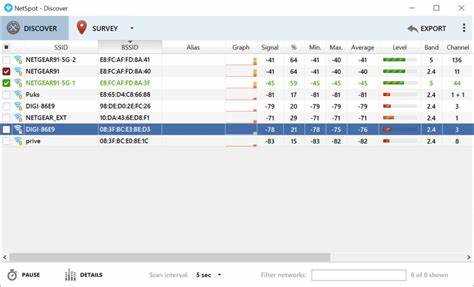
Для анализа параметров Wi-Fi сети в NetSpot используется режим Inspector. Он выполняет автоматическое сканирование всех точек доступа, находящихся в радиусе действия адаптера, и отображает результаты в виде таблицы с техническими данными.
- Запустите NetSpot и выберите режим Inspector.
- Нажмите кнопку «Сканировать» в верхней панели интерфейса.
- Подождите несколько секунд, пока программа соберёт данные о доступных сетях.
- Изучите таблицу с результатами: каждая строка соответствует отдельной точке доступа.
В таблице отображаются ключевые параметры:
- SSID – имя сети;
- BSSID – уникальный MAC-адрес точки;
- Signal – уровень сигнала в дБм (чем ближе к нулю, тем стабильнее связь);
- Channel – номер канала, который используется маршрутизатором;
- Band – диапазон частот: 2.4 ГГц или 5 ГГц;
- Security – тип шифрования (WPA2, WPA3 и др.);
- Vendor – производитель точки доступа.
Рекомендуется отсортировать список по уровню сигнала, чтобы оценить стабильность соединения и расстояние до каждой точки. Если несколько сетей используют один канал, стоит изменить настройки маршрутизатора для снижения помех.
Анализ уровня сигнала и каналов Wi-Fi

NetSpot отображает уровень сигнала Wi-Fi в децибелах относительно милливатта (дБм). Оптимальные значения находятся в диапазоне от –30 до –67 дБм. Показатели ниже –70 дБм указывают на ослабление сигнала и возможные потери пакетов. Измерения проводятся в режиме Inspector и отображаются в столбце Signal.
Для точной оценки рекомендуется находиться на разных участках помещения и наблюдать, как меняются значения. Резкие скачки указывают на помехи или препятствия – стены, металлические конструкции, бытовую технику. При стабильном соединении показатель должен изменяться не более чем на 5–7 дБм.
Вкладка анализа каналов помогает определить перегруженные частоты. В диапазоне 2.4 ГГц доступны каналы с 1 по 13, при этом перекрываются все, кроме 1, 6 и 11. Если рядом несколько сетей используют один канал, рекомендуется вручную выбрать менее загруженный. В диапазоне 5 ГГц перекрытий меньше, поэтому предпочтительно использовать его при поддержке устройствами.
После подбора оптимального канала следует проверить изменения уровня сигнала. Для этого достаточно повторного сканирования – значения должны стать стабильнее, а скорость соединения выше.
Как построить карту покрытия сети в режиме Survey
Режим Survey в NetSpot используется для визуализации силы сигнала Wi-Fi в разных точках помещения. Перед началом необходимо загрузить план этажа или создать схему вручную, указав размеры и масштаб. Точность карты напрямую влияет на корректность измерений.
После загрузки плана следует указать местоположение пользователя. При перемещении по помещению программа фиксирует уровень сигнала в каждой точке и отмечает результаты на карте. Для достоверных данных рекомендуется выполнить не менее 10–15 измерений в разных зонах, включая углы и участки за стенами.
По завершении обхода NetSpot формирует тепловую карту, где цветовая шкала показывает распределение мощности сигнала. Зелёные области соответствуют стабильной связи, жёлтые – ослабленной, красные – зонам с потерями или отсутствием соединения.
| Цвет зоны | Уровень сигнала (дБм) | Состояние соединения |
|---|---|---|
| Зелёный | от -30 до -60 | Стабильное покрытие |
| Жёлтый | от -61 до -75 | Средняя стабильность |
| Красный | ниже -76 | Слабый или отсутствующий сигнал |
После анализа карты можно определить зоны, где стоит установить репитер или переместить маршрутизатор. Изменения конфигурации сети проверяются повторным сканированием в том же режиме.
Интерпретация отчётов и экспорт данных

После завершения анализа NetSpot формирует отчёт, содержащий результаты измерений уровня сигнала, распределения каналов, типов шифрования и параметров каждой точки доступа. Все данные представлены в виде таблиц и графиков, что позволяет сравнивать показатели между зонами покрытия.
Для оценки качества сети важно обратить внимание на средний уровень сигнала (Average Signal Level), количество обнаруженных точек и степень перекрытия каналов. Если показатели сильно различаются по участкам, это указывает на неравномерное распределение мощности или помехи.
В отчётах также можно отслеживать изменения по времени. При повторных сканированиях NetSpot сохраняет историю измерений, что помогает оценить результат после изменения настроек маршрутизатора или перемещения оборудования.
Экспорт данных выполняется через меню File → Export. Программа поддерживает форматы CSV, PDF и NetSpot Project. Формат CSV подходит для последующей обработки в Excel или Google Sheets, а PDF удобен для сохранения итоговых отчётов с тепловыми картами и графиками.
Рекомендуется сохранять проекты в собственном формате NetSpot, чтобы иметь возможность вернуться к результатам, обновить карту и повторить анализ без необходимости повторного обхода помещения.
Поиск причин слабого сигнала и помех
NetSpot позволяет определить источники снижения качества Wi-Fi соединения по данным измерений уровня сигнала и перекрытия каналов. Анализ проводится в режимах Inspector и Survey, что помогает выявить физические и радиочастотные причины помех.
Слабый сигнал часто связан с расстоянием до точки доступа, материалами стен и расположением оборудования. Бетон, металл и зеркала поглощают радиоволны, снижая показатель до –75 дБм и ниже. В отчёте NetSpot такие зоны обозначаются красным цветом на карте покрытия.
Радиопомехи возникают из-за работы соседних маршрутизаторов или устройств, использующих тот же диапазон: микроволновые печи, беспроводные камеры, Bluetooth-периферия. На вкладке анализа каналов можно увидеть, какие частоты перегружены. При совпадении каналов стоит выбрать менее занятый вручную.
Если проблемы сохраняются, рекомендуется проверить настройки маршрутизатора: отключить устаревшие протоколы 802.11b/g, включить диапазон 5 ГГц и зафиксировать ширину канала 20 или 40 МГц. После внесения изменений нужно повторить сканирование, чтобы убедиться в снижении уровня помех и стабилизации сигнала.
Настройка оптимального канала и расположения маршрутизатора
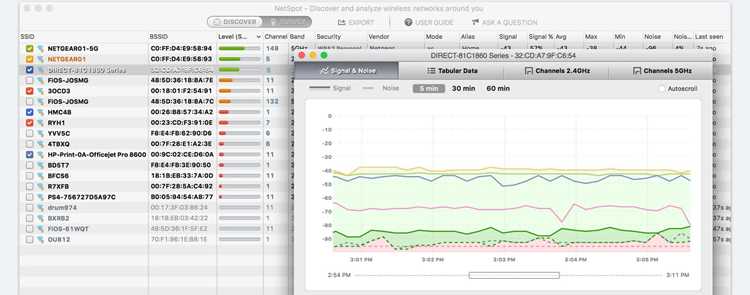
После анализа сети в NetSpot можно определить, какие каналы перегружены, и выбрать подходящий вариант для своего маршрутизатора. В диапазоне 2.4 ГГц рекомендуется использовать только каналы 1, 6 или 11 – они не перекрываются между собой. В диапазоне 5 ГГц выбор шире, и можно ориентироваться на наименее занятые частоты, отображаемые в отчётах программы.
- Откройте веб-интерфейс маршрутизатора, перейдите в раздел Wireless Settings.
- Выберите диапазон 2.4 или 5 ГГц.
- Вручную установите канал, который в NetSpot показан как наименее загруженный.
- Сохраните настройки и перезапустите маршрутизатор.
Проверить результат можно повторным сканированием в режиме Inspector – уровень сигнала должен стать стабильнее, а помех меньше.
Расположение маршрутизатора также влияет на качество сигнала. Оптимально разместить устройство:
- в центре помещения, на высоте не менее 1,2 м от пола;
- на открытом месте, вдали от стен, зеркал и металлических предметов;
- на расстоянии не менее 2 м от бытовых приборов, создающих помехи (микроволновка, телевизор, беспроводная колонка);
- с антеннами, направленными под углом 45° для равномерного распределения сигнала по вертикали и горизонтали.
После изменения расположения стоит обновить карту покрытия в режиме Survey, чтобы убедиться в равномерном распределении сигнала по всей зоне использования.
Вопрос-ответ:
Можно ли использовать NetSpot без загрузки плана помещения?
Да, можно. В режиме Survey допускается создание карты вручную — достаточно указать контуры помещения и задать масштаб. Это удобно, если план этажа отсутствует. Однако при точных измерениях рекомендуется использовать готовый чертёж или изображение, чтобы корректно отобразить расстояния и зоны покрытия.
Как понять, что Wi-Fi сигнал слишком слабый?
В NetSpot уровень сигнала отображается в дБм. Значения от –30 до –67 дБм считаются нормальными, ниже –70 дБм — слабый сигнал. На тепловой карте это обычно видно по жёлтым и красным зонам. В таких участках стоит проверить расстояние до маршрутизатора и наличие препятствий, особенно стен из бетона или кирпича.
Можно ли с помощью NetSpot найти источник помех?
Да, программа отображает все активные сети поблизости и их каналы. Если несколько точек доступа используют один канал, это приводит к взаимным помехам. В разделе анализа каналов можно определить перегруженные частоты и вручную выбрать менее занятый канал в настройках маршрутизатора. Это помогает стабилизировать соединение и увеличить скорость передачи данных.
Как сохранить результаты анализа для последующего сравнения?
NetSpot позволяет экспортировать данные в форматах CSV, PDF или сохранить проект в собственном формате .nsp. Сохранённые проекты можно открывать позже, чтобы сравнить результаты после изменения настроек сети или переноса оборудования. Для детального анализа удобно использовать CSV-файлы — они содержат все числовые показатели и подходят для обработки в Excel.

 Загрузка...