Содержание статьи

Яндекс Навигатор позволяет не только прокладывать маршруты, но и обмениваться сообщениями с контактами. Отправка текста занимает несколько секунд при использовании встроенных инструментов. Для начала нужно открыть вкладку «Сообщения» и выбрать контакт из списка активных пользователей.
Чтобы ускорить процесс, можно использовать голосовой ввод вместо ручного набора текста. Навигатор распознает команды и сокращения, что уменьшает время набора на 40–60% по сравнению с клавиатурным вводом. Сообщения могут включать координаты текущего местоположения, что помогает получателю точно определить точку встречи.
Для часто отправляемых фраз стоит создавать собственные шаблоны. Это избавляет от повторного набора текста и снижает риск ошибок при вводе адресов или инструкций. Фотографии и скриншоты маршрута также можно прикреплять через встроенные функции, что делает сообщения наглядными и информативными.
Проверка доставки сообщений выполняется автоматически: статус отображается рядом с именем контакта. Если сообщение не доставлено, приложение предложит повторить отправку. Эти функции помогают поддерживать коммуникацию без лишней траты времени и позволяют быстро согласовывать встречи или корректировать маршрут в пути.
Как открыть окно отправки сообщения в Яндекс Навигаторе
Для начала откройте приложение Яндекс Навигатор и убедитесь, что вы авторизованы под своим аккаунтом. На главном экране нажмите значок сообщений в нижней панели. Если он отсутствует, свайпните влево по панели управления, чтобы найти раздел «Сообщения».
После открытия вкладки «Сообщения» выберите контакт из списка последних чатов или используйте строку поиска. При нажатии на имя контакта автоматически открывается окно отправки сообщения, где доступно поле для текста, кнопка голосового ввода и опция прикрепления файлов или координат.
Для быстрого доступа можно добавить контакт в избранное или закрепить чат в верхней части списка. Это позволяет открывать окно отправки без прокрутки списка контактов и экономит время при регулярной переписке с одним и тем же человеком.
Как выбрать контакт для сообщения без лишних действий

В Яндекс Навигаторе список контактов отображается в порядке недавней активности. Чтобы быстро найти нужного человека, используйте строку поиска в верхней части экрана. Введите имя или номер телефона, и система отобразит совпадения с минимальными шагами.
Для ускорения доступа к часто используемым контактам можно добавить их в избранное. Это позволяет открывать чат одним касанием без необходимости прокручивать весь список. Чаты с избранными контактами отображаются в верхней части вкладки «Сообщения».
Если контакт не найден, проверьте синхронизацию с адресной книгой устройства и разрешения на доступ к списку контактов. После корректной настройки поиска и закрепления избранных пользователей отправка сообщения занимает меньше десяти секунд.
Использование голосового ввода для быстрого написания текста
В Яндекс Навигаторе голосовой ввод активируется нажатием на иконку микрофона в окне сообщения. После этого можно диктовать текст, включая адреса, номера домов и команды, например, «Отправить координаты текущего местоположения».
Приложение распознает сокращения и знаки препинания, если произносить их вслух. Это позволяет сократить время набора текста на 40–60% по сравнению с ручным вводом. Для точного распознавания старайтесь говорить четко и без фонового шума.
Голосовой ввод удобно использовать при движении или когда руки заняты. После диктовки система отображает текст в поле сообщения, где можно при необходимости внести исправления или добавить шаблоны и быстрые фразы перед отправкой.
Шаблоны и быстрые фразы для частых сообщений
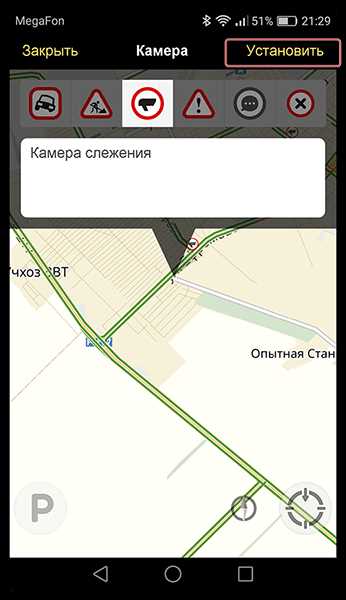
Яндекс Навигатор позволяет создавать собственные шаблоны для повторяющихся сообщений, что экономит время и снижает риск ошибок. Использовать их можно прямо в окне чата, выбирая готовый текст из списка.
Рекомендуемые варианты шаблонов:
- «Я подъеду через 5 минут» – удобен при согласовании времени встречи.
- «Я на парковке возле магазина» – помогает точно указать местоположение.
- «Следую по маршруту, задержка 10 минут» – информирует о возможных опозданиях.
Для часто используемых фраз можно создать отдельную категорию в приложении, чтобы они отображались первыми. При необходимости шаблон можно редактировать перед отправкой, добавляя координаты, фото или дополнительные комментарии.
Как прикреплять фотографии и координаты к сообщению
Чтобы добавить фотографию, откройте окно сообщения и нажмите значок скрепки. Выберите изображение из галереи или сделайте снимок камерой прямо в приложении. После выбора фотография отображается в поле сообщения, где ее можно просмотреть перед отправкой.
Для передачи координат текущего местоположения используйте значок геолокации. Навигатор автоматически определяет точные координаты и вставляет их в текст сообщения. Это особенно полезно при согласовании встречи или при указании точного места на маршруте.
Фотографии и координаты можно комбинировать с текстовыми сообщениями или шаблонами. После добавления всех элементов нажмите «Отправить», и информация будет доставлена контактам с отображением превью изображения и ссылки на карту для быстрого перехода.
Отправка и проверка доставки сообщения в несколько кликов
После набора текста и добавления вложений нажмите кнопку «Отправить» в нижней части окна сообщения. Сообщение отправляется мгновенно через сервер Яндекс Навигатора.
Статус доставки отображается рядом с именем контакта: галочка означает доставку, две галочки – прочтение. Если сообщение не доставлено, приложение предложит повторить отправку или проверить соединение.
Для экономии времени можно включить уведомления о доставке, чтобы сразу видеть статус каждого сообщения. Это позволяет быстро корректировать маршруты, уточнять детали встречи или подтверждать получение информации без дополнительных действий.
Вопрос-ответ:
Как быстро открыть окно для отправки сообщения в Яндекс Навигаторе?
Чтобы открыть окно отправки сообщения, откройте приложение и нажмите значок сообщений на нижней панели. Если значок не виден, свайпните влево, чтобы перейти к вкладке «Сообщения». Далее выберите контакт или воспользуйтесь поиском по имени или номеру телефона.
Можно ли отправлять сообщения без набора текста вручную?
Да, в Навигаторе доступен голосовой ввод. Нажмите на иконку микрофона, диктуйте текст, включая адреса и команды. Приложение распознает сокращения и знаки препинания, отображая текст в поле сообщения, где при необходимости можно внести корректировки.
Как добавить к сообщению координаты или фото?
Для добавления фотографии нажмите на значок скрепки и выберите изображение из галереи или сделайте снимок. Для передачи координат текущего местоположения используйте значок геолокации, и Навигатор автоматически вставит точные координаты в сообщение.
Что такое шаблоны и быстрые фразы в Яндекс Навигаторе?
Шаблоны позволяют сохранять часто используемые тексты, чтобы не набирать их каждый раз вручную. Например, «Я подъеду через 5 минут» или «Я на парковке возле магазина». Вы можете редактировать шаблон перед отправкой и добавлять координаты или фото.
Как проверить, доставлено ли сообщение?
Статус доставки отображается рядом с именем контакта. Одна галочка означает отправку, две галочки — что сообщение прочитано. Если сообщение не доставлено, система предложит повторить отправку или проверить соединение. Уведомления о статусе позволяют быстро отслеживать, кто получил и прочитал сообщение.
Как отправить сообщение в Яндекс Навигаторе с указанием точного местоположения и фото?
Откройте приложение и перейдите в раздел «Сообщения». Выберите контакт или воспользуйтесь поиском по имени. Чтобы добавить координаты, нажмите на значок геолокации, и точные координаты автоматически вставятся в сообщение. Для добавления фотографии нажмите на значок скрепки и выберите изображение из галереи или сделайте снимок камерой. После добавления всех элементов проверьте текст и нажмите «Отправить». Статус доставки отображается рядом с именем контакта: одна галочка — сообщение отправлено, две — прочитано. Если доставка не прошла, приложение предложит повторить отправку.

 Загрузка...