Содержание статьи

При работе с длинными таблицами нередко требуется распечатать только часть листов – например, только четные или только нечетные страницы. В Excel прямой кнопки для такого режима нет, но задача решается через параметры печати и задание диапазонов.
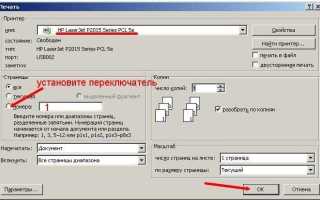
Если документ содержит много листов, удобнее использовать стандартное окно печати. В поле «Страницы» можно вручную указать нужные номера. Например, 2,4,6,8 для четных или 1,3,5,7 для нечетных. Такой способ подходит при небольшом объеме файлов.
Для больших документов удобнее отправить файл в PDF и указать четные или нечетные страницы уже при печати из просмотрщика. Многие виртуальные принтеры имеют отдельные переключатели для этого режима. Подход экономит время и не требует ручного ввода сотен номеров страниц.
Настройка параметров печати в Excel для разделения страниц

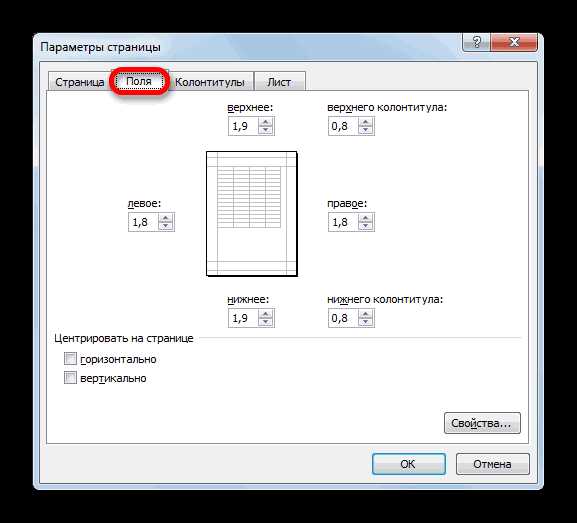
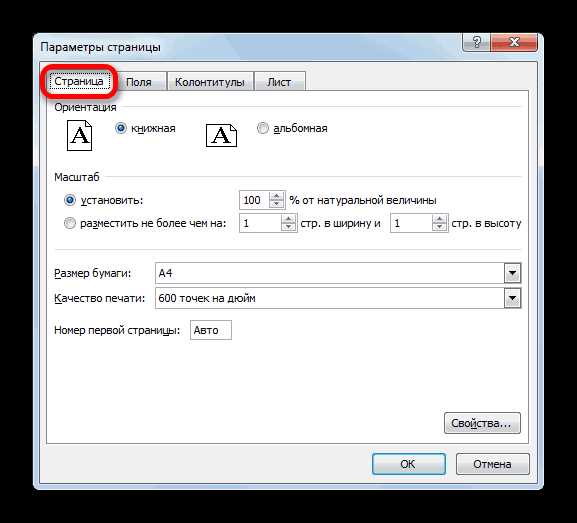
Режим печати в Excel зависит от параметров макета листа. Чтобы таблица делилась на отдельные страницы, необходимо выставить фиксированные границы и проверять разбиение в предварительном просмотре. Вкладка «Разметка страницы» позволяет указать поля, ориентацию и масштаб, что влияет на итоговую нумерацию страниц.
Основные параметры, которые влияют на разбиение:
| Параметр | Назначение |
|---|---|
| Поля страницы | Определяют расстояние от края листа и количество строк, помещающихся на страницу |
| Ориентация | Книжная или альбомная – влияет на количество столбцов на одной странице |
| Масштаб | Уменьшает или увеличивает размер данных, сохраняя структуру страниц |
| Разрывы страниц | Ручная установка границ между страницами |
После настройки разрывов можно проверять результат в режиме «Предварительный просмотр». Если разметка стабильна, дальше останется указать номера страниц в поле «Страницы» в окне печати и отправить файл на принтер.
Печать только четных страниц через диалоговое окно «Печать»
Если файл содержит десятки листов, проще выделить четные номера страниц напрямую в окне печати. Excel позволяет задавать свободный список страниц, используя запятые и диапазоны.
Порядок действий:
- Открыть вкладку «Файл» – «Печать».
- В поле «Страницы» внести номера через запятую: 2,4,6,8 и так далее.
- При большом списке страниц удобно указывать диапазоны: 2-20. Чтобы оставить только четные, выбрать пары через запятую: 2-20 с шагом 2 Excel не принимает, поэтому номера вписываются вручную.
- Проверить предварительный просмотр и убедиться, что данные на страницах не смещены.
Если таблица периодически меняется, лучше перед печатью обновить разрывы страниц. Изменение высоты строк или ширины столбцов может перенести часть данных на следующий лист, и четная нумерация изменится.
Печать только нечетных страниц через стандартные параметры
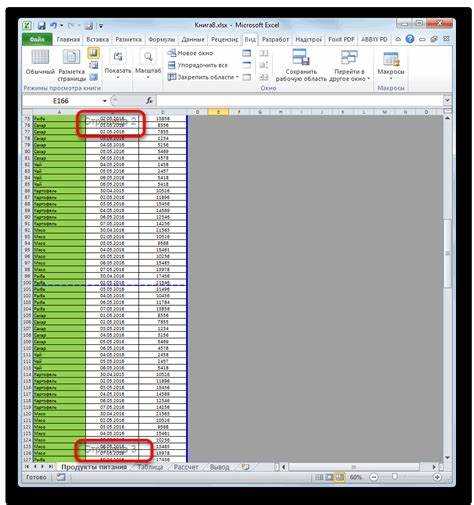
Чтобы вывести только нечетные страницы, достаточно указать их список в поле «Страницы» перед отправкой на принтер. Excel принимает любую последовательность, поэтому можно указывать номера через запятую: 1,3,5,7. Если документ длинный, удобнее разнести номера по нескольким диапазонам: 1-15,17-25.
При большом количестве данных лучше предварительно задать разрывы страниц. Это исключает перенос строк и изменение нумерации. Если требуется печать по каждому листу книги, номера указываются отдельно для каждого листа, поскольку Excel считает страницы внутри выбранного листа.
Настройка диапазона страниц с выбором четных и нечетных номеров вручную

Если требуется выбрать смешанный набор страниц, удобнее задать номера вручную. Excel принимает последовательности любой длины, главное – разделять элементы запятыми.
Процедура:
- Открыть окно печати.
- В поле «Страницы» указать нужную комбинацию, например: 1,2,5,6,9,10.
- Допустимо комбинировать диапазоны с единичными значениями: 1-4,7,9.
- После подтверждения отправить файл на принтер.
Чтобы быстро составить список для крупного документа, можно сгенерировать последовательность номеров в соседнем столбце и скопировать ее в поле «Страницы». Это упрощает подготовку к печати при сотнях листов.
Печать четных и нечетных страниц через виртуальный PDF-принтер
Если стандартные параметры не подходят, можно вывести таблицу через виртуальный PDF-принтер. После сохранения файла в PDF список страниц выбирается в просмотрщике, где часто есть переключатель «четные» или «нечетные».
Последовательность действий проста: выбрать Microsoft Print to PDF или другой виртуальный принтер, сформировать PDF, открыть его в просмотрщике и указать нужный режим печати. Многие программы поддерживают выбор через галочку или меню, что избавляет от ручного ввода номеров.
Использование параметра «Печать в обратном порядке» для разделения страниц
Пример использования:
- Открыть вкладку «Файл» – «Печать».
- Выбрать принтер и включить опцию «Печать в обратном порядке».
- Повторно запустить печать для четных страниц в том же диапазоне, но с отключенной обратной последовательностью, чтобы страницы легли в правильном порядке.
Метод особенно актуален для двусторонних печатных устройств без поддержки автоматического выбора четных и нечетных страниц. Он гарантирует правильное расположение данных без ручного сортирования листов.
Решение проблемы отсутствия выбора четных и нечетных страниц в Excel
В Excel нет встроенной функции для автоматической печати только четных или только нечетных страниц. Проблему можно решить несколькими способами:
- Использовать поле «Страницы» в окне печати и вручную указать номера четных или нечетных страниц через запятую или диапазоны.
- Сохранить документ в PDF через виртуальный принтер и выбрать четные или нечетные страницы в просмотрщике PDF перед печатью.
- Применять параметр «Печать в обратном порядке», комбинируя его с ручным выбором диапазонов, чтобы правильно сформировать порядок страниц на выходе.
- Для больших таблиц удобно заранее пронумеровать страницы и сформировать список номеров в отдельной колонке, затем скопировать его в поле «Страницы».
Вопрос-ответ:
Как в Excel напечатать только четные страницы документа?
Чтобы вывести только четные страницы, откройте вкладку «Файл» → «Печать». В поле «Страницы» укажите номера четных страниц через запятую: 2,4,6,8 и так далее. Для длинных документов можно использовать диапазоны, например 2-20, но вручную перечислить только четные номера, так как Excel не поддерживает автоматический выбор четных страниц.
Можно ли распечатать только нечетные страницы в Excel без ручного ввода каждого номера?
Excel не предлагает автоматического выбора нечетных страниц. Упростить задачу можно через виртуальный PDF-принтер: сохраните таблицу в PDF, затем в просмотрщике PDF выберите опцию печати только нечетных страниц. Этот способ удобен для длинных документов и исключает ручной ввод номеров.
Как разделить страницы на четные и нечетные при двусторонней печати?
Сначала в окне печати выберите диапазон нечетных страниц и распечатайте их. Затем переверните стопку листов и распечатайте четные страницы в том же диапазоне. Для контроля порядка можно включить параметр «Печать в обратном порядке». Этот метод гарантирует правильное расположение страниц без ручной сортировки.
Что делать, если Excel автоматически изменяет нумерацию страниц после изменения таблицы?
Перед печатью проверьте разрывы страниц на вкладке «Разметка страницы». Если изменена высота строк или ширина столбцов, нумерация может сместиться. Установите ручные разрывы, чтобы страницы оставались стабильными, и укажите нужные номера в поле «Страницы» перед печатью.
Как быстро составить список четных или нечетных страниц для печати большого документа?
Создайте отдельный столбец с пронумерованными страницами, выделите только четные или нечетные номера и скопируйте их в поле «Страницы» в окне печати. Этот способ удобен для документов с сотнями листов, так как исключает ручной набор каждого номера.
Как в Excel распечатать только четные страницы большой таблицы?
Чтобы вывести только четные страницы, откройте «Файл» → «Печать» и в поле «Страницы» укажите номера через запятую: 2,4,6 и так далее. Для длинных документов удобно заранее пронумеровать страницы в отдельном столбце и скопировать только четные номера в поле печати. Это позволяет избежать ручного ввода каждого номера и сохраняет правильный порядок страниц.
Можно ли распечатать нечетные страницы Excel через PDF-принтер?
Да. Сначала сохраните таблицу в PDF через виртуальный принтер, например Microsoft Print to PDF. Затем откройте PDF в просмотрщике и выберите печать только нечетных страниц. Этот метод удобен при длинных документах и позволяет распечатать только нужные страницы без ручного указания каждого номера в Excel.

 Загрузка...