Содержание статьи
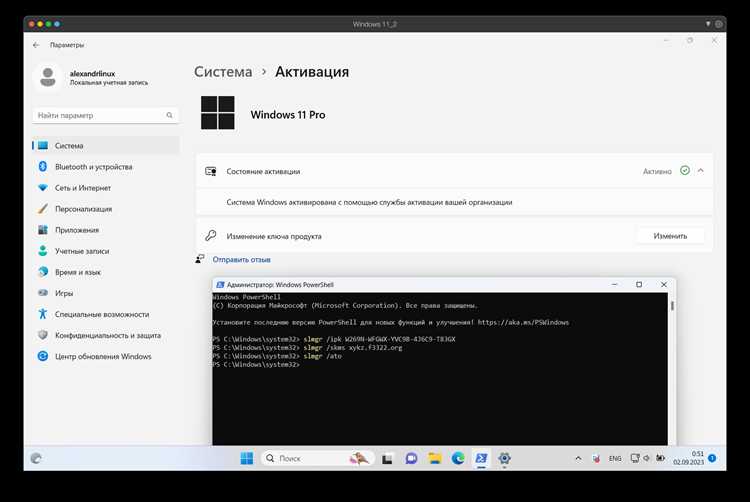
Для пользователей, у которых отсутствует стабильное интернет-соединение, активация Windows 10 возможна без выхода в сеть. Система поддерживает оффлайн-режим активации через командную строку и телефонный центр Microsoft, что позволяет использовать лицензионный ключ напрямую.
Если имеется действующий ключ продукта, его можно применить через slmgr /ipk [ключ], после чего система будет готова к оффлайн-активации. При отсутствии ключа или при ошибках, связанных с предыдущей активацией, рекомендуется использовать телефонный центр Microsoft, где можно получить уникальный идентификатор для завершения процесса.
После завершения процедуры важно проверить статус лицензии с помощью команды slmgr /xpr. Она отображает дату и состояние активации, гарантируя, что система полностью готова к использованию без ограничений функционала.
Проверка текущего состояния лицензии Windows 10
Если требуется более детальная информация, используйте slmgr /dlv. Эта команда показывает идентификатор лицензии, статус активации и количество оставшихся попыток ввода ключа продукта. Эти данные помогают понять, готова ли система к активации без интернета или необходимы дополнительные шаги.
При обнаружении статуса Licensed активация не требуется, а при статусе Notification или Grace нужно подготовить ключ продукта и определить метод оффлайн-активации. Проверка состояния до начала процесса предотвращает ошибки и позволяет точно следовать выбранной схеме активации.
Использование командной строки для оффлайн-активации

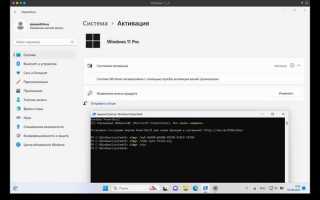
Оффлайн-активация Windows 10 через командную строку позволяет применить лицензионный ключ без подключения к интернету. Для этого потребуется открыть командную строку с правами администратора и использовать встроенные команды управления лицензией.
Пошаговая инструкция:
- Введите команду slmgr /ipk [ваш_ключ] для установки ключа продукта. Замените [ваш_ключ] на 25-значный лицензионный код.
- Проверьте введённый ключ командой slmgr /dli, чтобы убедиться, что система зарегистрировала новый ключ.
- Если система требует подтверждения активации, используйте команду slmgr /ato для запуска процесса активации. В оффлайн-режиме эта команда может вернуть код ошибки, который будет использоваться при телефонной активации.
- Для получения дополнительной информации о статусе лицензии используйте slmgr /dlv. Команда покажет идентификатор лицензии, состояние активации и количество оставшихся попыток.
При ошибках активации обратите внимание на коды ошибок. Часто встречаются: 0xC004F050 (неверный ключ) и 0xC004F074 (отсутствует связь с сервером активации). В таких случаях требуется использовать телефонный центр Microsoft для получения уникального идентификатора.
Применение ключа продукта без интернет-подключения
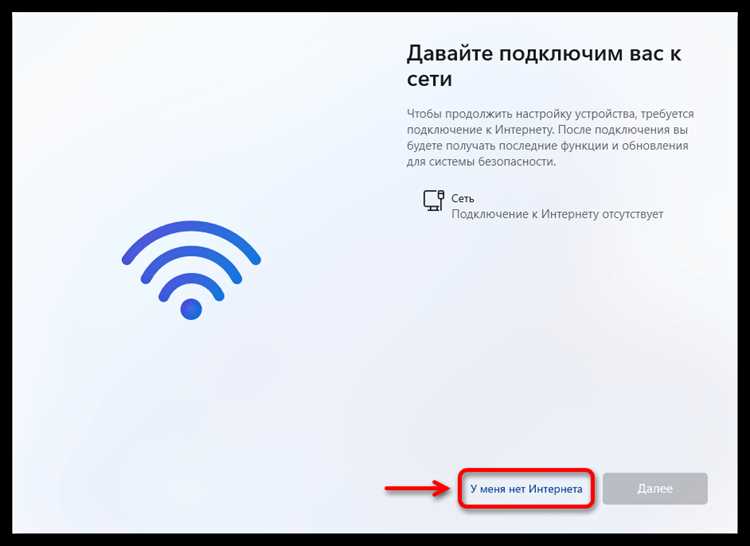
Для активации Windows 10 без сети используется непосредственный ввод лицензионного ключа через командную строку. Убедитесь, что у вас имеется 25-значный ключ, соответствующий установленной редакции системы.
Пошаговый процесс:
- Откройте командную строку с правами администратора.
- Введите команду slmgr /ipk [ваш_ключ] для установки ключа. Замените [ваш_ключ] на ваш 25-значный код.
- После ввода ключа выполните slmgr /dli для проверки регистрации ключа системой.
- Если активация не прошла автоматически, зафиксируйте код ошибки для последующей активации по телефону через Microsoft.
Применение ключа напрямую гарантирует, что система распознает лицензию без обращения к серверу. Важно использовать корректный ключ, соответствующий версии Windows, чтобы избежать ошибок вида 0xC004F050, связанных с несоответствием редакций.
Активация через телефонный центр поддержки Microsoft
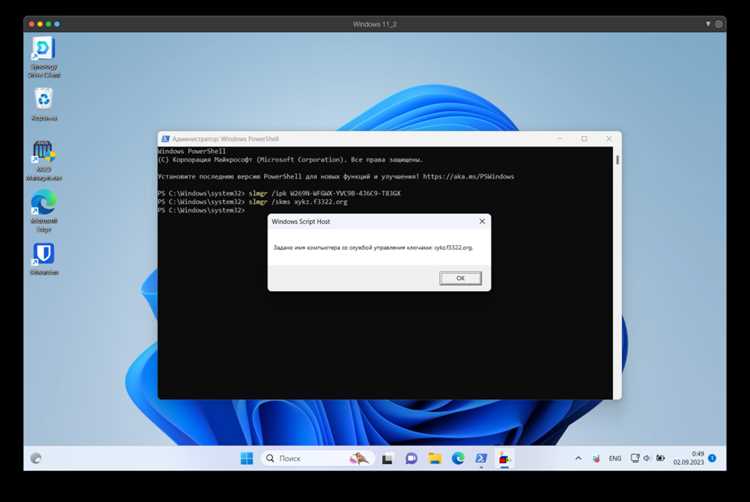
Телефонная активация используется, если оффлайн-методы через командную строку не позволяют завершить процесс или возвращают ошибки. Для начала откройте командную строку с правами администратора и выполните команду slmgr /dti. Система сгенерирует уникальный идентификатор установки (Installation ID), который потребуется для ввода в телефонном центре.
Позвоните по номеру, указанному для вашего региона на сайте Microsoft. Следуйте голосовым инструкциям и выберите опцию оффлайн-активации. Представьте оператору Installation ID. В ответ вы получите Confirmation ID, который нужно ввести командой slmgr /atp [ConfirmationID].
После успешного ввода Confirmation ID выполните команду slmgr /xpr для проверки состояния активации. Система отобразит сообщение о полном лицензировании, что подтверждает завершение процесса без подключения к интернету.
Исправление ошибок при оффлайн-активации

Наиболее частые ошибки при оффлайн-активации связаны с некорректным ключом, несовпадением версии Windows и повреждением системных файлов. Код 0xC004F050 указывает на неправильный ключ или редакцию, 0xC004F074 – на невозможность соединения с сервером лицензирования.
Для устранения ошибок выполните следующие действия:
- Проверьте версию Windows командой winver и убедитесь, что ключ соответствует установленной редакции.
- Очистите предыдущие ключи командой slmgr /upk и затем установите правильный ключ через slmgr /ipk [ваш_ключ].
- В случае кода 0xC004F074 используйте телефонную активацию, чтобы получить Confirmation ID для ввода через slmgr /atp [ConfirmationID].
- Проверьте целостность системных файлов командой sfc /scannow, чтобы исключить повреждения, мешающие активации.
После выполнения всех шагов повторно проверьте статус лицензии с помощью slmgr /xpr. Если система показывает Licensed, ошибки устранены и активация завершена успешно.
 . Если система показывает Licensed, ошибки устранены и активация завершена успешно.»>
Проверка успешной активации и статуса лицензии
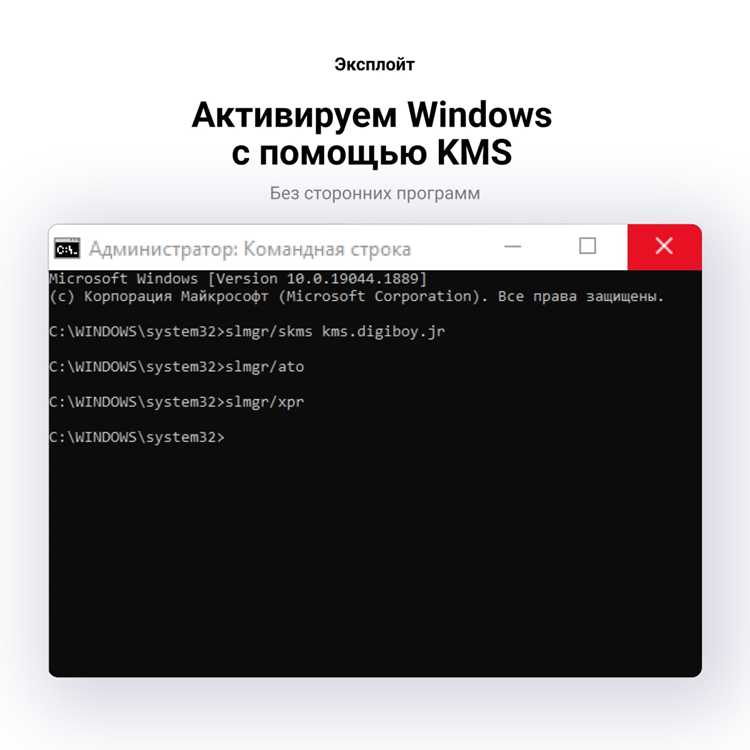
После выполнения оффлайн-активации необходимо убедиться, что Windows 10 полностью лицензирована и ошибки отсутствуют. Для этого используется командная строка с правами администратора и несколько встроенных команд.
Основные команды для проверки:
| Команда | Назначение | |
|---|---|---|
| slmgr /dli | Отображает краткую информацию о лицензии и типе активации | Windows(R) 10 Pro, Licensed, срок действия не ограничен |
| slmgr /dlv | Предоставляет детализированные сведения о лицензии, идентификаторе и состоянии активации | License Status: Licensed, Remaining Windows rearm count: 0 |
| slmgr /xpr | Показывает, навсегда ли система активирована или срок лицензии ограничен | The machine is permanently activated. |
Если все команды показывают статус Licensed и нет ошибок, активация прошла успешно. В противном случае необходимо проверить ключ продукта, версию Windows и при необходимости повторить активацию через телефонный центр Microsoft.
Вопрос-ответ:
Можно ли активировать Windows 10 без интернета, если есть только ключ продукта?
Да, активация возможна с помощью командной строки. Необходимо открыть её с правами администратора, ввести команду slmgr /ipk [ваш_ключ] для установки ключа, затем проверить статус лицензии через slmgr /dli. При проблемах с активацией можно использовать телефонный центр Microsoft для получения Confirmation ID.
Какие команды помогают проверить состояние лицензии перед оффлайн-активацией?
Для проверки используют slmgr /dli для краткой информации о лицензии и slmgr /dlv для детального отображения идентификатора, типа лицензии и оставшихся попыток ввода ключа. Также slmgr /xpr показывает, навсегда ли система активирована.
Что делать, если при вводе ключа через командную строку появляется ошибка 0xC004F050?
Ошибка 0xC004F050 означает, что ключ не соответствует установленной редакции Windows или введён неверно. Рекомендуется удалить предыдущий ключ командой slmgr /upk, затем заново ввести правильный ключ с помощью slmgr /ipk [ваш_ключ]. Если проблема сохраняется, следует использовать телефонную активацию через Microsoft.
Как выполнить активацию Windows 10 без интернета через телефонный центр?
Необходимо открыть командную строку с правами администратора и выполнить команду slmgr /dti, чтобы получить Installation ID. Далее звоните по региональному номеру Microsoft, сообщаете оператору этот идентификатор и получаете Confirmation ID. Его вводят командой slmgr /atp [ConfirmationID], после чего проверяют статус активации через slmgr /xpr.
Как убедиться, что активация Windows 10 прошла успешно без подключения к интернету?
После выполнения всех действий проверьте статус лицензии командой slmgr /xpr, которая покажет, навсегда ли система активирована. Дополнительно можно использовать slmgr /dli для краткой информации и slmgr /dlv для детальной проверки идентификатора и состояния лицензии. Если все команды показывают Licensed и нет ошибок, активация завершена корректно.
Можно ли активировать Windows 10 без подключения к интернету и какие инструменты для этого нужны?
Да, активация без интернета возможна. Для этого используется командная строка с правами администратора. Сначала вводят команду slmgr /ipk [ваш_ключ] для установки ключа продукта, затем проверяют состояние лицензии через slmgr /dli. Если система не активируется автоматически, используют телефонный центр Microsoft для получения Confirmation ID, который вводят командой slmgr /atp [ConfirmationID].
Как проверить, что оффлайн-активация Windows 10 прошла успешно?
После всех действий проверяют статус лицензии с помощью команды slmgr /xpr, которая показывает, навсегда ли система активирована. Для более подробной информации используют slmgr /dlv, где отображается идентификатор лицензии, статус активации и оставшиеся попытки ввода ключа. Если вывод команд содержит Licensed и нет ошибок, активация завершена корректно.

 Загрузка...