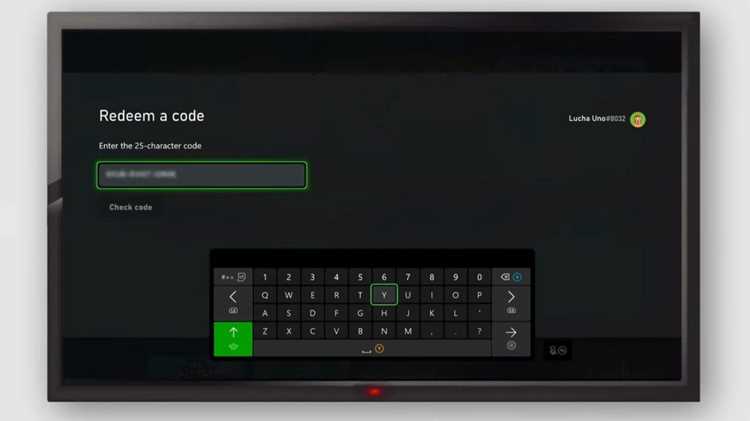
Xbox Game Pass – это сервис подписки, который позволяет игрокам получать доступ к большому количеству игр без необходимости их покупать. Сервис доступен как для пользователей консолей Xbox, так и для владельцев ПК с операционными системами Windows 10 и Windows 11. В этой статье рассмотрим, как активировать Xbox Game Pass на обеих платформах и что для этого нужно сделать.
Для того чтобы начать использовать Xbox Game Pass, вам потребуется учетная запись Microsoft. Она будет использоваться для управления подпиской и синхронизации вашего игрового контента. Активация подписки на консоли или ПК не займет много времени, если следовать пошаговым инструкциям.
Если вы уже являетесь владельцем консоли Xbox, активация будет простой. Для ПК процесс может потребовать немного больше времени из-за необходимости скачать дополнительное ПО и установить его. В любом случае, чтобы полноценно использовать все возможности подписки, важно знать, как правильно подключиться и избежать распространенных ошибок.
Далее мы подробно расскажем, как активировать Xbox Game Pass на консоли и ПК, а также что делать, если вы столкнулись с проблемами при настройке подписки. Следуя рекомендациям, вы сможете настроить сервис и сразу начать играть в любимые игры.
Что такое Xbox Game Pass и зачем его активировать?

Подключение к Xbox Game Pass позволяет вам получить доступ к играм, которые постоянно обновляются, что дает возможность не ограничиваться одним набором и всегда находить что-то новое. Это идеальный вариант для тех, кто не хочет тратить большие деньги на каждую игру, а предпочитает разнообразие и возможность пробовать различные жанры.
Вот основные преимущества активации Xbox Game Pass:
| Преимущество | Описание |
|---|---|
| Доступ к огромной библиотеке игр | Вы получаете доступ к более чем 100 играм на Xbox и ПК, включая новинки и эксклюзивы. |
| Скидки на покупку игр | С подпиской вы получаете скидки на игры и дополнения в магазине Xbox. |
| Игры для всех устройств | Вы можете играть не только на консоли, но и на ПК или в облаке через Xbox Cloud Gaming. |
| Эксклюзивный доступ к новинкам | Сервисы Xbox Game Pass позволяют играть в новые игры сразу после их релиза, без дополнительных затрат. |
Активировав Xbox Game Pass, вы получаете возможность играть в любые доступные игры без ограничений по времени. Подписка позволит вам экспериментировать с различными жанрами, а также получать доступ к эксклюзивному контенту, который часто недоступен в других сервисах. Это экономит деньги и время, открывая новые горизонты для игрового опыта.
Как зарегистрироваться и активировать Xbox Game Pass на консоли Xbox?
Чтобы активировать Xbox Game Pass на вашей консоли Xbox, выполните несколько простых шагов. Процесс регистрации и активации не займет много времени, если следовать четким указаниям.
Шаг 1: Создайте или войдите в учетную запись Microsoft. Для активации подписки вам понадобится активная учетная запись Microsoft, с помощью которой вы сможете управлять подпиской и синхронизировать данные. Если у вас еще нет учетной записи, перейдите на сайт Microsoft и зарегистрируйтесь.
Шаг 2: Подключите консоль Xbox к интернету. Убедитесь, что ваша консоль подключена к Wi-Fi или Ethernet-сети, чтобы загрузить все необходимые файлы для активации подписки.
Шаг 3: Откройте Microsoft Store на консоли. Для этого перейдите в меню главного экрана и выберите «Магазин Xbox» или «Microsoft Store».
Шаг 4: Перейдите в раздел Xbox Game Pass. В Microsoft Store найдите раздел с предложениями для Xbox Game Pass. Здесь вы увидите различные варианты подписки, включая Xbox Game Pass для консоли и Xbox Game Pass Ultimate.
Шаг 5: Выберите план подписки. Выберите подходящий план, в зависимости от ваших предпочтений и устройств. Xbox Game Pass для консоли дает доступ только к играм на Xbox, а Xbox Game Pass Ultimate включает в себя игры для консоли и ПК, а также доступ к Xbox Live Gold.
Шаг 6: Оформите подписку. Для активации подписки выберите «Подписаться» и введите данные вашей платежной карты или примените уже имеющийся баланс Microsoft Account. Также доступна бесплатная пробная версия для новых пользователей, которая обычно длится 14 дней.
Шаг 7: Подтвердите активацию. После завершения оформления подписки, на экране появится сообщение о подтверждении. Теперь Xbox Game Pass активирован, и вы можете сразу приступить к игре.
Шаг 8: Скачайте игры. Перейдите в каталог Xbox Game Pass и выберите игру, которую хотите установить. Нажмите на нее, затем выберите «Установить». После завершения загрузки игры, можно начинать играть.
Теперь вы можете наслаждаться доступом к большому количеству игр, не ограничиваясь покупкой каждой отдельно. Подписка будет автоматически продлеваться, пока вы не решите отменить ее через настройки учетной записи.
Как установить и активировать Xbox Game Pass на ПК с Windows 10/11?
Для того чтобы установить и активировать Xbox Game Pass на ПК с Windows 10 или Windows 11, выполните следующие шаги:
Шаг 1: Убедитесь, что ваша система обновлена. Перед установкой убедитесь, что на вашем ПК установлены последние обновления Windows 10/11. Это гарантирует совместимость с приложением Xbox и улучшенную производительность.
Шаг 2: Установите приложение Xbox для ПК. Перейдите в Microsoft Store и найдите приложение Xbox. Нажмите на кнопку «Установить», чтобы скачать и установить его на свой ПК. Это приложение необходимое для активации Xbox Game Pass и управления подпиской.
Шаг 3: Войдите в учетную запись Microsoft. Откройте приложение Xbox и войдите в свою учетную запись Microsoft, связанную с Xbox Game Pass. Если у вас нет учетной записи, зарегистрируйтесь на официальном сайте Microsoft.
Шаг 4: Перейдите в раздел Xbox Game Pass. В приложении Xbox на главном экране найдите раздел Xbox Game Pass. Это место, где вы можете найти все доступные игры и подписки.
Шаг 5: Выберите план подписки. На экране будет предложено несколько вариантов подписки: Xbox Game Pass для ПК, Xbox Game Pass Ultimate (для ПК и консоли) и другие. Выберите план, который вам подходит, и нажмите «Подписаться».
Шаг 6: Оформите подписку. Для активации Xbox Game Pass вам нужно будет ввести данные своей платежной карты или использовать средства с вашего аккаунта Microsoft. Также для новых пользователей доступна бесплатная пробная версия на 14 дней.
Шаг 7: Скачайте и установите игры. После активации подписки вы получите доступ к большому числу игр. В приложении Xbox выберите понравившуюся игру и нажмите «Установить». Игры будут скачиваться и сохраняться на вашем ПК. Вы сможете начать играть сразу после завершения загрузки.
Шаг 8: Используйте облачный гейминг (по желанию). Если у вас есть подписка Xbox Game Pass Ultimate, вы можете играть в игры через Xbox Cloud Gaming, не загружая их на свой ПК. Для этого просто выберите игру и нажмите «Играть в облаке».
Теперь вы можете наслаждаться всеми преимуществами Xbox Game Pass на своем ПК, включая доступ к новинкам и классике, а также регулярные обновления библиотеки игр. Подписка будет продлеваться автоматически, пока вы не решите отменить её в настройках учетной записи.
Как исправить проблемы при активации Xbox Game Pass?
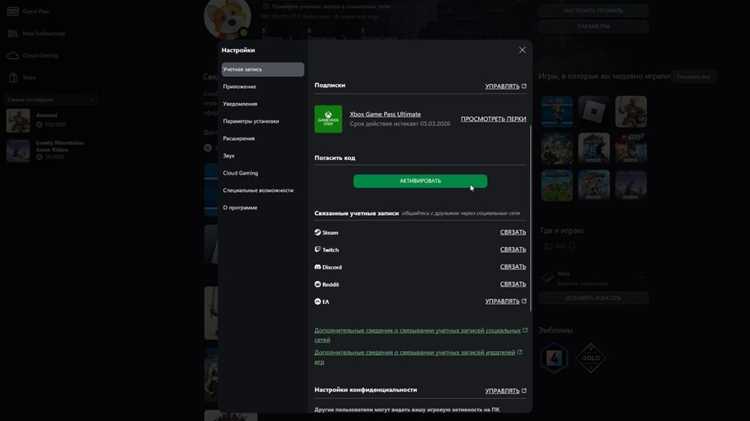
Если вы столкнулись с проблемами при активации Xbox Game Pass, существует несколько распространенных причин, которые можно устранить, следуя пошаговым рекомендациям.
1. Проверьте интернет-соединение. Один из самых частых факторов, влияющих на активацию, – это нестабильное или отсутствующее интернет-соединение. Убедитесь, что ваша консоль или ПК подключены к интернету. Попробуйте перезапустить маршрутизатор или использовать проводное подключение для стабильности.
2. Войдите в правильную учетную запись Microsoft. Для активации Xbox Game Pass нужно войти в учетную запись Microsoft, на которой активирована подписка. Если вы используете несколько аккаунтов, проверьте, что вы вошли в тот, который был связан с подпиской. Для этого перейдите в настройки учетной записи и подтвердите данные входа.
3. Проверьте состояние подписки. Если активация не удается, возможно, проблема в том, что ваша подписка неактивна или истек срок действия. Перейдите в раздел подписок в вашей учетной записи Microsoft, чтобы убедиться, что подписка действительна и не требует обновления.
4. Перезагрузите устройство. Если активация не проходит, попробуйте перезагрузить консоль или ПК. Это может помочь устранить сбои, связанные с временными проблемами в приложении или операционной системе.
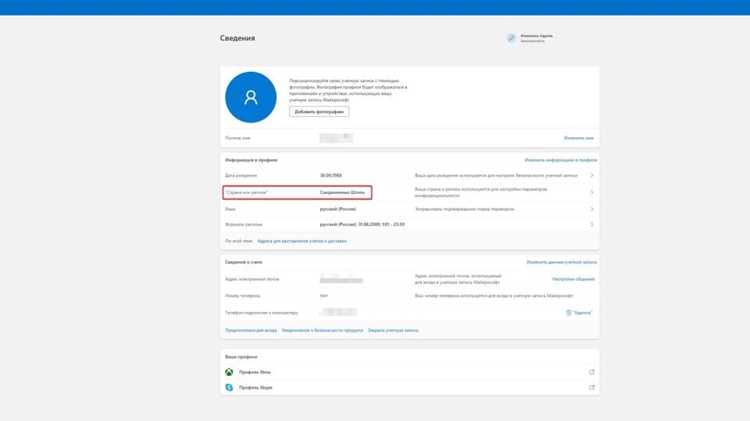
5. Проверьте настройки региона. Xbox Game Pass может быть недоступен в некоторых регионах. Проверьте настройки региона в вашей учетной записи Microsoft и убедитесь, что они совпадают с регионом, в котором поддерживается Xbox Game Pass.
6. Очистите кэш приложения Xbox. На ПК или консоли могут возникать проблемы из-за поврежденного кэша приложения Xbox. Попробуйте очистить кэш приложения. Для этого на консоли перейдите в «Настройки» -> «Система» -> «Хранилище» и выберите «Очистить кэш». На ПК откройте «Параметры» -> «Программы» и удалите приложение Xbox, затем установите его заново.
7. Попробуйте оформить подписку через другой способ оплаты. Иногда проблемы могут быть связаны с неправильным способом оплаты. Если при попытке активации возникла ошибка, попробуйте изменить способ оплаты или использовать другую карту. Также можно проверить баланс вашей карты или PayPal-аккаунта.
8. Свяжитесь с поддержкой. Если ни одна из предложенных мер не помогает, обратитесь в службу поддержки Xbox. Они смогут помочь вам разобраться с техническими проблемами активации и предложат решение. Обычно можно найти контактные данные на официальном сайте Xbox или через приложение Xbox.
Следуя этим рекомендациям, вы сможете быстро исправить проблемы с активацией Xbox Game Pass и продолжить наслаждаться игровым процессом.
Как проверить статус подписки Xbox Game Pass на консоли и ПК?
Чтобы убедиться в актуальности вашей подписки Xbox Game Pass, важно периодически проверять её статус как на консоли Xbox, так и на ПК. Вот как это можно сделать на каждой платформе:
Проверка статуса подписки на консоли Xbox:
- Шаг 1: Перейдите в «Настройки» консоли.
- Шаг 2: В меню выберите «Система» и затем «Учетные записи».
- Шаг 3: Нажмите на «Подписки», чтобы увидеть все активные подписки, включая Xbox Game Pass.
- Шаг 4: В разделе подписок вы сможете увидеть текущий статус Xbox Game Pass, а также дату окончания подписки.
Проверка статуса подписки на ПК с Windows 10/11:
- Шаг 1: Откройте приложение Xbox на вашем ПК.
- Шаг 2: Войдите в свою учетную запись Microsoft, если вы ещё этого не сделали.
- Шаг 3: Перейдите в раздел «Подписки» в меню настроек.
- Шаг 4: В разделе «Подписки» будет отображен статус Xbox Game Pass, а также дата окончания текущего периода.
Проверка статуса подписки через веб-сайт Microsoft:
- Шаг 1: Перейдите на сайт Microsoft и войдите в свою учетную запись Microsoft.
- Шаг 2: Перейдите в раздел «Службы и подписки» на странице управления аккаунтом.
- Шаг 3: Найдите Xbox Game Pass в списке активных подписок. Здесь вы увидите дату окончания, а также сможете управлять своей подпиской.
Эти способы позволяют быстро и легко проверить, актуальна ли ваша подписка Xbox Game Pass, а также узнать дату её окончания или изменения. В случае возникновения вопросов или необходимости продления подписки, вы можете выполнить соответствующие действия напрямую через эти разделы.
Что входит в подписку Xbox Game Pass для консоли и ПК?
Подписка Xbox Game Pass для консоли и ПК предоставляет доступ к широкому выбору игр на обеих платформах. Существует несколько типов подписки, и каждый из них включает в себя разные возможности и контент. Рассмотрим, что именно доступно в рамках подписки Xbox Game Pass для консоли и ПК.
Xbox Game Pass для консоли
- Доступ к более чем 100 играм для Xbox: Включает в себя игры различных жанров – от экшенов до стратегий. В библиотеке представлены как новинки, так и старые хиты.
- Игры от Xbox Game Studios: Подписка предоставляет доступ к эксклюзивным играм, созданным студиями Xbox, включая серии вроде Halo, Forza Horizon и Gears of War.
- Регулярные обновления: Библиотека игр постоянно обновляется, и новые игры добавляются каждый месяц. Это дает возможность всегда находить что-то новое.
- Скидки на покупку игр и дополнений: С подпиской вы получаете скидки на покупку игр и дополнений, если хотите продолжить играть в уже загруженные проекты.
Xbox Game Pass для ПК
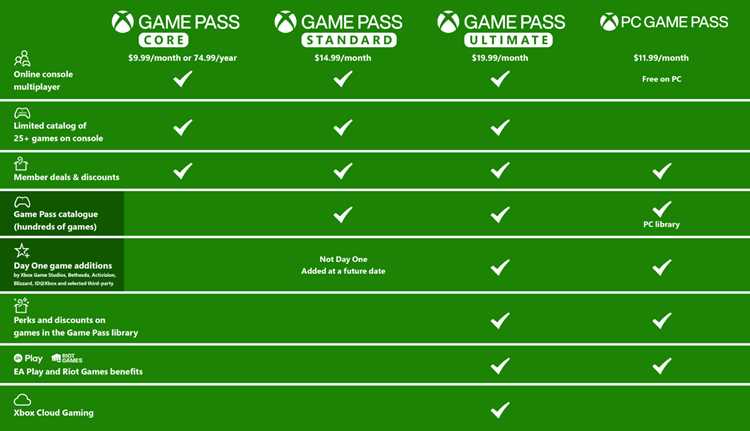
- Доступ к более чем 100 играм для ПК: Подписка предоставляет игры, которые могут быть запущены только на ПК с Windows 10/11, включая эксклюзивные проекты для ПК, которые недоступны на консолях.
- Игры для ПК и консолей: Некоторые игры доступны как на ПК, так и на консоли, и вы можете играть в них на обоих устройствах, если у вас есть подходящий план подписки.
- Дополнительный доступ через EA Play: В подписке Xbox Game Pass для ПК также включен доступ к библиотеке игр EA Play, включая популярные проекты от Electronic Arts, такие как FIFA, Battlefield и Mass Effect.
- Оптимизация для ПК: Все игры оптимизированы для работы на ПК, и доступны различные настройки графики и производительности.
Xbox Game Pass Ultimate
- Доступ ко всем играм для консоли и ПК: Включает в себя всё, что доступно в Xbox Game Pass для консоли и ПК, и предоставляет возможность играть в любые игры на обеих платформах.
- Xbox Live Gold: В рамках подписки вы также получаете доступ к Xbox Live Gold, который предоставляет возможность играть онлайн с друзьями и получать бесплатные игры каждый месяц.
- Облачный гейминг: Xbox Game Pass Ultimate включает доступ к Xbox Cloud Gaming, что позволяет играть в игры прямо в облаке без необходимости их скачивания на устройство. Это идеальный вариант для мобильных устройств и старых ПК.
Подписка Xbox Game Pass предоставляет огромное количество контента, который регулярно обновляется, и позволяет пользователю играть на разных устройствах без дополнительных затрат на каждую игру. С помощью этой подписки вы получаете гибкость и свободу выбора, а также доступ к эксклюзивным и популярным играм.
Как обновить или сменить план подписки Xbox Game Pass?
Если вам нужно обновить или сменить план подписки Xbox Game Pass, вы можете легко сделать это через несколько простых шагов. В зависимости от ваших потребностей, вы можете выбрать более подходящий план, например, Xbox Game Pass для консоли, для ПК или Ultimate. Вот как это сделать:
Обновление или смена плана через консоль Xbox:
- Шаг 1: Перейдите в «Настройки» консоли.
- Шаг 2: Выберите «Система» и откройте раздел «Учетные записи».
- Шаг 3: Перейдите в раздел «Подписки».
- Шаг 4: Найдите Xbox Game Pass и выберите «Управление подпиской».
- Шаг 5: Выберите «Обновить план», чтобы перейти к выбору нового плана подписки, например, Xbox Game Pass Ultimate.
Обновление или смена плана через ПК с Windows:
- Шаг 1: Откройте приложение Xbox на вашем ПК.
- Шаг 2: Войдите в свою учетную запись Microsoft, если вы ещё этого не сделали.
- Шаг 3: Перейдите в раздел «Подписки» в меню настроек.
- Шаг 4: Найдите Xbox Game Pass и выберите «Управление подпиской».
- Шаг 5: Нажмите «Изменить план» и выберите новый вариант подписки, подходящий для ваших нужд.
Смена плана через веб-сайт Microsoft:
- Шаг 1: Перейдите на сайт Microsoft и войдите в свою учетную запись.
- Шаг 2: Перейдите в раздел «Службы и подписки».
- Шаг 3: Найдите Xbox Game Pass и нажмите «Управление подпиской».
- Шаг 4: Выберите «Изменить план» и выберите новый план подписки.
После выбора нового плана ваша подписка будет обновлена, и вы получите доступ к дополнительным возможностям, таким как игры для ПК, облачный гейминг или доступ к Xbox Live Gold в рамках Xbox Game Pass Ultimate. Стоимость новой подписки будет начисляться с момента изменения плана.
Обратите внимание, что смена плана может потребовать завершения текущего периода подписки. Если у вас остался неиспользованный баланс, он будет учтен при переходе на новый план.
Вопрос-ответ:
Как активировать Xbox Game Pass на консоли Xbox?
Чтобы активировать Xbox Game Pass на консоли Xbox, нужно войти в свою учетную запись Microsoft, открыть Microsoft Store, найти раздел Xbox Game Pass и выбрать подходящий план подписки. После этого подтвердите оплату, и подписка активируется автоматически. Если у вас уже есть подписка, просто выберите ее и следуйте инструкциям на экране.
Как установить Xbox Game Pass на ПК с Windows 10 или 11?
Для установки Xbox Game Pass на ПК, сначала нужно скачать и установить приложение Xbox из Microsoft Store. Затем войдите в свою учетную запись Microsoft и выберите план подписки Xbox Game Pass для ПК. После активации, через приложение можно скачать и установить игры из каталога Xbox Game Pass для ПК.
Можно ли использовать Xbox Game Pass на разных устройствах одновременно?
Да, с подпиской Xbox Game Pass Ultimate вы можете использовать сервис на нескольких устройствах одновременно. Например, вы можете играть на консоли и ПК с одной подпиской. Также доступен облачный гейминг, который позволяет играть в игры на мобильных устройствах через потоковую передачу.
Что делать, если не удается активировать Xbox Game Pass?
Если не удается активировать Xbox Game Pass, сначала проверьте стабильность интернет-соединения и убедитесь, что вы вошли в правильную учетную запись Microsoft. Также может быть полезно проверить наличие средств на вашем счету для оплаты подписки. Если проблема сохраняется, попробуйте перезагрузить устройство или очистить кэш приложения Xbox. В случае продолжительных проблем обратитесь в поддержку Xbox.
Как изменить план подписки Xbox Game Pass?
Для изменения плана подписки Xbox Game Pass откройте настройки своей учетной записи Microsoft через консоль, ПК или веб-сайт. Перейдите в раздел «Службы и подписки» и выберите Xbox Game Pass. Здесь вы можете сменить план на более высокий или перейти на Xbox Game Pass Ultimate. После выбора нового плана подписка обновится автоматически, и разница в цене будет учтена при следующем платеже.

 Загрузка...