Содержание статьи
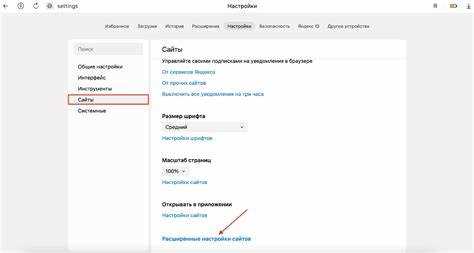
Javascript отвечает за работу интерактивных элементов на веб-страницах: кнопок, форм, динамических меню и анимаций. Если скрипты отключены, часть сайтов может работать некорректно или полностью перестать реагировать на действия пользователя. Проверка состояния Javascript перед его включением позволяет избежать непредвиденных ошибок.
Процесс включения Javascript отличается в зависимости от браузера. В Google Chrome доступ к настройкам скриптов осуществляется через меню «Конфиденциальность и безопасность», где можно разрешить выполнение Javascript для всех сайтов или только выбранных. В Mozilla Firefox управление скриптами осуществляется через страницу about:config, где важно корректно изменить параметр javascript.enabled.
Microsoft Edge использует настройки безопасности, встроенные в браузер, позволяя включать или отключать Javascript для отдельных сайтов. В Safari на macOS активация скриптов выполняется через меню «Настройки» → «Безопасность» с выбором пункта Включить Javascript. После изменения параметров рекомендуется перезапустить браузер и проверить работу интерактивных элементов на нескольких сайтах.
Включение Javascript вручную также помогает предотвратить конфликты с расширениями блокировки скриптов. Некоторые плагины, например, AdBlock или NoScript, могут отключать выполнение Javascript даже при активной настройке браузера. Для корректной работы страниц важно временно разрешать выполнение скриптов для проверяемых сайтов.
Проверка текущего состояния Javascript в браузере

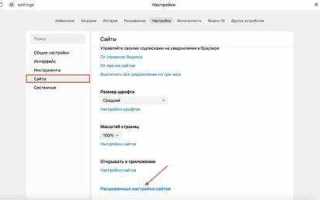
Для проверки состояния Javascript можно использовать встроенные инструменты браузера. В Google Chrome откройте меню «Настройки» → «Конфиденциальность и безопасность» → «Настройки сайта» → «Javascript». Если переключатель активен, скрипты включены.
В Mozilla Firefox введите в адресной строке about:config и найдите параметр javascript.enabled. Значение true означает включенный Javascript, false – отключенный.
В Microsoft Edge откройте «Параметры сайта» → «Javascript» и проверьте, разрешено ли выполнение скриптов. В Safari на macOS перейдите в «Настройки» → «Безопасность» и убедитесь, что отмечен пункт Включить Javascript.
Для быстрой проверки работы Javascript на любом браузере можно использовать консоль разработчика. Откройте её через F12 или Ctrl+Shift+I и введите alert(«Javascript включен»). Если появляется всплывающее окно, скрипты работают корректно.
Включение Javascript в Google Chrome
Откройте Google Chrome и нажмите на три точки в правом верхнем углу для доступа к меню. Выберите Настройки → Конфиденциальность и безопасность → Настройки сайта.
Прокрутите список до раздела Контент и кликните на Javascript. Включите переключатель Разрешено (рекомендуется) для выполнения скриптов на всех сайтах.
Если требуется разрешить Javascript только для определённых сайтов, добавьте их в блок Разрешить, используя полный адрес сайта или домен. Для проверки работы включенного Javascript обновите страницу с интерактивным контентом.
В случае проблем с отображением скриптов убедитесь, что расширения блокировщиков рекламы или безопасности не отключают Javascript для выбранных сайтов. При необходимости временно отключите такие расширения.
Включение Javascript в Mozilla Firefox
Откройте Firefox и в адресной строке введите about:config, затем нажмите Принять риск и продолжить. Это откроет доступ к расширенным настройкам браузера.
В строке поиска введите javascript.enabled. Если значение false, Javascript отключен. Дважды кликните на параметр, чтобы изменить его на true и включить выполнение скриптов.
После изменения параметра обновите страницы с интерактивным контентом для проверки корректной работы Javascript. Если скрипты не выполняются, проверьте активные расширения блокировки скриптов и временно отключите их для нужных сайтов.
Включение Javascript в Microsoft Edge

Откройте Microsoft Edge и нажмите три точки в правом верхнем углу для доступа к меню. Выберите Настройки → Файлы cookie и разрешения сайта → Javascript.
Включите переключатель Разрешить выполнение Javascript. Для настройки отдельных сайтов используйте таблицу добавления разрешений:
| Сайт | Разрешение |
|---|---|
| https://example.com | Разрешить |
| https://another-site.com | Запретить |
После внесения изменений обновите страницу, чтобы проверить работу интерактивных элементов. При наличии расширений блокировки скриптов убедитесь, что они не мешают выполнению Javascript для выбранных сайтов.
Включение Javascript в Safari на macOS
Откройте Safari и в верхнем меню выберите Safari → Настройки → вкладка Безопасность. Убедитесь, что отмечен пункт Включить Javascript.
Для проверки и управления выполнением скриптов на отдельных сайтах выполните следующие шаги:
- Перейдите в меню Safari → Настройки → вкладка Веб-сайты.
- Выберите раздел Javascript в боковом меню.
- Для каждого сайта установите нужное действие:
- Разрешить – включить скрипты
- Запретить – отключить скрипты
- По умолчанию – использовать системную настройку
После изменения параметров обновите страницы с интерактивным контентом, чтобы убедиться, что Javascript работает корректно. Если возникают проблемы, проверьте, не блокируют ли расширения выполнение скриптов.
Проверка работы Javascript после включения
Альтернативный способ проверки – загрузка интерактивной тестовой страницы, например, https://www.w3schools.com/js/tryit.asp?filename=tryjs_alert. На этой странице выполнение кнопки «Try it» должно вызвать окно с уведомлением.
Если Javascript не работает, проверьте следующие моменты:
- Активность расширений блокировки скриптов (AdBlock, NoScript) и временно отключите их для тестируемого сайта.
- Верность настроек браузера для всех сайтов или конкретного домена.
- Перезапуск браузера после изменения настроек, чтобы они применились.
Решение возможных проблем с включением Javascript
Если после включения Javascript страницы продолжают работать некорректно, проверьте настройки блокировщиков скриптов. Расширения типа AdBlock, NoScript или Ghostery могут блокировать выполнение Javascript даже при активной системной настройке.
Очистка кэша и файлов cookie также помогает устранить проблемы с выполнением скриптов. В Chrome, Firefox и Edge откройте Настройки → Конфиденциальность и безопасность → Очистить данные браузера, отметив Кэшированные изображения и файлы и Файлы cookie.
Если скрипты не работают на отдельных сайтах, убедитесь, что для этих доменов в настройках разрешено выполнение Javascript. В Firefox проверьте значение javascript.enabled в about:config, а в Safari проверьте вкладку Веб-сайты → Javascript.
Перезапуск браузера после внесения изменений часто решает проблемы с применением новых настроек. При повторяющихся сбоях рекомендуется проверить обновления браузера и при необходимости установить последнюю версию.
Вопрос-ответ:
Как узнать, включен ли Javascript в моем браузере?
Для проверки состояния Javascript используйте консоль разработчика. В Chrome, Firefox и Edge нажмите F12 или Ctrl+Shift+I, перейдите на вкладку Консоль и введите alert(«Javascript работает»). Если появляется всплывающее окно, Javascript включен. В Firefox можно дополнительно проверить параметр javascript.enabled через about:config. В Safari на macOS убедитесь, что в настройках безопасности отмечен пункт Включить Javascript.
Почему сайты перестают работать после отключения Javascript?
Многие сайты используют Javascript для интерактивных элементов: меню, форм, кнопок и анимаций. Если скрипты отключены, эти элементы не реагируют на действия пользователя. Например, кнопка отправки формы может не срабатывать, а динамические обновления контента на странице перестанут работать. Проверка и включение Javascript решает эти проблемы.
Как включить Javascript только для определенных сайтов в Chrome?
В Chrome откройте Настройки → Конфиденциальность и безопасность → Настройки сайта → Javascript. В блоке Разрешить добавьте адрес сайта, для которого нужно активировать скрипты. Остальные сайты будут использовать глобальные настройки, позволяя ограничивать выполнение Javascript на нежелательных ресурсах.
Почему Javascript не работает после включения в браузере?
Причины могут быть разными: активные расширения блокируют скрипты, настройки браузера не применились, кэш или файлы cookie содержат устаревшие данные. Проверьте разрешения для конкретного сайта, временно отключите блокировщики рекламы или безопасности и очистите кэш браузера. После этого обновите страницу и проверьте работу интерактивных элементов.
Как включить Javascript в Safari на macOS для отдельных сайтов?
Откройте Safari → Настройки → вкладка Веб-сайты → раздел Javascript. Здесь отображается список сайтов с настройками скриптов. Для каждого сайта можно выбрать Разрешить, Запретить или По умолчанию. Эти настройки позволяют контролировать выполнение скриптов без изменения глобальной конфигурации браузера.
Как включить Javascript в браузере и проверить его работу?
Для включения Javascript откройте настройки вашего браузера. В Google Chrome перейдите в Настройки → Конфиденциальность и безопасность → Настройки сайта → Javascript и включите переключатель Разрешено. В Firefox используйте about:config и установите значение javascript.enabled в true. В Microsoft Edge выберите Параметры сайта → Javascript и включите выполнение скриптов, а в Safari на macOS отметьте Включить Javascript в настройках безопасности. Для проверки работы Javascript откройте консоль разработчика (F12 или Ctrl+Shift+I) и введите alert(«Javascript работает»). Если появляется всплывающее окно, скрипты работают корректно. Если окно не появляется, проверьте разрешения для сайта и отключите расширения, блокирующие скрипты.

 Загрузка...