Содержание статьи
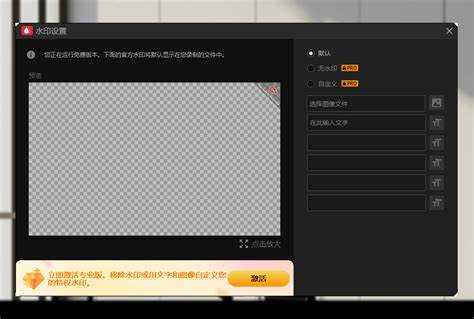
Itop Screenshot позволяет быстро захватывать изображение экрана, отдельного окна или выбранной области. Программа поддерживает сохранение скриншотов в форматах PNG, JPEG и BMP, что упрощает работу с различными приложениями и платформами.
Встроенный редактор предлагает инструменты для добавления текста, стрелок, рамок и выделений. Выделение ключевых элементов на скриншоте помогает сделать изображения понятными для коллег или клиентов без использования сторонних графических программ.
Программа поддерживает горячие клавиши для быстрого создания скриншотов и автоматического сохранения файлов в заранее заданные папки. Настройка шаблонов имен файлов и форматов экспорта экономит время при регулярной работе с большим количеством изображений.
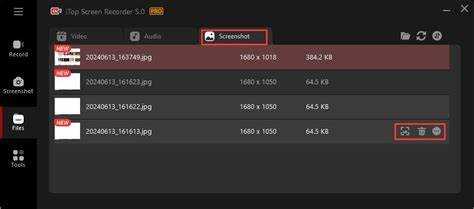
Itop Screenshot также позволяет организовать библиотеку скриншотов внутри приложения, сортируя их по дате создания, типу и проекту. Поиск по меткам и категориям упрощает повторное использование и обмен изображениями в команде.
Как установить Itop Screenshot на Windows и macOS
Для установки Itop Screenshot на Windows необходимо скачать установочный файл с официального сайта. Программа совместима с версиями Windows 10 и выше. Запустите файл .exe и следуйте инструкциям мастера установки, выбирая папку для установки и создавая ярлыки на рабочем столе.
На macOS загрузите файл .dmg с официального сайта. Перетащите значок Itop Screenshot в папку «Программы». При первом запуске система может запросить разрешение на доступ к экрану и микрофону для корректной работы инструментов захвата.
Для удобства приведена таблица с основными шагами установки на обе платформы:
| Платформа | Шаг 1 | Шаг 2 | Шаг 3 | Шаг 4 |
|---|---|---|---|---|
| Windows | Скачать .exe с официального сайта | Запустить установочный файл | Выбрать папку для установки | Создать ярлык на рабочем столе |
| macOS | Скачать .dmg с официального сайта | Открыть файл .dmg | Перетащить значок в папку «Программы» | Разрешить доступ к экрану и микрофону при первом запуске |
Создание скриншота экрана или отдельного окна
В Itop Screenshot можно захватывать весь экран, активное окно или выбранную область. Для создания скриншота всего экрана используйте комбинацию Ctrl + Shift + PrtSc на Windows или Cmd + Shift + 3 на macOS. Скриншот автоматически открывается в редакторе программы для дальнейшей обработки.
Чтобы сделать снимок только отдельного окна, активируйте окно и нажмите Alt + PrtSc на Windows или Cmd + Shift + 4, затем пробел на macOS. После этого курсор изменится на камеру, позволяя выбрать нужное окно для захвата.
Для выделения произвольной области экрана используйте Ctrl + Shift + S на Windows или Cmd + Shift + 4 на macOS. После выбора области появляется панель инструментов, позволяющая сразу добавить текст, стрелки или рамки.
Itop Screenshot сохраняет каждый захват в буфер обмена и позволяет задать автоматическое сохранение в папку проекта. Это ускоряет работу при необходимости делать несколько скриншотов подряд и упрощает организацию файлов.
Использование встроенных инструментов редактирования изображений
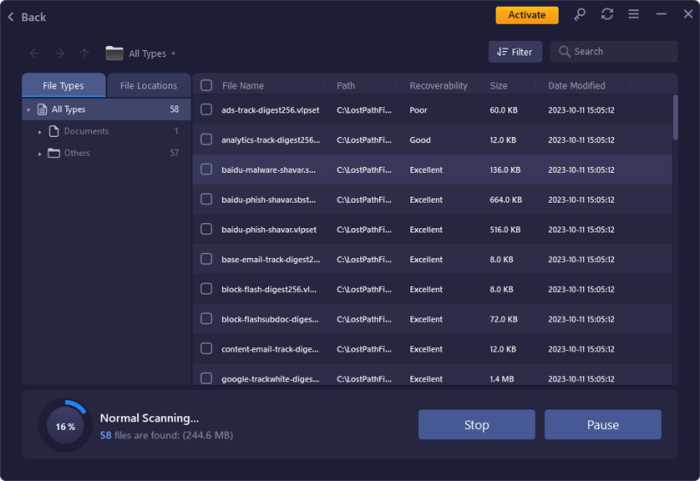
Itop Screenshot включает редактор, позволяющий корректировать скриншоты без сторонних программ. Основные возможности сосредоточены на быстром выделении информации и добавлении пояснений.
Основные инструменты редактора:
- Текст – добавление подписей с выбором шрифта, размера и цвета.
- Стрелки и линии – визуальное выделение элементов на скриншоте.
- Фигуры – прямоугольники, круги и выделения для акцентирования частей изображения.
- Маркеры и заливки – выделение цветом важных зон.
- Размывание и пикселизация – скрытие конфиденциальной информации.
Редактор позволяет работать с несколькими слоями одновременно, что упрощает редактирование сложных скриншотов. Для ускорения процесса можно использовать сочетания клавиш для копирования, вставки и отмены действий.
После внесения изменений можно сразу сохранить изображение в нужном формате или скопировать его в буфер обмена. Это сокращает время между созданием скриншота и его использованием в документации или презентациях.
Сохранение и экспорт скриншотов в разных форматах
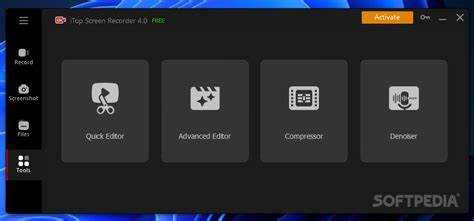
Itop Screenshot позволяет сохранять изображения в форматах PNG, JPEG и BMP. PNG подходит для скриншотов с прозрачными областями и текстом, JPEG – для фотографий и снимков с большим количеством цветов, BMP используется при необходимости максимального качества без сжатия.
Для сохранения откройте меню Файл → Сохранить как и выберите папку и формат. Можно настроить автоматическое присвоение имен по шаблону, включающему дату, время и номер скриншота. Это упрощает организацию и поиск файлов при работе с большим количеством изображений.
Itop Screenshot поддерживает экспорт в буфер обмена и отправку напрямую в приложения электронной почты или мессенджеры. Быстрый экспорт сокращает время на передачу изображений коллегам или клиентам.
Для массового сохранения нескольких скриншотов можно использовать функцию Экспорт всех файлов проекта, позволяющую выбрать формат, папку и шаблон имен. Это ускоряет работу при подготовке отчетов или презентаций.
Горячие клавиши и быстрые действия для ускорения работы
Itop Screenshot поддерживает набор горячих клавиш для мгновенного создания скриншотов и доступа к основным функциям. На Windows для захвата всего экрана используется Ctrl + Shift + PrtSc, активного окна – Alt + PrtSc, выделенной области – Ctrl + Shift + S. На macOS комбинации Cmd + Shift + 3, Cmd + Shift + 4 и Cmd + Shift + 4 + пробел выполняют аналогичные действия.
Для редактирования скриншота горячие клавиши ускоряют добавление текста, линий и фигур: Ctrl + T для текста, Ctrl + L для линий и Ctrl + R для прямоугольников. Отмена действия выполняется комбинацией Ctrl + Z, повтор – Ctrl + Y.
Itop Screenshot позволяет создавать пользовательские комбинации для часто используемых действий, таких как автоматическое сохранение скриншота в выбранную папку или копирование в буфер обмена. Настройка горячих клавиш под свои задачи ускоряет работу и снижает количество кликов.
Быстрые действия включают запуск редактора сразу после захвата, массовое сохранение и экспорт файлов. Комбинация горячих клавиш и быстрых действий позволяет сократить время на рутинные операции и ускоряет подготовку материалов для отчетов или презентаций.
Советы по организации и хранению скриншотов в Itop Screenshot
Itop Screenshot позволяет создавать отдельные проекты для разных задач. Разделение скриншотов по проектам упрощает поиск и предотвращает смешение изображений из разных источников.
Используйте систему меток и категорий для быстрого фильтрования скриншотов. Например, можно создавать метки «Документы», «Презентации» или «Софт», что позволяет находить нужные изображения без ручного просмотра всех файлов.
Настройка автоматического именования файлов по шаблону с датой и временем помогает отслеживать последовательность снимков. Это особенно полезно при регулярном создании большого количества скриншотов для отчетов или документации.
Рекомендуется хранить оригинальные файлы и редактированные версии отдельно, чтобы можно было вернуться к исходному изображению при необходимости. Встроенная функция экспорта позволяет сохранять скриншоты сразу в заданную папку для резервного копирования.
Использование встроенного поиска по названию, меткам и дате ускоряет работу с библиотекой скриншотов, а группировка изображений по проектам и категориям поддерживает порядок при долгосрочной работе над документами или презентациями.
Вопрос-ответ:
Можно ли делать скриншоты отдельных окон, а не всего экрана?
Да, Itop Screenshot позволяет захватывать отдельные окна. На Windows используется комбинация Alt + PrtSc, на macOS — Cmd + Shift + 4 с последующим нажатием пробела. После выбора окна изображение сразу открывается в редакторе для добавления текста, стрелок или рамок.
Какие форматы файлов поддерживает программа для сохранения скриншотов?
Itop Screenshot сохраняет изображения в форматах PNG, JPEG и BMP. PNG подходит для скриншотов с прозрачными элементами, JPEG используется для фотографий и изображений с большим количеством цветов, BMP сохраняет изображение без сжатия и потерь качества.
Можно ли редактировать скриншоты сразу после их создания?
Да, после захвата экрана скриншот автоматически открывается в встроенном редакторе. Доступны инструменты для добавления текста, стрелок, прямоугольников, маркеров, а также размытия или пикселизации конфиденциальных данных. Это позволяет подготовить изображение к публикации без сторонних программ.
Как ускорить процесс создания множества скриншотов?
Программа поддерживает горячие клавиши для различных типов скриншотов и быстрые действия, такие как автоматическое сохранение в выбранную папку или копирование в буфер обмена. Настройка пользовательских комбинаций позволяет создавать серию снимков с минимальным количеством кликов.
Как удобно хранить и сортировать скриншоты внутри программы?
Itop Screenshot позволяет создавать проекты и использовать метки для сортировки изображений. Файлы можно автоматически именовать с указанием даты и времени, что упрощает поиск. Кроме того, программа поддерживает поиск по названиям, меткам и дате, а экспорт в отдельную папку помогает организовать резервное копирование.

 Загрузка...