Содержание статьи
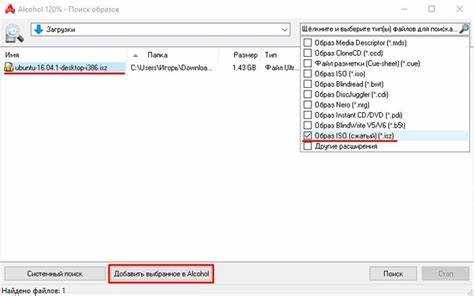
Файлы с расширением .isz представляют собой сжатые образы дисков, созданные на основе формата ISO. Они позволяют уменьшить размер образа за счёт встроенного сжатия и опционального шифрования. Формат поддерживает разбиение на части и контроль целостности данных, что делает его удобным для хранения больших дистрибутивов и архивов программ.
В отличие от стандартных ISO, ISZ не открывается средствами Windows 10. Для его использования требуется специализированное ПО, такое как UltraISO, Daemon Tools Lite или архиваторы, поддерживающие этот формат. Эти программы позволяют монтировать образ как виртуальный диск, извлекать файлы или конвертировать ISZ в ISO для совместимости с другими утилитами.
Перед выбором инструмента важно определить задачу – открыть содержимое, запустить образ как диск или выполнить преобразование. Это поможет избежать ошибок и упростит работу с ISZ-файлами на компьютере под управлением Windows 10.
Что представляет собой формат ISZ и чем он отличается от ISO
Файл ISZ может содержать контрольные суммы CRC для проверки целостности и поддерживает разбиение на несколько томов, что упрощает передачу больших образов через интернет. ISO не имеет таких встроенных функций – это стандартный контейнер без сжатия и защиты, который хранит копию данных в исходном виде.
Преимущество ISZ – экономия места и возможность хранения образов на ограниченных носителях. Недостаток – ограниченная совместимость: большинство систем и утилит распознают только ISO. Поэтому для работы с ISZ требуется специальное программное обеспечение, которое поддерживает этот формат.
Проверка типа ISZ-файла перед открытием в Windows 10

Перед открытием ISZ-файла важно убедиться, что он не повреждён и действительно относится к формату образа диска. Ошибки при загрузке или изменении расширения могут привести к тому, что файл не откроется ни в одном приложении.
Проверить тип и структуру можно с помощью встроенных средств Windows 10 или сторонних утилит. В проводнике включите отображение расширений и убедитесь, что файл имеет суффикс .isz. Далее сравните свойства объекта с характеристиками ниже.
| Параметр | Описание |
|---|---|
| Расширение | .isz |
| Тип файла | Сжатый образ диска (ISO Zipped) |
| Разработчик | EZB Systems |
| Обычный размер | Меньше исходного ISO, зависит от степени сжатия |
| Возможность шифрования | Поддерживается AES-128 / AES-256 |
| Проверка целостности | CRC в заголовке файла |
Если указанные параметры не совпадают или расширение изменено вручную, файл может быть повреждён или не относиться к формату ISZ. В этом случае рекомендуется повторно загрузить его из исходного источника или использовать программу UltraISO для проверки структуры.
Как открыть ISZ-файл с помощью UltraISO
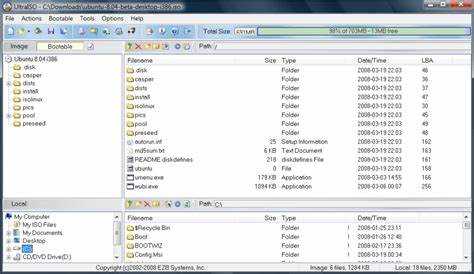
UltraISO поддерживает формат ISZ напрямую, без необходимости конвертации. Программа позволяет просматривать содержимое, извлекать файлы или монтировать образ как виртуальный диск в системе Windows 10.
Для открытия выполните последовательность действий:
1. Установите последнюю версию UltraISO с официального сайта разработчика EZB Systems.
2. Запустите программу и выберите в верхнем меню пункт Файл → Открыть.
3. Укажите путь к нужному ISZ-файлу и нажмите Открыть.
4. После загрузки образа его структура появится в левом окне интерфейса. Можно просмотреть каталоги, извлечь отдельные файлы или сохранить содержимое в другую папку.
5. Для монтирования ISZ в систему выберите пункт Инструменты → Монтировать в виртуальный привод. После этого образ станет доступен как отдельный диск в проводнике Windows.
Если при открытии появляется сообщение об ошибке, проверьте целостность файла и отсутствие пароля. UltraISO не распознаёт повреждённые или неполные ISZ-образы. В таких случаях рекомендуется использовать проверку CRC или конвертацию в ISO для диагностики.
Открытие ISZ через Daemon Tools Lite

Daemon Tools Lite поддерживает формат ISZ и позволяет монтировать такие файлы как виртуальные диски, не распаковывая их. Это удобно для установки программ, игр или просмотра содержимого без извлечения данных.
Чтобы открыть ISZ в Daemon Tools Lite, выполните следующие шаги:
1. Установите последнюю версию программы с официального сайта Disc Soft.
2. Запустите приложение и нажмите Быстрое монтирование на панели инструментов.
3. В открывшемся окне выберите нужный ISZ-файл и подтвердите выбор.
4. Программа создаст виртуальный привод, и Windows 10 автоматически распознает его как подключённый диск.
5. Откройте содержимое через проводник – доступ к файлам будет аналогичен обычному CD/DVD-диску.
Если ISZ защищён паролем, Daemon Tools запросит его при монтировании. При ошибках чтения файла следует проверить контрольную сумму или, при необходимости, преобразовать ISZ в ISO с помощью UltraISO для последующей загрузки.
Распаковка ISZ-файлов с помощью архиваторов
Если нет необходимости монтировать ISZ как виртуальный диск, можно извлечь его содержимое с помощью архиваторов, поддерживающих работу с образами. Такой способ удобен для получения отдельных файлов без установки дополнительного ПО для эмуляции приводов.
Для распаковки подойдут следующие инструменты:
- WinRAR – открывает ISZ после переименования расширения в .zip или .iso, если файл не зашифрован.
- 7-Zip – распознаёт ISZ напрямую в некоторых версиях, либо после конвертации в ISO через UltraISO.
- PeaZip – извлекает данные из ISZ, если в архиве не используется шифрование AES.
Порядок действий при использовании 7-Zip:
- Установите последнюю версию 7-Zip.
- Кликните правой кнопкой по ISZ-файлу и выберите пункт 7-Zip → Открыть архив.
- После загрузки структуры выберите нужные элементы и нажмите Извлечь.
- Укажите папку для сохранения данных.
Если архиватор не открывает ISZ, это может означать, что в файле используется сжатие или шифрование, которое не поддерживается выбранной утилитой. В таком случае лучше предварительно конвертировать ISZ в ISO через UltraISO или другое специализированное ПО.
Проблемы при открытии ISZ и способы их устранения

Ошибки при открытии ISZ-файлов в Windows 10 возникают из-за повреждения данных, отсутствия поддержки формата или некорректных параметров шифрования. Для диагностики и решения проблем стоит проверить несколько ключевых факторов.
- Неподходящее приложение. Если Windows предлагает выбрать программу вручную, установите UltraISO или Daemon Tools Lite и свяжите расширение ISZ с выбранной утилитой.
- Повреждение файла. При скачивании образа из интернета возможно нарушение структуры. Проверьте контрольную сумму CRC, доступную в UltraISO, либо загрузите файл повторно.
- Защита паролем. При ошибке «Неверный формат» убедитесь, что вводите правильный пароль, если образ зашифрован алгоритмом AES.
- Отсутствие прав доступа. Запускайте программу с правами администратора, если файл находится в защищённой системной папке.
- Ошибки при монтировании. Если Daemon Tools не создаёт виртуальный привод, переустановите драйвер SPTD или используйте встроенную функцию монтирования UltraISO.
При невозможности восстановления файла можно выполнить преобразование ISZ в ISO через UltraISO → Инструменты → Конвертировать. Это устранит проблемы совместимости и позволит открыть образ стандартными средствами.
Преобразование ISZ в ISO для удобного использования
Преобразование ISZ в ISO упрощает работу с образом, так как формат ISO поддерживается большинством систем и программ. Конвертация выполняется без потери данных, но требует достаточного свободного места на диске для сохранения итогового файла.
Для выполнения операции в UltraISO необходимо:
1. Открыть программу и выбрать пункт Инструменты → Конвертировать.
2. В поле Входной файл указать ISZ-образ.
3. В поле Выходной формат выбрать ISO Standard Image (*.ISO).
4. Указать папку для сохранения результата и нажать Конвертировать.
После завершения процесса файл ISO можно монтировать встроенными средствами Windows 10 или любым виртуальным приводом. Такой подход решает проблему несовместимости ISZ с отдельными приложениями и делает работу с образом более универсальной.
Если исходный файл был зашифрован, перед конвертацией потребуется ввести пароль. Повреждённые ISZ-файлы могут не конвертироваться корректно, поэтому рекомендуется проверить их целостность в UltraISO перед выполнением операции.
Вопрос-ответ:
Почему Windows 10 не открывает ISZ-файлы без дополнительных программ?
Система Windows не поддерживает формат ISZ, так как он не является стандартным образом ISO. Для его открытия требуется программа, которая умеет распаковывать или монтировать сжатые образы, например UltraISO или Daemon Tools Lite.
Можно ли превратить ISZ в ISO без потери данных?
Да, конвертация из ISZ в ISO выполняется без изменения содержимого. В UltraISO нужно открыть файл ISZ, выбрать «Инструменты → Конвертировать» и указать формат ISO. После этого образ можно использовать в любых программах, поддерживающих ISO.
Почему Daemon Tools не открывает мой ISZ-файл?
Чаще всего проблема связана с повреждением файла, устаревшей версией программы или шифрованием образа. Проверьте целостность ISZ через UltraISO или скачайте последнюю версию Daemon Tools Lite. Если файл защищён паролем, потребуется ввести его при монтировании.
Можно ли извлечь файлы из ISZ без монтирования?
Да, содержимое можно распаковать через архиваторы, такие как 7-Zip или PeaZip. Нужно выбрать «Открыть архив» и указать путь к ISZ. Если архиватор не распознаёт файл, сначала следует конвертировать его в ISO.
Что делать, если ISZ-файл открывается с ошибками?
Проверьте, совпадает ли расширение файла с реальным форматом. Затем выполните проверку CRC в UltraISO. Если ошибки сохраняются, попробуйте повторно скачать файл или использовать другую программу для открытия. Иногда помогает конвертация ISZ в ISO — она устраняет ошибки чтения структуры образа.
Можно ли открыть ISZ-файл в Windows 10 без установки дополнительных программ?
Нет, штатные средства Windows не поддерживают формат ISZ. Для доступа к содержимому потребуется стороннее приложение. Оптимальный вариант — установить UltraISO или Daemon Tools Lite, которые работают с ISZ напрямую. Если требуется только извлечь файлы, можно использовать архиваторы 7-Zip или PeaZip. Без таких инструментов система не распознает структуру образа и выдаст ошибку при попытке открытия.

 Загрузка...