Содержание статьи
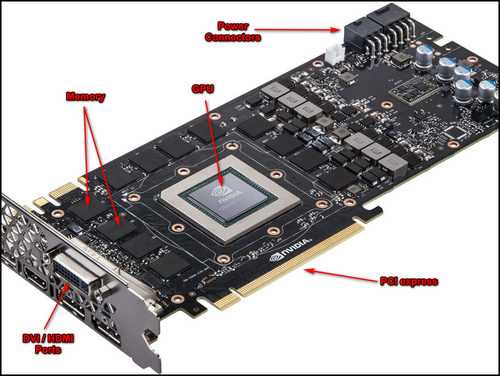
Gpu Hotspot в AIDA64 отображает температуру самой горячей точки на GPU, а не среднее значение всей поверхности видеочипа. Этот параметр фиксирует локальные перегревы, которые могут вызывать троттлинг или сокращать ресурс видеокарты, даже если средняя температура остаётся в норме.
Для современных видеокарт NVIDIA и AMD критический порог Gpu Hotspot обычно составляет 105–110 °C. Рекомендуется поддерживать значение на 10–15 °C ниже этого уровня. Контроль Hotspot помогает корректировать скорость вентиляторов и распределение воздушного потока внутри корпуса для предотвращения перегрева.
AIDA64 использует встроенные датчики GPU, обеспечивая обновление данных в реальном времени. Своевременный мониторинг Gpu Hotspot позволяет выявить участки с повышенной температурой при разгоне или длительной нагрузке и принять меры до возникновения повреждений.
Оптимизация работы видеокарты на основе показаний Hotspot включает регулировку вентиляторов, настройку профилей энергопотребления и улучшение охлаждения корпуса. Такой подход повышает стабильность системы и продлевает срок службы GPU без потери производительности.
Как AIDA64 определяет температуру Gpu Hotspot
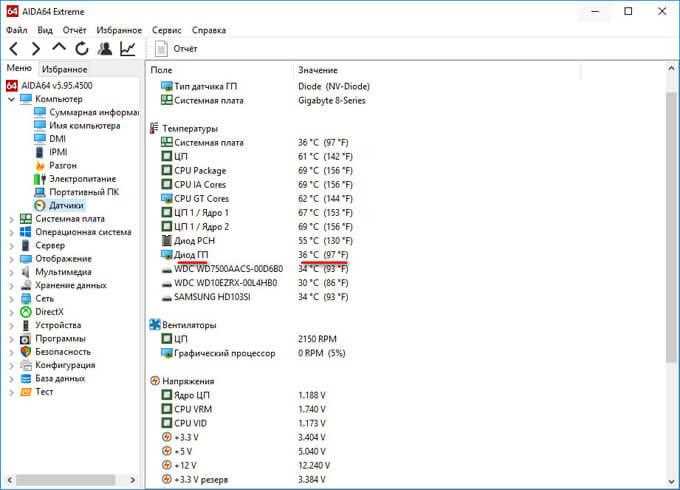
AIDA64 считывает данные температуры GPU через встроенные датчики на графическом процессоре. Для современных видеокарт AMD и NVIDIA каждый чип содержит несколько термопар, расположенных в ключевых областях кристалла. Gpu Hotspot фиксирует температуру самой горячей точки, а не среднее значение, что позволяет точнее оценивать тепловую нагрузку.
Программа использует интерфейсы драйверов GPU, такие как NVIDIA NVAPI и AMD ADL, для получения показаний в режиме реального времени. Температура обновляется с частотой до нескольких раз в секунду, что позволяет отслеживать резкие скачки нагрева при пиковых нагрузках.
AIDA64 также применяет алгоритмы фильтрации и калибровки, чтобы исключить шумы и неточные значения, возникающие из-за кратковременных перепадов. Для точного мониторинга рекомендуется запускать программу с правами администратора и закрывать приложения, способные напрямую вмешиваться в работу датчиков.
В отчетах и графиках AIDA64 значение Gpu Hotspot отображается отдельно от средней температуры GPU, что дает возможность определить потенциальные точки перегрева и корректировать охлаждение с учетом конкретных зон нагрева.
Разница между Gpu Hotspot и обычной температурой GPU

Gpu Hotspot отображает температуру наиболее горячей точки на графическом процессоре, тогда как обычная температура GPU показывает среднее значение по всей поверхности кристалла. Разница между этими показателями может достигать 10–20 °C на современных видеокартах под нагрузкой.
Основные отличия:
- Локализация: Gpu Hotspot фиксирует термопик конкретного участка чипа, где тепловая нагрузка максимальна.
- Среднее значение: Обычная температура GPU усредняется по всей площади кристалла, что может скрывать локальные перегревы.
- Реакция системы охлаждения: Высокий Gpu Hotspot сигнализирует о необходимости точечного улучшения охлаждения, даже если средняя температура кажется безопасной.
- Применение для мониторинга: Для стабильной работы видеокарты важнее следить за Gpu Hotspot, чтобы предотвратить троттлинг или повреждение кристалла.
Рекомендации:
- При тестировании видеокарты используйте одновременно показатели Gpu Hotspot и обычной температуры для полной картины теплового состояния.
- Если разница между Hotspot и средней температурой превышает 15 °C, стоит проверить контакт между чипом и радиатором или улучшить термопасту.
- Настройка кривой вентилятора должна учитывать максимальный Gpu Hotspot, а не только среднюю температуру GPU.
Причины перегрева Gpu Hotspot

Одной из ключевых причин является пыль и загрязнение радиатора или вентиляторов, что снижает эффективность теплоотвода. Также влияние оказывает качество термопасты и ее равномерное нанесение: старение или неправильно нанесенный слой создают зоны с повышенным тепловым сопротивлением.
Сильное разгонное напряжение и частота ядра увеличивают тепловыделение. В случаях, когда GPU работает на предельных частотах длительное время, даже стандартная система охлаждения может не справляться, вызывая локальные перегревы в Gpu Hotspot.
Другим фактором является плохой контакт между чипом и радиатором. Микроскопические неровности контактной поверхности или ослабленные крепления кулера приводят к возникновению точек высокой температуры.
| Причина | Описание | Рекомендации |
|---|---|---|
| Пыль и загрязнения | Накопление пыли на радиаторе и вентиляторах снижает теплоотвод. | Регулярная чистка кулера и вентиляторов, замена термопасты раз в 1–2 года. |
| Старая или неправильно нанесённая термопаста | Неравномерный слой термопасты создает горячие зоны на кристалле. | Наносить термопасту тонким и равномерным слоем, использовать качественные составы. |
| Разгон GPU | Повышенные частоты и напряжение увеличивают тепловыделение. | Следить за температурами, снижать разгон при перегреве. |
| Плохой контакт чипа с радиатором | Ослабленные крепления или микронеровности создают локальные точки перегрева. | Проверить крепления кулера, при необходимости заменить или подтянуть их. |
| Неравномерное распределение тепла | Особенности конструкции GPU могут приводить к локальным горячим зонам. | Использовать кулеры с тепловыми трубками и эффективным распределением тепла, следить за потоком воздуха в корпусе. |
Влияние Gpu Hotspot на производительность видеокарты

Температура Gpu Hotspot показывает локальный перегрев в наиболее нагретой зоне GPU. При достижении критических значений в диапазоне 105–115 °C видеокарта автоматически снижает тактовую частоту для защиты чипа. Это снижает общую производительность, особенно в ресурсозатратных играх и при рендеринге.
Даже если средняя температура GPU находится в безопасном диапазоне 70–80 °C, наличие горячих точек выше 100 °C может вызвать троттлинг отдельных блоков, что отражается в падении FPS и увеличении времени рендеринга. Для современных видеокарт это может означать снижение производительности на 10–20 % при пиковой нагрузке.
Мониторинг Gpu Hotspot в AIDA64 позволяет вовремя выявлять перегрев конкретных зон GPU. Рекомендовано оптимизировать охлаждение видеокарты: улучшить воздушный поток в корпусе, очистить радиаторы от пыли, заменить термопасту и при необходимости настроить кривую вентиляторов через утилиты производителя.
Для ноутбуков с ограниченным охлаждением важно учитывать, что локальные перегревы могут возникать быстрее из-за компактного расположения чипов. В таких случаях использование охлаждающей подставки или снижение графических настроек снижает нагрузку на горячие зоны и предотвращает троттлинг.
Методы снижения температуры Gpu Hotspot
Основной способ снизить температуру Gpu Hotspot – улучшить охлаждение видеокарты. Использование более производительных вентиляторов или установка дополнительных радиаторов позволяет уменьшить локальный перегрев на 5–10 °C в зависимости от модели GPU.
Регулировка кривой скорости вентиляторов через утилиты типа MSI Afterburner позволяет ускорить отвод тепла при достижении температуры выше 80 °C, снижая пиковые значения Hotspot без постоянного увеличения шума.
Контроль термопасты и термопрокладок также критичен. Замена термопасты на высокотемпературную (например, Arctic MX-5 или Thermal Grizzly Kryonaut) снижает локальные перегревы на 3–7 °C, а проверка плотности прилегания радиатора предотвращает неравномерный прогрев чипа.
Снижение напряжения GPU (Undervolting) уменьшает тепловыделение без значительного падения производительности. Настройка снижения Vcore на 50–100 мВ может уменьшить Hotspot на 5–12 °C, особенно в видеокартах с высоким заводским напряжением.
В некоторых случаях помогает снижение частоты GPU на 50–100 МГц при длительных нагрузках, что уменьшает энергопотребление и локальный нагрев без заметной потери кадров в играх или приложениях.
Как контролировать Gpu Hotspot в реальном времени через AIDA64
Для мониторинга температуры Gpu Hotspot в AIDA64 откройте меню Сервис → Датчики. В списке отображаются все доступные сенсоры видеокарты, включая Hotspot. Убедитесь, что выбран правильный GPU, если система содержит несколько видеокарт.
Используйте функцию логирования для записи показаний Gpu Hotspot. В настройках логирования укажите путь сохранения файла и интервал фиксации данных. Это позволяет анализировать динамику нагрузки и определять моменты перегрева при различных сценариях работы видеокарты.
Для быстрого контроля интегрируйте показания Hotspot в SensorPanel. Панель на рабочем столе отображает температуру в реальном времени и позволяет задавать цветовые индикаторы при достижении критических значений, например, свыше 95°C.
Дополнительно AIDA64 поддерживает уведомления о превышении температуры. В разделе Настройки → Оповещения можно задать порог для Hotspot и выбрать действие: звуковой сигнал, всплывающее окно или запуск стороннего скрипта для регулировки вентиляторов.
Вопрос-ответ:
Что такое Gpu Hotspot и чем он отличается от обычной температуры GPU?
Gpu Hotspot отображает самую горячую точку на кристалле видеокарты, где температура выше, чем средняя по всей поверхности. В отличие от стандартного показателя температуры GPU, Hotspot показывает локальные перегревы, которые могут ограничивать производительность и влиять на стабильность системы.
Почему температура Gpu Hotspot может быть выше температуры GPU, показанной в AIDA64?
Разница возникает из-за того, что стандартный датчик температуры GPU усредняет значения по всей поверхности кристалла. Hotspot фиксирует именно участок с наибольшим тепловыделением, который может перегреваться сильнее остальных частей, особенно при интенсивной нагрузке на определённые блоки видеоядра.
Как контролировать Gpu Hotspot в реальном времени через AIDA64?
В AIDA64 нужно открыть модуль «SensorPanel» или «Hardware Monitoring» и добавить датчик Gpu Hotspot в виджеты. Это позволяет наблюдать изменение температуры в реальном времени, отслеживать пики нагрева при нагрузке и принимать меры, например, корректировать кривую вентиляторов или снижать частоты GPU.
Какие способы снижения температуры Gpu Hotspot наиболее эффективны?
Для снижения температуры Hotspot рекомендуется улучшить охлаждение видеокарты: увеличить скорость вращения вентиляторов, оптимизировать воздушный поток в корпусе, заменить термопасту или термопрокладки, а также снизить энергопотребление или частоты GPU. В некоторых случаях помогает дополнительное охлаждение VRM и памяти, так как перегрев этих элементов влияет на Hotspot.

 Загрузка...