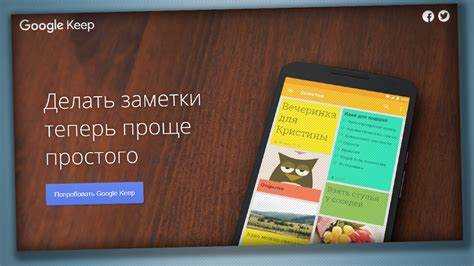
Google Keep позволяет организовывать заметки и списки, но стандартный интерфейс не предоставляет отдельной кнопки для выделения текста жирным. Для форматирования текста можно использовать комбинации клавиш на компьютере или специальные символы в мобильном приложении.
На десктопе текст выделяется с помощью Ctrl + B на Windows или Cmd + B на macOS. Это работает как в отдельных заметках, так и при редактировании списков с пунктами. Такой способ сохраняет форматирование при синхронизации между устройствами.
В мобильной версии Google Keep жирный текст создается через Markdown-подобное выделение: обрамление слова или фразы символами . Например, запись важно отображается жирным в самой заметке после сохранения.
Использование жирного текста помогает акцентировать ключевые моменты, отделять заголовки внутри длинных заметок и выделять задачи при работе со списками. Сочетание жирного с другими стилями, например курсивом, делает текст более наглядным без потери читаемости.
Использование горячих клавиш для выделения текста

В Google Keep на компьютере форматирование текста можно выполнять с помощью стандартных комбинаций клавиш. Это позволяет ускорить работу с заметками без необходимости использования меню форматирования.
- Windows: выделите текст и нажмите Ctrl + B, чтобы сделать его жирным.
- macOS: выделите текст и нажмите Cmd + B для того же эффекта.
Комбинации клавиш работают как для отдельных слов, так и для целых абзацев. При повторном нажатии сочетания выделение жирного снимается, что удобно для редактирования текста.
- Выберите фрагмент текста в заметке.
- Нажмите соответствующую комбинацию клавиш.
- Проверьте отображение текста: жирное начертание появится сразу.
- Сохраните заметку – форматирование сохраняется при синхронизации между устройствами.
Использование горячих клавиш особенно полезно при работе с длинными списками задач и заметками, позволяя быстро выделять ключевую информацию без лишних кликов мышью.
Форматирование заметки через контекстное меню

В Google Keep на компьютере можно использовать контекстное меню для быстрого выделения текста жирным. Для этого необходимо выделить нужный фрагмент текста в заметке и щелкнуть правой кнопкой мыши.
В открывшемся меню выберите пункт Форматирование или Жирный. Текст сразу изменит начертание, сохраняя формат при редактировании других частей заметки.
Контекстное меню удобно применять, когда нужно форматировать отдельные слова или предложения без использования клавиатурных сочетаний. Оно также позволяет комбинировать жирное начертание с курсивом или списками, делая заметку более наглядной.
При повторном выборе того же пункта меню жирное начертание снимается. Все изменения автоматически сохраняются и синхронизируются между устройствами, где используется один аккаунт Google.
Применение жирного текста в мобильном приложении
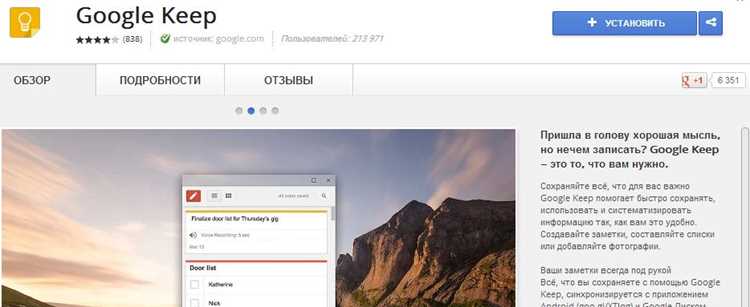
В мобильной версии Google Keep выделение текста жирным выполняется с помощью Markdown-подобного форматирования. Необходимо обрамить слово или фразу двойными звёздочками . Например, запись Срочно отобразится жирным в заметке.
При редактировании текста выделение жирного сохраняется автоматически, и результат сразу виден в окне заметки. Этот способ работает как для коротких заметок, так и для длинных списков.
Жирный текст помогает акцентировать ключевые задачи, заголовки и важные детали. Можно сочетать его с курсивом: для этого текст нужно обрамить звездочками и подчёркиваниями, например _Важное_, что делает заметку более структурированной и читабельной.
Использование жирного в мобильном приложении особенно удобно при быстром добавлении заметок в дороге, когда нет возможности открыть компьютерную версию Google Keep.
Сочетание жирного текста с другими стилями

В Google Keep жирный текст можно комбинировать с курсивом и перечёркиванием для выделения разных элементов заметки. На компьютере курсив добавляется сочетанием клавиш Ctrl + I (Windows) или Cmd + I (macOS), а перечёркивание – через пункт контекстного меню Перечёркнутый.
В мобильной версии жирный и курсивный текст оформляется с помощью Markdown-подобных символов: двойные звёздочки для жирного, одиночные подчёркивания _ для курсива. Например, запись _Важная задача_ отображается жирным курсивом.
Перечёркивание используется для отмеченных выполненных задач: текст ~~Сделано~~ будет перечёркнутым и жирным при комбинировании с двойными звёздочками ~~Сделано~~. Такая комбинация помогает визуально разделять активные и завершённые элементы в списках.
Применение этих сочетаний облегчает работу с длинными заметками, позволяя выделять приоритетные пункты и делать структуру заметки более наглядной без использования внешних редакторов.
Проблемы при копировании жирного текста в Google Keep

При копировании жирного текста из Google Keep в другие приложения форматирование может не сохраняться. Это связано с тем, что Keep использует собственное внутреннее представление стиля текста, которое не всегда совместимо с внешними редакторами.
Чтобы сохранить жирное начертание при переносе, рекомендуется использовать следующие методы:
- Копировать текст в текстовый редактор с поддержкой форматирования, например Microsoft Word или Google Docs, а затем переносить в целевое приложение.
- Использовать десктопную версию Google Keep, где горячие клавиши сохраняют форматирование при копировании через сочетание Ctrl + C / Cmd + C.
- На мобильных устройствах обрамлять текст Markdown-подобными символами перед копированием в совместимые редакторы.
Игнорирование этих особенностей может привести к потере выделения, поэтому при работе с заметками для внешних приложений важно проверять форматирование после вставки текста.
Сохранение и синхронизация отформатированного текста
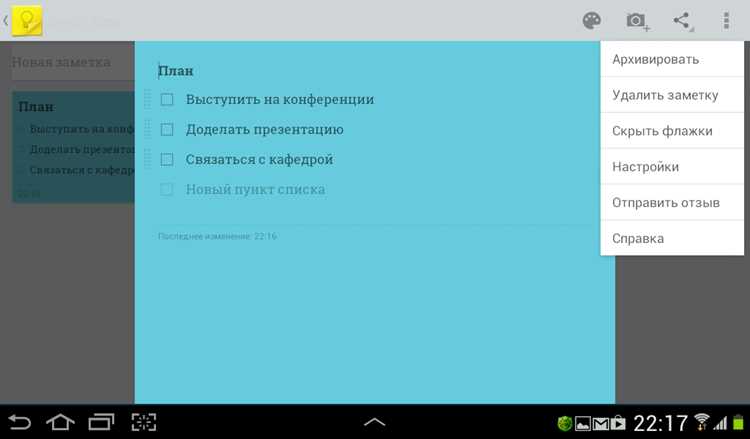
Google Keep автоматически сохраняет все изменения текста, включая жирное начертание, без необходимости дополнительного подтверждения. Каждая заметка обновляется на сервере Google в реальном времени.
Синхронизация позволяет получить доступ к отформатированному тексту с любого устройства, где используется тот же аккаунт. При открытии заметки на смартфоне или планшете жирное выделение отображается так же, как на компьютере.
Чтобы избежать потери форматирования, рекомендуется проверять стабильное интернет-соединение при редактировании заметок. При временном отсутствии сети изменения сохраняются локально и автоматически синхронизируются при восстановлении соединения.
Для совместной работы важно, чтобы все участники использовали актуальные версии Google Keep, так как устаревшие версии приложений могут некорректно отображать жирный текст и другие стили.
Вопрос-ответ:
Как выделить текст жирным в Google Keep на компьютере?
На компьютере выделение текста жирным осуществляется с помощью горячих клавиш: Ctrl + B для Windows и Cmd + B для macOS. Выделите слово или фразу и нажмите соответствующее сочетание, чтобы текст сразу стал жирным. Повторное нажатие снимает выделение.
Можно ли сделать текст жирным в мобильном приложении Google Keep?
Да, в мобильной версии выделение выполняется с помощью Markdown-подобного оформления. Обрамите слово или фразу двойными звёздочками **. Например, Задача будет отображаться жирным после сохранения заметки.
Жирный текст сохраняется при синхронизации между устройствами?
Да, Google Keep автоматически синхронизирует заметки с сервера. Любой текст, выделенный жирным на компьютере или мобильном устройстве, будет отображаться с тем же форматированием на всех устройствах, где используется один аккаунт.
Почему жирное выделение иногда пропадает при копировании текста?
Google Keep использует собственное форматирование, которое не всегда поддерживается другими приложениями. Чтобы сохранить жирное начертание, сначала вставьте текст в редактор с поддержкой форматирования, например Google Docs или Word, и только потом в целевое приложение.
Можно ли сочетать жирное выделение с другими стилями?
Да, жирный текст можно комбинировать с курсивом и перечёркиванием. В мобильной версии используются Markdown-подобные символы: текст для жирного и курсивного, текст для жирного и перечёркнутого. Это помогает структурировать заметки и выделять ключевые пункты в списках.

 Загрузка...